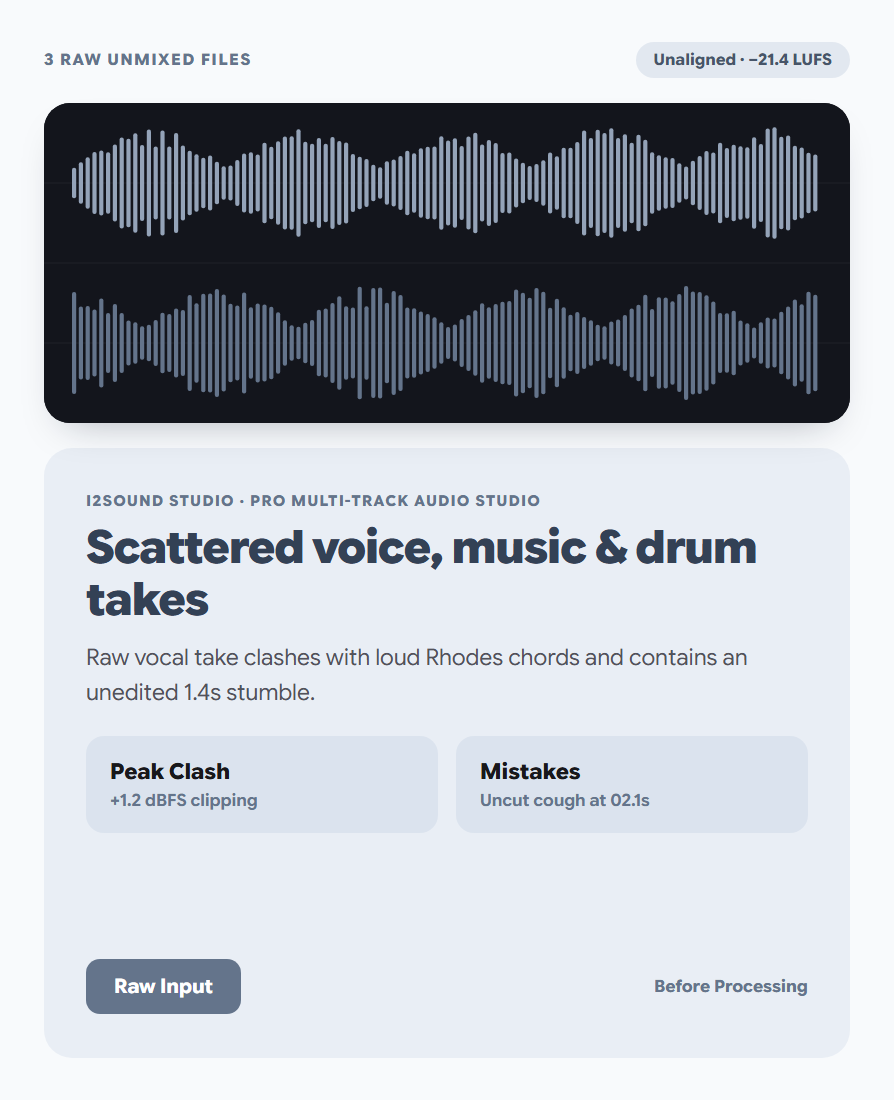

Åpne Pro Multi-Track Audio Studio når du trenger raske, studiokvalitetsresultater direkte i nettleseren uten å laste opp private filer. Når et prosjekt vokser ut av et enkeltverktøy, åpner Pro Studio en flerspors tidslinje der du kan legge voiceovers over musikk, markere nøyaktige millisekund-regioner for å klippe, kopiere, lime inn, ducke, pipe ut eller fjerne støy med Ctrl+Z angre, splitte stereosanger i vokal- og instrumentallinjer, og overvåke BS.1770-4 LUFS live.
Importer stems eller ta opp overdubs
Klikk + Legg til spor i toppmenyen (eller slipp flere MP3-, WAV-, FLAC-, M4A- eller MP4-filer på det mørke arbeidsområdet) for å opprette uavhengige stereolinjer. Bruk Ta opp spor for å fange opp live mikrofon-voiceovers mens eksisterende bakgrunnsspor spiller.
Hver linje har dedikerte M (Mute), S (Solo), @ s start-forskyvning, Vol og Pan-fadere.
Studiotips: Hurtigtaster: Space (Spill/Pause), Ctrl+Z / Ctrl+Y (Angre/Gjenta), Ctrl+X / C / V (Klipp/Kopier/Lim inn), Delete (Slett utvalg), Ctrl+K (Beskjær til utvalg) og Ctrl+A (Velg hele sporet).
Rediger regioner og bruk hvilke som helst av de 48 verktøyene
Dra over en hvilken som helst mørk bølgeformlinje for å markere et millisekund-område. Bruk Klipp (Ctrl+X), Slett eller Beskjær i toppmenyen – eller åpne en kategori på venstre sidefelt (Rediger, Effekter, Stemme, Analyser, Synth, Konverter) for å bruke prosessorer strengt på det utvalget med 25-trinns Ctrl+Z angre.
Trenger du acapella- og bakgrunnsspor fra en sang, eller tidsbestemte undertekster for et stemmespor? Åpne Voice → AI Vocal Remover & Stem Split for å klikke på Separate Vocals & Music og fordele dem på to mikserspor, eller åpne AI Audio to Text & Captions for å eksportere standard undertekster eller TikTok-tekster med tre ord.
Legg lag på lag med voiceover + ducket musikkbakgrunn
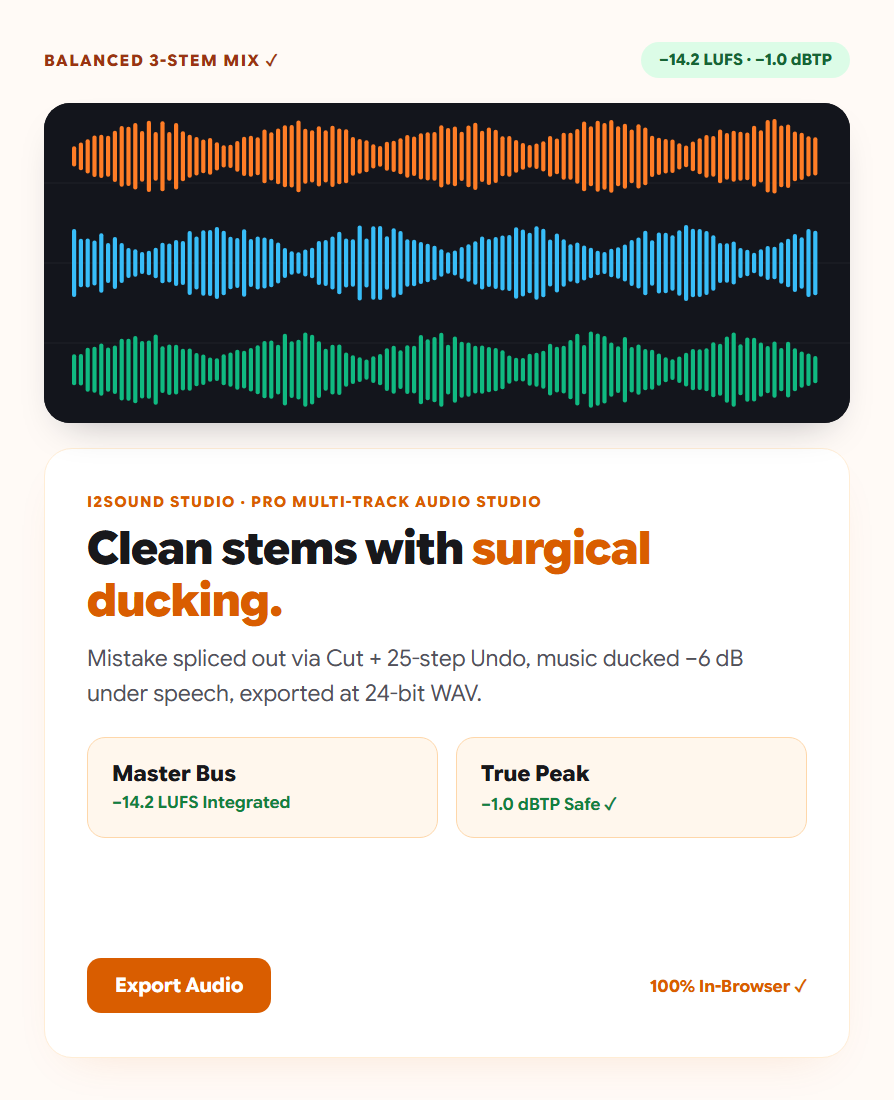
Importer stemme på spor 1 og musikk på spor 2, marker talepartier på musikksporet, og klikk Duck −6 dB.
AI 2-spors vokal + instrumental-splitting
Velg et hvilket som helst sangspor og klikk på Separate Vocals & Music for å dele instrumentaler og vokal inn i uavhengige Mute/Solo-spor.
Region-målrettede effekter + 25-trinns Angre
Bruk Fade, Reverser, 1 kHz pip, spektral støyfjerning eller Hall Reverb strengt på det markerte utvalget.
Verifiser LUFS-lydstyrke og eksporter mixdown
Følg med på live Master FFT og BS.1770-4 LUFS / dBTP-avlesning i utgangsvinduet nederst til høyre mens arrangementet spiller. Velg WAV · 24-bit Studio, FLAC · 16-bit Lossless eller MP3 · 320 kbps og klikk Eksporter miks.
Hver mutet eller solo-tilstand, panorering og start-forskyvning rendres nøyaktig inn i din endelige masterfil.
Session Summary (Pro Studio Mixdown)
Track 1: Lead Vocal        Vol: +1.5 dB   Pan: Center   [Voice Polish + Cut]
Track 2: Stereo Rhodes     Vol: -5.5 dB   Pan: Wide     [Ducked under speech]
Track 3: 808 Sub & Drums   Vol: -1.0 dB   Pan: Center   [30 Hz Rumble Cut]
Master : -14.2 LUFS Integrated | -1.0 dBTP True Peak | 48 kHz 24-bit WAVVanlige spørsmål
Kan jeg starte redigering i et raskt verktøy som Audio Cutter og hoppe inn i Pro Studio senere?
Ja! Klikk på Pro Studio til venstre i modulbaren (eller under Continue in) på et hvilket som helst av de 48 verktøyene – den aktive lyden din lastes automatisk inn på spor 1.
Påvirker Mute eller Solo den eksporterte Mixdown-filen?
Ja. Export Mixdown gjengir det nøyaktige hørbare arrangementet – og respekterer hvert spors Mute, Solo, volum i dB, stereopanorering og startforskyvning.
Hvordan bruker jeg en av de 48 effektene på bare ett enkelt ord eller en frase?
Klikk og dra over ordet på den mørke bølgeformlinjen for å markere et utvalg, velg en prosessor fra venstre panel (som 1 kHz Bleep, Duck −6 dB eller Hall Reverb), og klikk på Apply to Selection / Track – bare den markerte delen endres, med 8 ms anti-klikk-krysstoninger og umiddelbar Ctrl+Z Angre.
Prøv Pro Multi-Track Audio Studio i nettleseren din
Legg lag på lag med stems, kutt feil kirurgisk, og eksporter en 24-bit mixdown.