
当您需要直接在浏览器中获得快速、录音室级别的效果且无需上传私密文件时,请打开 专业多轨音频工作室。当项目超出单一工具的处理能力时,专业工作室将开启一个全屏多轨时间轴,您可以在此将配音叠加在背景音乐上,精确选中毫秒级区域进行剪切、复制、粘贴、闪避、消音或降噪,并支持 Ctrl+Z 撤销,将立体声歌曲拆分为人声 + 伴奏轨道,并实时监控 BS.1770-4 LUFS 响度。
导入音轨或录制叠录
点击顶部功能区的 + 添加轨道(或将多个 MP3、WAV、FLAC、M4A 或 MP4 文件拖入深色舞台区域)以创建独立的立体声轨道。使用 录制轨道 在播放现有背景音乐的同时录制实时麦克风配音。
每条轨道均提供专用的 M(静音)、S(独奏)、@ s(起始偏移时间)、Vol(音量)和 Pan(声相)推子。
工作室提示: 键盘快捷键:Space(播放/暂停)、Ctrl+Z / Ctrl+Y(撤销/重做)、Ctrl+X / C / V(剪切/复制/粘贴)、Delete(删除选中区域)、Ctrl+K(裁剪至选中区域)以及 Ctrl+A(全选轨道)。
编辑区域并应用 48 种工具中的任意一种
在深色波形轨道上拖动以高亮选中毫秒级区域。使用顶部功能区的 剪切 (Ctrl+X)、删除 或 裁剪,或者打开 左侧栏 中的任意类别(编辑、效果、语音、分析、合成、转换),即可将处理器仅应用于该选区,并支持 25 步 Ctrl+Z 撤销。
需要从歌曲中提取人声和伴奏,或为语音轨道添加时间轴字幕?打开 语音 → AI 人声分离与音轨拆分,点击 分离人声与音乐 将其拆分至两个混音轨道,或打开 AI 音频转文字与字幕 导出标准字幕或 TikTok 三词短句字幕。
叠加旁白 + 自动闪避(Ducking)背景音乐
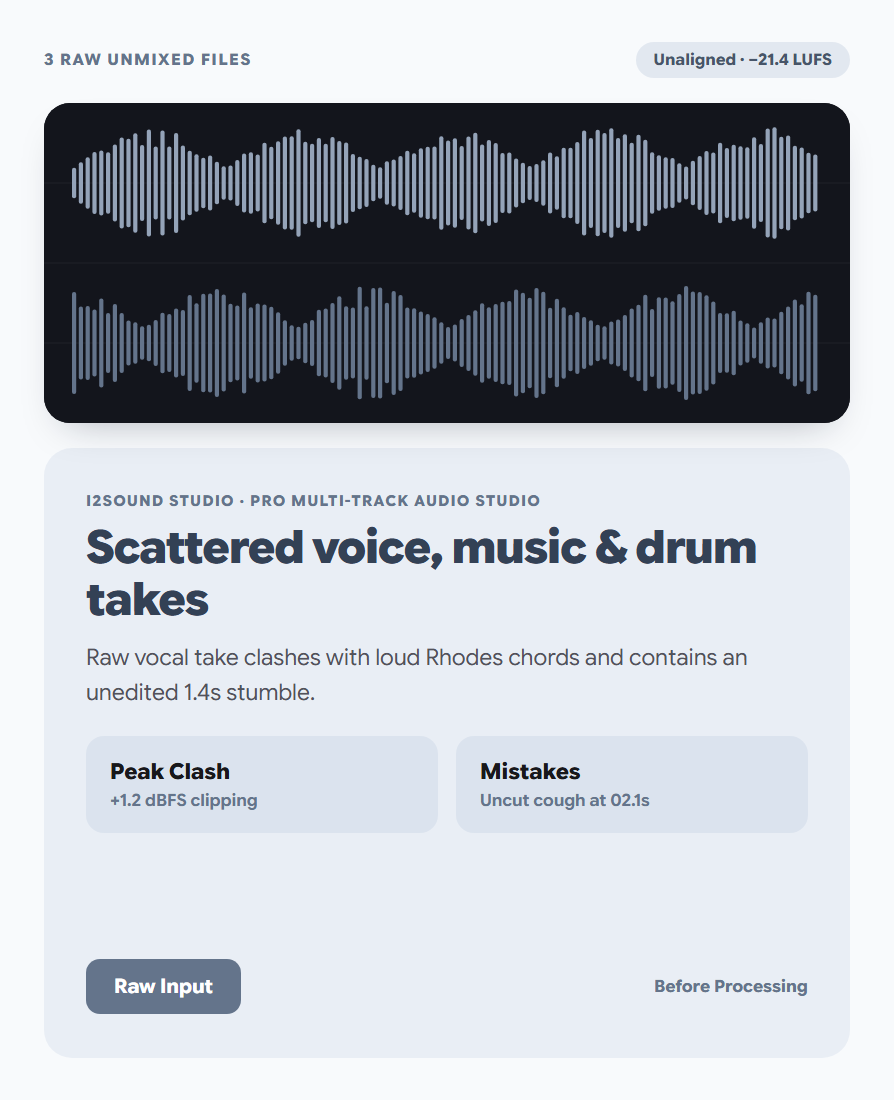
在轨道 1 导入语音,在轨道 2 导入音乐,高亮选中音乐轨道上的语音部分,然后点击“闪避 −6 dB”。
AI 双轨人声 + 伴奏分离
选择任意歌曲轨道并点击“分离人声与音乐”,将伴奏和人声拆分至独立的静音/独奏轨道。
针对区域的特效处理 + 25 步撤销功能
将淡入淡出、反向、1 kHz 消音、频谱降噪或大厅混响仅应用于您高亮选中的区域。
验证 LUFS 响度并导出混音
在播放编曲时,观察右下角输出集群中的实时 主 FFT 和 BS.1770-4 LUFS / dBTP 读数。选择 WAV · 24-bit 工作室级、FLAC · 16-bit 无损 或 MP3 · 320 kbps,然后点击 导出混音。
所有静音或独奏的轨道状态、声相位置和起始偏移都将准确渲染到您的最终母带文件中。
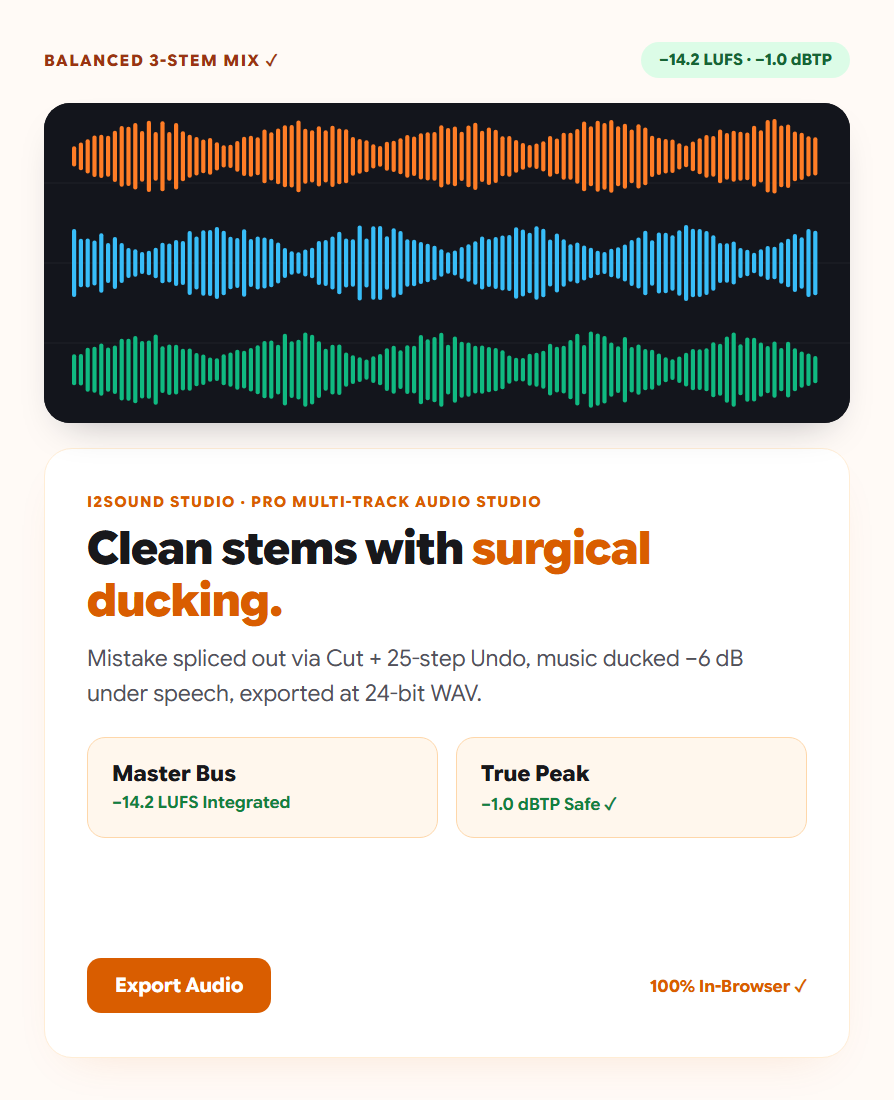
Session Summary (Pro Studio Mixdown)
Track 1: Lead Vocal        Vol: +1.5 dB   Pan: Center   [Voice Polish + Cut]
Track 2: Stereo Rhodes     Vol: -5.5 dB   Pan: Wide     [Ducked under speech]
Track 3: 808 Sub & Drums   Vol: -1.0 dB   Pan: Center   [30 Hz Rumble Cut]
Master : -14.2 LUFS Integrated | -1.0 dBTP True Peak | 48 kHz 24-bit WAV常见问题
我可以在 Audio Cutter 等快速工具中开始编辑,稍后再进入 Pro Studio 吗?
可以!点击模块栏左侧(或“继续”下方)的 Pro Studio,即可在 48 种工具中任选其一——您当前的音频会自动加载到轨道 1 上。
静音(Mute)或独奏(Solo)会影响导出的混音文件吗?
可以。导出混音(Export Mixdown)会渲染出您听到的最终编排——完全遵循每个轨道的静音(Mute)、独奏(Solo)、音量(Volume dB)、立体声声相(Stereo Pan)和起始偏移(Start Offset)设置。
如何将 48 种效果中的一种仅应用于单个词或短语?
在深色波形轨道上点击并拖动以选中目标词汇,从左侧工具栏选择任意处理器(如 1 kHz Bleep、Duck −6 dB 或 Hall Reverb),然后点击“应用到选区/轨道”(Apply to Selection / Track)——仅该高亮片段会被修改,并带有 8 ms 的防爆音交叉淡入淡出效果,且支持即时 Ctrl+Z 撤销。
在浏览器中尝试 Pro Multi-Track Audio Studio
分层叠加音轨、精准剪辑错误,并导出 24-bit 混音。