
Pro Multi-Track Audio Studioを開けば、プライベートファイルをアップロードすることなく、ブラウザ上で直接、スタジオ品質の高速な編集が可能です。単一機能のツールでは不十分な場合、Pro Studioのマルチトラックタイムラインで、音楽にボイスオーバーを重ねたり、ミリ秒単位で正確にカット、コピー、ペースト、ダッキング、ブリープ、ノイズ除去を行ったりできます。Ctrl+Zでの取り消し、ステレオ楽曲のボーカル/インストゥルメンタル分離、BS.1770-4 LUFSのリアルタイム監視も可能です。
ステムのインポートやオーバーダビングの録音
上部リボンの+ Add Trackをクリック(またはMP3、WAV、FLAC、M4A、MP4ファイルをダークステージにドラッグ&ドロップ)して、独立したステレオレーンを作成します。Record Trackを使用して、既存のバッキングトラックを再生しながらマイクでボイスオーバーを録音できます。
各レーンには、M(ミュート)、S(ソロ)、@ s(開始オフセット)、Vol(音量)、Pan(パン)の専用フェーダーが用意されています。
スタジオのヒント: キーボードショートカット:Space(再生/一時停止)、Ctrl+Z / Ctrl+Y(取り消し/やり直し)、Ctrl+X / C / V(カット/コピー/ペースト)、Delete(選択範囲の削除)、Ctrl+K(選択範囲のクロップ)、Ctrl+A(全トラック選択)。
リージョンの編集と48種類のツールの適用
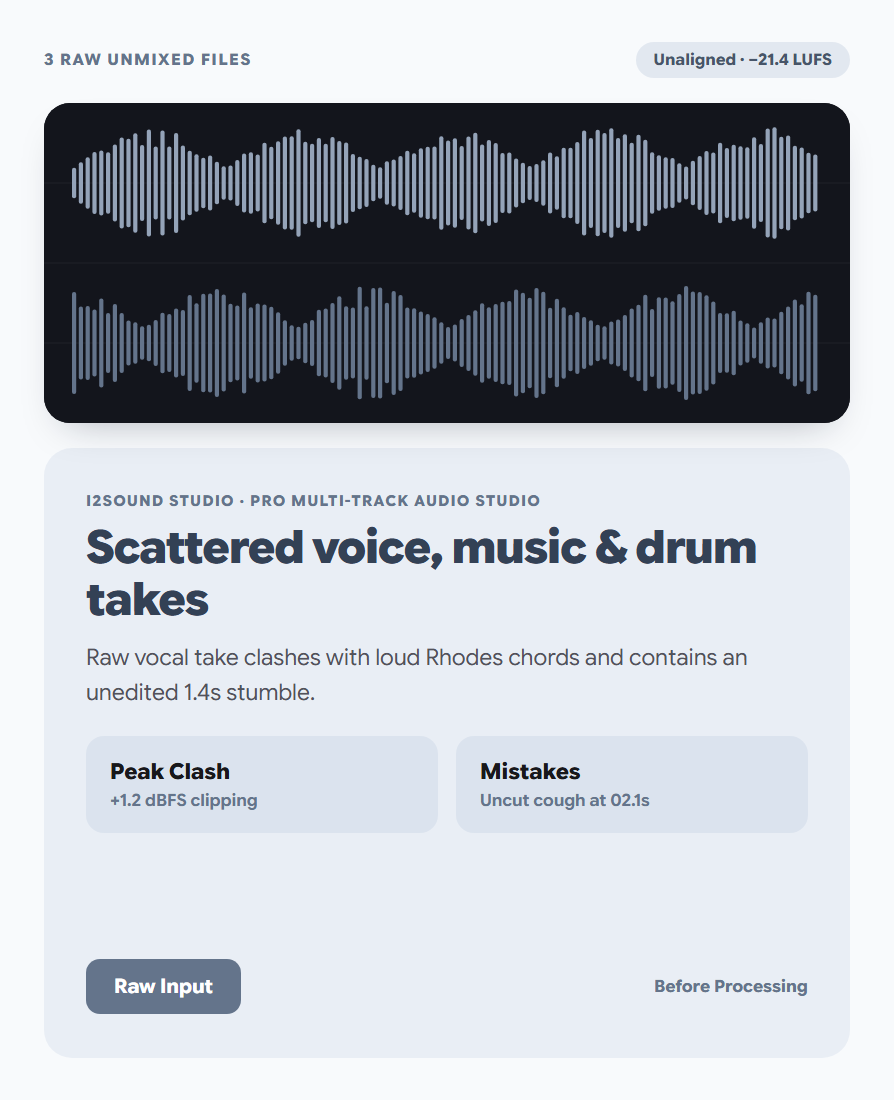
波形レーンをドラッグしてミリ秒単位の範囲を選択します。上部リボンのCut (Ctrl+X)、Delete、またはCropを使用するか、Left Rail(Edit, Effects, Voice, Analyze, Synth, Convert)から各カテゴリーを開き、25段階のCtrl+Z取り消し機能を使って選択範囲にプロセッサーを適用します。
1曲からアカペラとバッキングトラックのステムが必要ですか?それとも音声トラックの字幕が必要ですか?Voice → AI Vocal Remover & Stem Splitを開き、Separate Vocals & Musicをクリックして2つのミキサーレーンに分離するか、AI Audio to Text & Captionsを開いて標準字幕やTikTok用の3単語字幕をエクスポートしてください。
ボイスオーバーとダッキングされた音楽のレイヤー化
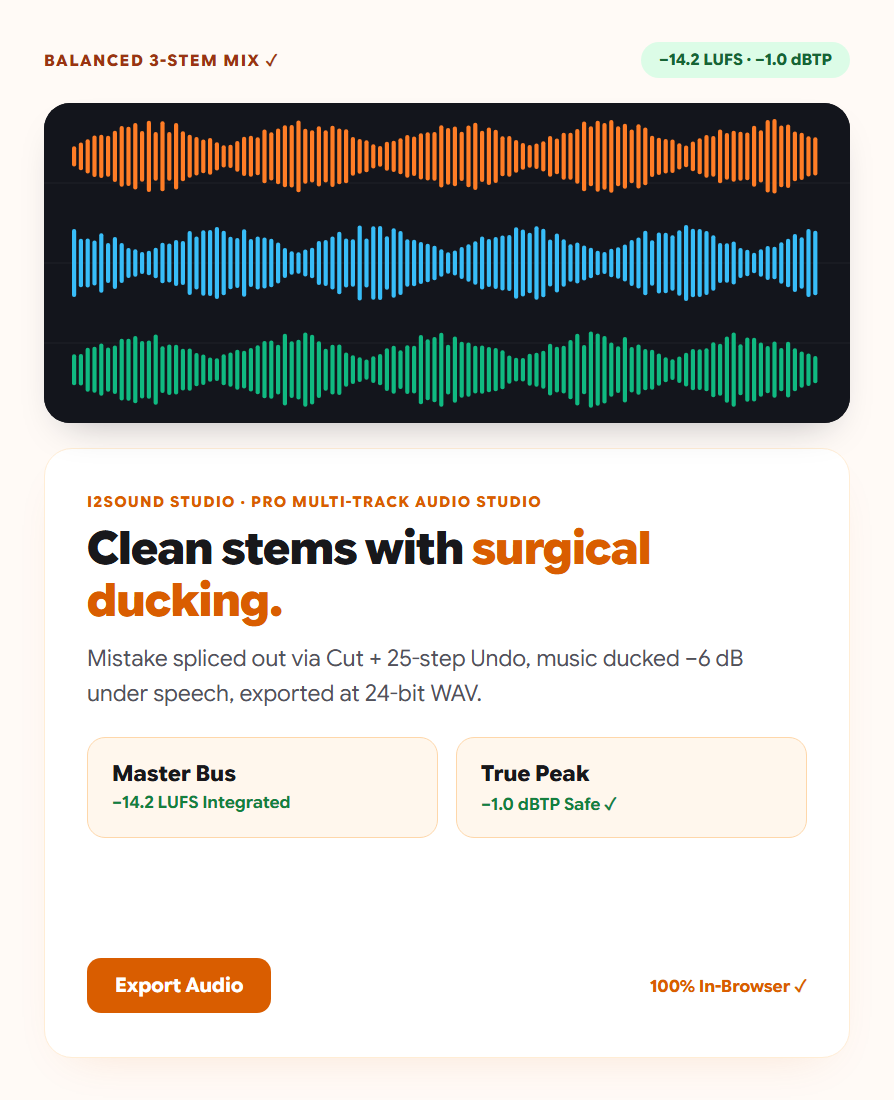
トラック1に音声、トラック2に音楽をインポートし、音楽トラック上の音声部分を選択して「Duck −6 dB」をクリックします。
AI 2トラック ボーカル+インストゥルメンタル分離
任意の楽曲レーンを選択し、Separate Vocals & Musicをクリックして、インストゥルメンタルとボーカルを個別のミュート/ソロレーンに分割します。
リージョン指定のFXと25段階のUndo(元に戻す)
選択範囲に対して、フェード、リバース、1 kHzブリープ、スペクトルノイズ除去、ホールリバーブなどを適用できます。
LUFSラウドネスの確認とミックスダウンのエクスポート
再生しながら、右下の出力クラスターでリアルタイムのMaster FFTおよびBS.1770-4 LUFS / dBTPを確認します。WAV · 24-bit Studio、FLAC · 16-bit Lossless、またはMP3 · 320 kbpsを選択し、Export Mixdownをクリックします。
ミュート/ソロの状態、パン位置、開始オフセットはすべて、最終的なマスターファイルに正確に反映されます。
Session Summary (Pro Studio Mixdown)
Track 1: Lead Vocal        Vol: +1.5 dB   Pan: Center   [Voice Polish + Cut]
Track 2: Stereo Rhodes     Vol: -5.5 dB   Pan: Wide     [Ducked under speech]
Track 3: 808 Sub & Drums   Vol: -1.0 dB   Pan: Center   [30 Hz Rumble Cut]
Master : -14.2 LUFS Integrated | -1.0 dBTP True Peak | 48 kHz 24-bit WAVよくある質問
Audio Cutterのようなクイックツールで編集を始めてから、後でPro Studioに移行できますか?
はい。48種類のツールいずれかのモジュールバー左側(または「Continue in」の下)にある「Pro Studio」をクリックしてください。アクティブなオーディオが自動的にトラック1に読み込まれます。
ミュートやソロは、エクスポートされるミックスダウンファイルに影響しますか?
はい。「Export Mixdown」は、各トラックのミュート、ソロ、ボリューム(dB)、ステレオパン、開始オフセット設定をすべて反映し、現在聞こえている通りのアレンジでレンダリングします。
48種類の効果を単語やフレーズだけに適用するにはどうすればよいですか?
ダークな波形レーン上で単語をドラッグして範囲を選択し、左側のレールから任意のプロセッサー(1 kHz Bleep、Duck −6 dB、Hall Reverbなど)を選んで「Apply to Selection / Track」をクリックします。8 msのアンチクリック・クロスフェード処理が適用され、選択した部分のみが変更されます。Ctrl+Zで即座に元に戻せます。
ブラウザでPro Multi-Track Audio Studioを試す
ステムをレイヤー化し、ミスを外科的にカットして、24-bitのミックスダウンをエクスポートします。