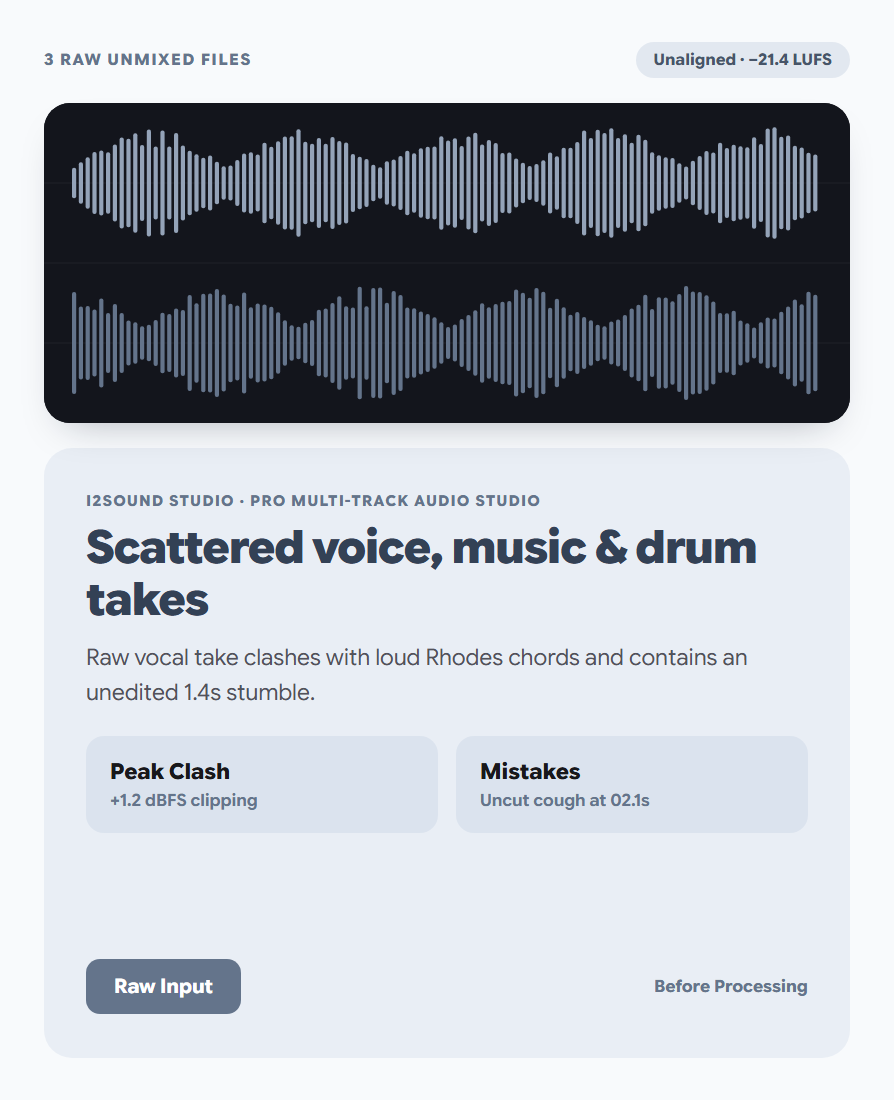
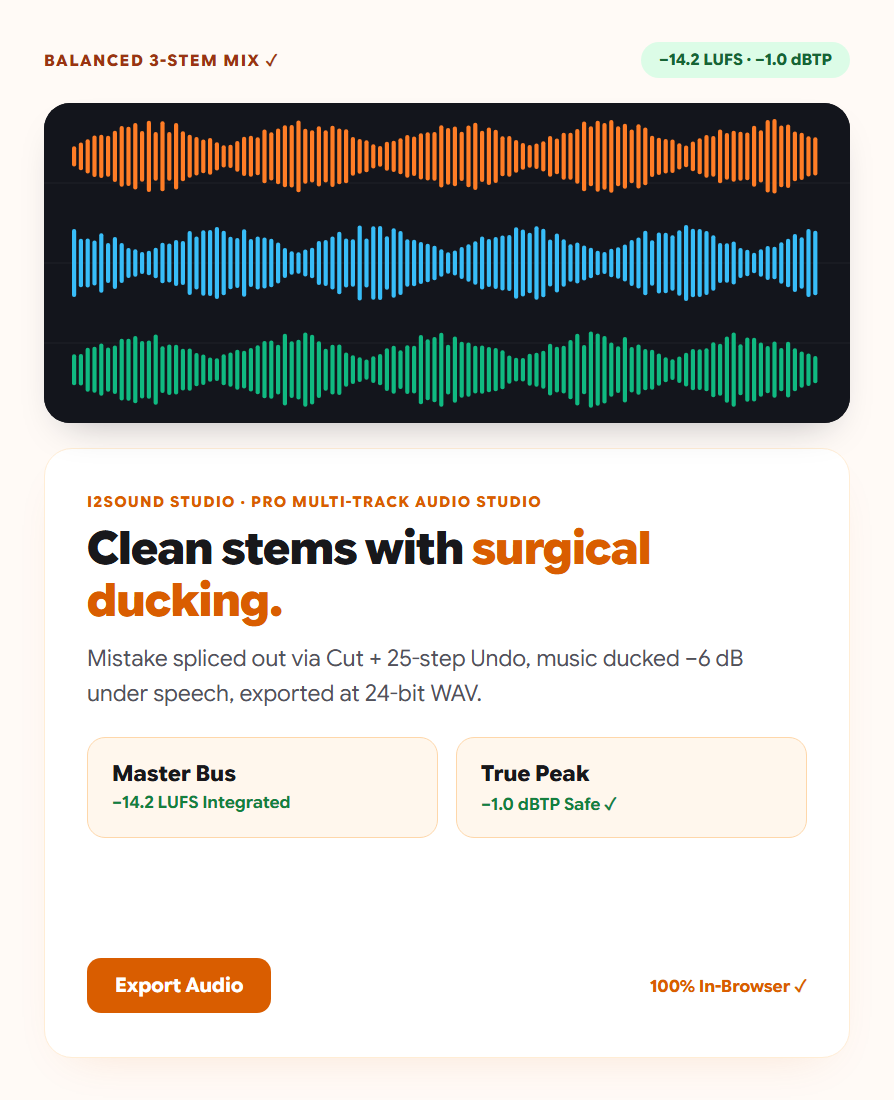

Nyisd meg a Pro Multi-Track Audio Studio-t, amikor gyors, stúdió-pontosságú eredményekre van szükséged közvetlenül a böngésződben, privát fájlok feltöltése nélkül. Amikor egy projekt kinövi az egyszerű eszközöket, a Pro Studio megnyit egy teljes szélességű többsávos idővonalat, ahol voiceovereket rétegezhetsz zenei alapokra, kijelölhetsz pontos ezredmásodperces régiókat vágáshoz, másoláshoz, beillesztéshez, halkításhoz, sípoláshoz vagy zajszűréshez a Ctrl+Z visszavonással, szétválaszthatod a sztereó dalokat ének + hangszer sávokra, és élőben figyelheted a BS.1770-4 LUFS értékeket.
Importálj sávokat vagy rögzíts rájátszásokat
Kattints a + Sáv hozzáadása gombra a felső menüszalagon (vagy húzz több MP3, WAV, FLAC, M4A vagy MP4 fájlt a sötét felületre) független sztereó sávok létrehozásához. Használd a Sáv felvétele funkciót élő mikrofonos voiceover rögzítéséhez, miközben a meglévő háttérsávok szólnak.
Minden sávhoz tartozik dedikált M (Némítás), S (Szóló), @ s kezdési időeltolás, Vol (Hangerő) és Pan (Panoráma) csúszka.
Stúdió tipp: Gyorsbillentyűk: Space (Lejátszás/Szünet), Ctrl+Z / Ctrl+Y (Visszavonás/Újra), Ctrl+X / C / V (Kivágás/Másolás/Beillesztés), Delete (Kijelölés törlése), Ctrl+K (Kivágás kijelölésre), és Ctrl+A (Teljes sáv kijelölése).
Régiók szerkesztése & bármelyik 48 eszköz alkalmazása
Húzd az egeret bármely sötét hullámforma sávon egy ezredmásodperces régió kijelöléséhez. Használd a Kivágás (Ctrl+X), Törlés vagy Kivágás kijelölésre funkciót a felső menüszalagon – vagy nyiss meg bármely kategóriát a Bal oldali sávon (Szerkesztés, Effektek, Hang, Elemzés, Szintetizátor, Konvertálás), hogy a processzorokat kizárólag az adott kijelölésre alkalmazd, 25-lépéses Ctrl+Z visszavonási lehetőséggel.
Acapellára és zenei alapokra van szükséged egy dalból, vagy időzített feliratokra egy hanganyaghoz? Nyisd meg a Voice → AI Vocal Remover & Stem Split menüpontot, és kattints a Separate Vocals & Music gombra a két sávra bontáshoz, vagy használd az AI Audio to Text & Captions eszközt a szabványos feliratok vagy 3 szavas TikTok-feliratok exportálásához.
Voiceover + halkított zenei alap rétegezése
Importáld a beszédet az 1. sávra és a zenét a 2. sávra, jelöld ki a beszéd szakaszokat a zenei sávon, és kattints a −6 dB halkításra (Duck).
AI 2-sávos ének + instrumentális szétválasztás
Válassz ki egy hangsávot, majd kattints a Separate Vocals & Music gombra az instrumentális és éneksávok különálló Némítás/Szóló sávokra történő szétválasztásához.
Régióra célzott FX + 25-lépéses visszavonás
Alkalmazz elhalványítást (Fade), visszafelé lejátszást (Reverse), 1 kHz-es sípolást, spektrális zajszűrést vagy teremzengetést (Hall Reverb) kizárólag a kijelölt szakaszra.
LUFS hangerő ellenőrzése és mixdown exportálása
Figyeld az élő Master FFT és BS.1770-4 LUFS / dBTP értékeket a jobb alsó kimeneti panelen lejátszás közben. Válaszd a WAV · 24-bit Stúdió, FLAC · 16-bit Veszteségmentes vagy MP3 · 320 kbps formátumot, majd kattints az Exportálás gombra.
Minden némított vagy szólóba állított sáv állapota, panoráma pozíciója és kezdési eltolása pontosan belekerül a végső mesterfájlba.
Session Summary (Pro Studio Mixdown)
Track 1: Lead Vocal        Vol: +1.5 dB   Pan: Center   [Voice Polish + Cut]
Track 2: Stereo Rhodes     Vol: -5.5 dB   Pan: Wide     [Ducked under speech]
Track 3: 808 Sub & Drums   Vol: -1.0 dB   Pan: Center   [30 Hz Rumble Cut]
Master : -14.2 LUFS Integrated | -1.0 dBTP True Peak | 48 kHz 24-bit WAVGyakori kérdések
Kezdhetem a szerkesztést egy gyors eszközzel, mint az Audio Cutter, és később átugorhatok a Pro Studio-ba?
Igen! Kattints a Pro Studio gombra a modulsáv bal oldalán (vagy a Continue in alatt) bármelyik 48 eszközön—az aktív hanganyag automatikusan betöltődik az 1. sávra.
A Mute vagy Solo befolyásolja az exportált Mixdown fájlt?
Igen. Az Export Mixdown pontosan azt a hangzást rendereli, amit hallasz—figyelembe véve az összes sáv Mute, Solo, hangerő dB, sztereó panoráma és kezdési eltolás beállítását.
Hogyan alkalmazhatom a 48 effekt egyikét csak egyetlen szóra vagy kifejezésre?
Kattints és húzd az egeret a sötét hullámformán a kijelöléshez, válassz egy processzort a bal oldali sávból (például 1 kHz Bleep, Duck −6 dB vagy Hall Reverb), majd kattints az Apply to Selection / Track gombra—csak a kijelölt rész módosul, 8 ms-os kattanásgátló keresztkeveréssel és azonnali Ctrl+Z visszavonással.
Próbáld ki a Pro Multi-Track Audio Studio-t a böngésződben
Rétegezd a sávokat, vágd ki sebészi pontossággal a hibákat, és exportálj 24-bites mixdown-t.