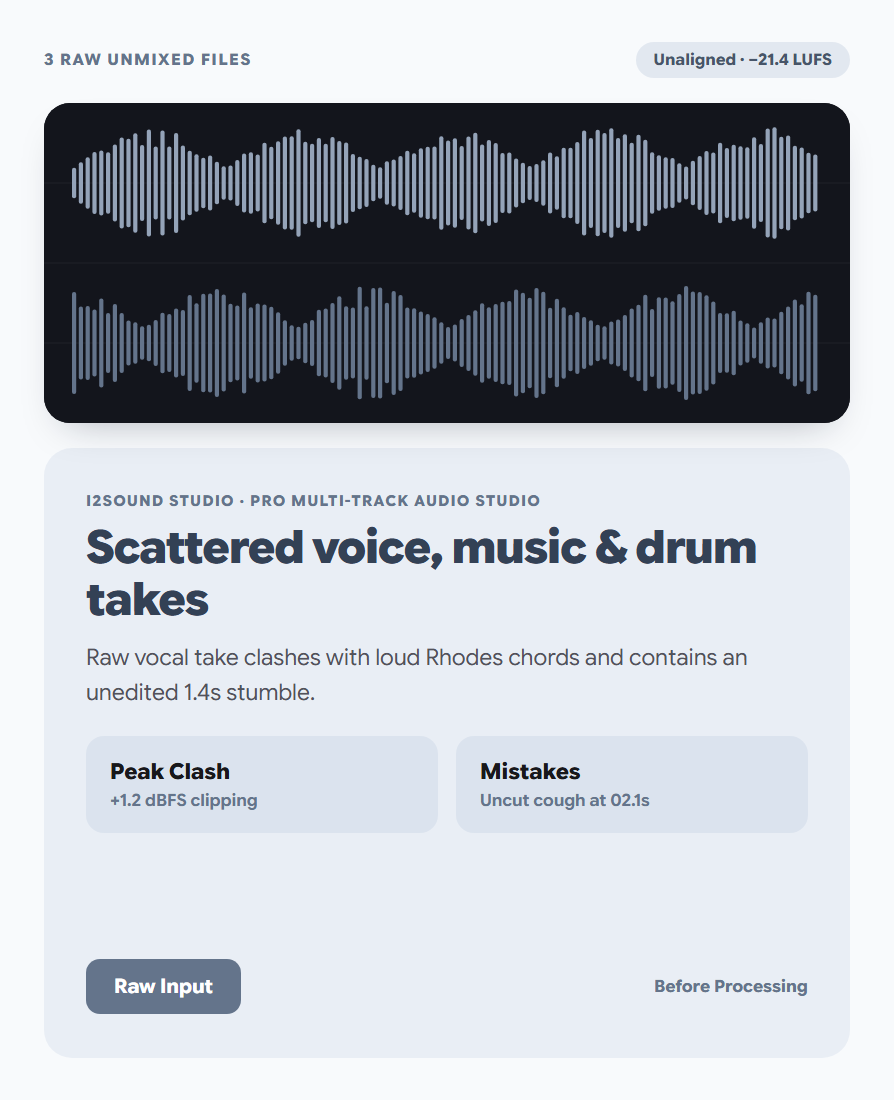

Mở Pro Multi-Track Audio Studio bất cứ khi nào bạn cần kết quả nhanh chóng, chuẩn phòng thu ngay trên trình duyệt mà không cần tải lên các tệp riêng tư. Khi dự án vượt quá khả năng của một công cụ đơn lẻ, Pro Studio sẽ mở ra một dòng thời gian đa kênh tràn viền, nơi bạn có thể xếp lớp voiceover lên nền nhạc, đánh dấu chính xác vùng mili giây để Cắt, Sao chép, Dán, Giảm âm lượng, Bleep hoặc Khử nhiễu với tính năng Hoàn tác Ctrl+Z, tách bài hát stereo thành các kênh Vocal + Nhạc cụ và theo dõi LUFS theo chuẩn BS.1770-4 trực tiếp.
Nhập các stem hoặc thu âm đè (overdub)
Nhấp vào + Thêm Track trên thanh công cụ phía trên (hoặc kéo thả nhiều tệp MP3, WAV, FLAC, M4A hoặc MP4 vào vùng làm việc tối) để tạo các kênh stereo độc lập. Sử dụng Thu âm Track để thu âm voiceover trực tiếp từ micro trong khi các track nhạc nền đang phát.
Mỗi kênh cung cấp các thanh trượt chuyên dụng cho M (Tắt tiếng), S (Solo), @ s thời gian bắt đầu, Vol (Âm lượng) và Pan (Cân bằng trái/phải).
Mẹo phòng thu: Phím tắt quyền năng: Space (Phát/Tạm dừng), Ctrl+Z / Ctrl+Y (Hoàn tác/Làm lại), Ctrl+X / C / V (Cắt/Sao chép/Dán), Delete (Xóa vùng chọn), Ctrl+K (Cắt theo vùng chọn) và Ctrl+A (Chọn toàn bộ track).
Chỉnh sửa vùng & áp dụng bất kỳ công cụ nào trong số 48 công cụ
Kéo chuột qua bất kỳ vùng sóng âm nào để đánh dấu một đoạn mili giây. Sử dụng Cắt (Ctrl+X), Xóa hoặc Cắt theo vùng trên thanh công cụ phía trên—hoặc mở bất kỳ danh mục nào trên Thanh bên trái (Chỉnh sửa, Hiệu ứng, Giọng nói, Phân tích, Synth, Chuyển đổi) để áp dụng bộ xử lý chỉ cho vùng chọn đó với 25 bước Ctrl+Z Hoàn tác.
Bạn cần tách acapella và nhạc nền từ một bài hát, hay tạo phụ đề theo thời gian cho bản ghi âm? Hãy mở Voice → AI Vocal Remover & Stem Split để nhấn Separate Vocals & Music và tách thành hai làn trộn âm, hoặc mở AI Audio to Text & Captions để xuất phụ đề chuẩn hoặc phụ đề TikTok 3 từ.
Xếp chồng giọng đọc + nhạc nền (ducking)
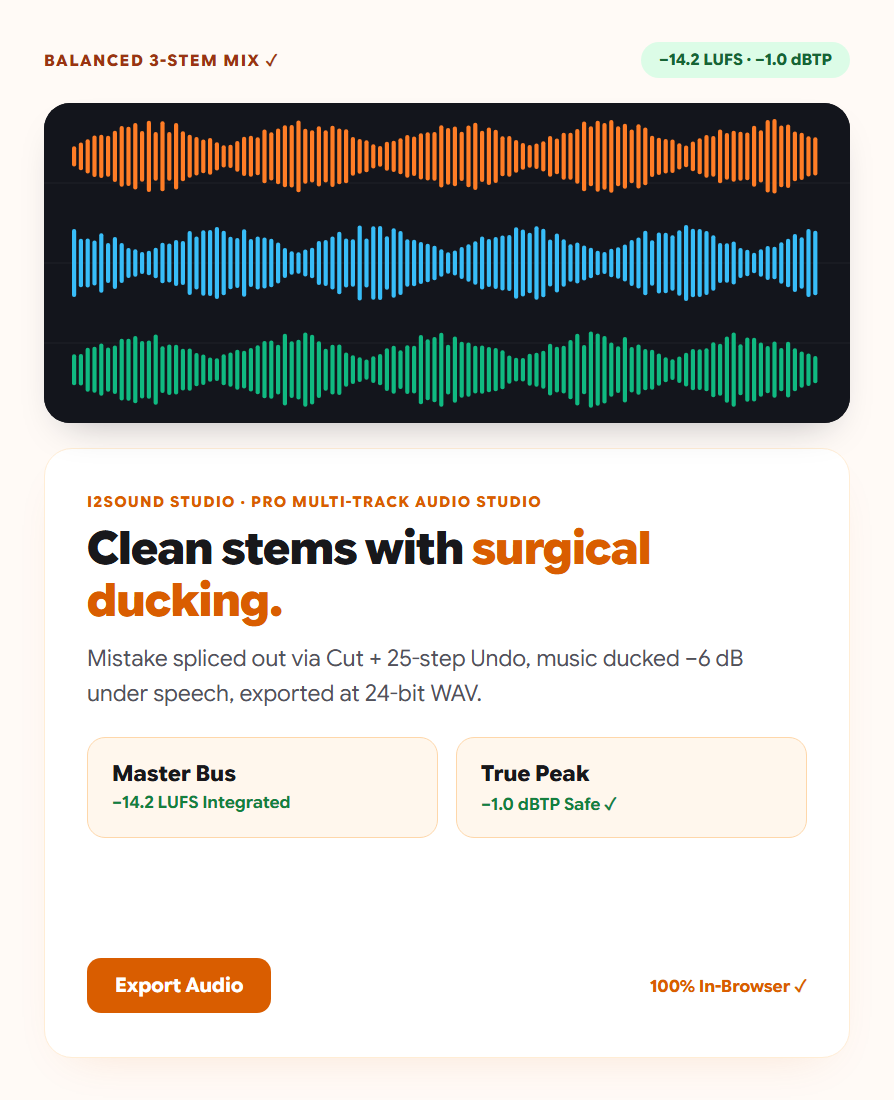
Nhập giọng nói vào Track 1 và nhạc vào Track 2, đánh dấu các đoạn lời nói trên track nhạc và nhấp vào Giảm âm lượng (Duck) −6 dB.
Tách Giọng hát + Nhạc cụ 2 làn bằng AI
Chọn bất kỳ làn nhạc nào và nhấn Separate Vocals & Music để tách Nhạc cụ và Giọng hát thành các làn Mute/Solo độc lập.
Hiệu ứng theo vùng + 25 bước hoàn tác (Undo)
Áp dụng Fade, Đảo ngược, Bleep 1 kHz, Khử nhiễu phổ hoặc Hall Reverb chỉ cho vùng bạn đã chọn.
Kiểm tra độ lớn âm thanh LUFS và xuất bản phối
Theo dõi chỉ số Master FFT và BS.1770-4 LUFS / dBTP trực tiếp ở cụm đầu ra phía dưới bên phải khi bản phối của bạn đang phát. Chọn WAV · 24-bit Studio, FLAC · 16-bit Lossless hoặc MP3 · 320 kbps và nhấp vào Xuất Mixdown.
Mọi trạng thái Mute hoặc Solo của kênh, vị trí Pan và thời gian bắt đầu đều được kết xuất chính xác vào tệp master cuối cùng của bạn.
Session Summary (Pro Studio Mixdown)
Track 1: Lead Vocal        Vol: +1.5 dB   Pan: Center   [Voice Polish + Cut]
Track 2: Stereo Rhodes     Vol: -5.5 dB   Pan: Wide     [Ducked under speech]
Track 3: 808 Sub & Drums   Vol: -1.0 dB   Pan: Center   [30 Hz Rumble Cut]
Master : -14.2 LUFS Integrated | -1.0 dBTP True Peak | 48 kHz 24-bit WAVCác câu hỏi thường gặp
Tôi có thể bắt đầu chỉnh sửa trong một công cụ nhanh như Audio Cutter rồi chuyển sang Pro Studio sau được không?
Có! Nhấp vào Pro Studio ở bên trái thanh công cụ (hoặc dưới mục Continue in) trên bất kỳ công cụ nào trong số 48 công cụ—âm thanh đang hoạt động của bạn sẽ tự động tải vào Track 1.
Mute hoặc Solo có ảnh hưởng đến tệp Mixdown được xuất ra không?
Có. Export Mixdown sẽ xuất ra chính xác bản phối âm thanh—tôn trọng mọi thiết lập Mute, Solo, Volume dB, Stereo Pan và Start Offset của từng track.
Làm thế nào để áp dụng một trong 48 hiệu ứng cho chỉ một từ hoặc một cụm từ?
Nhấp và kéo qua từ đó trên làn sóng âm tối để chọn vùng, chọn bất kỳ bộ xử lý nào từ Left Rail (như 1 kHz Bleep, Duck −6 dB, hoặc Hall Reverb), và nhấp Apply to Selection / Track—chỉ phần được chọn đó mới bị sửa đổi, với tính năng chống nhấp chuột crossfade 8 ms và hoàn tác tức thì bằng Ctrl+Z.
Thử nghiệm Pro Multi-Track Audio Studio ngay trên trình duyệt của bạn
Xếp chồng các stem, cắt bỏ lỗi một cách chính xác và xuất bản phối 24-bit.