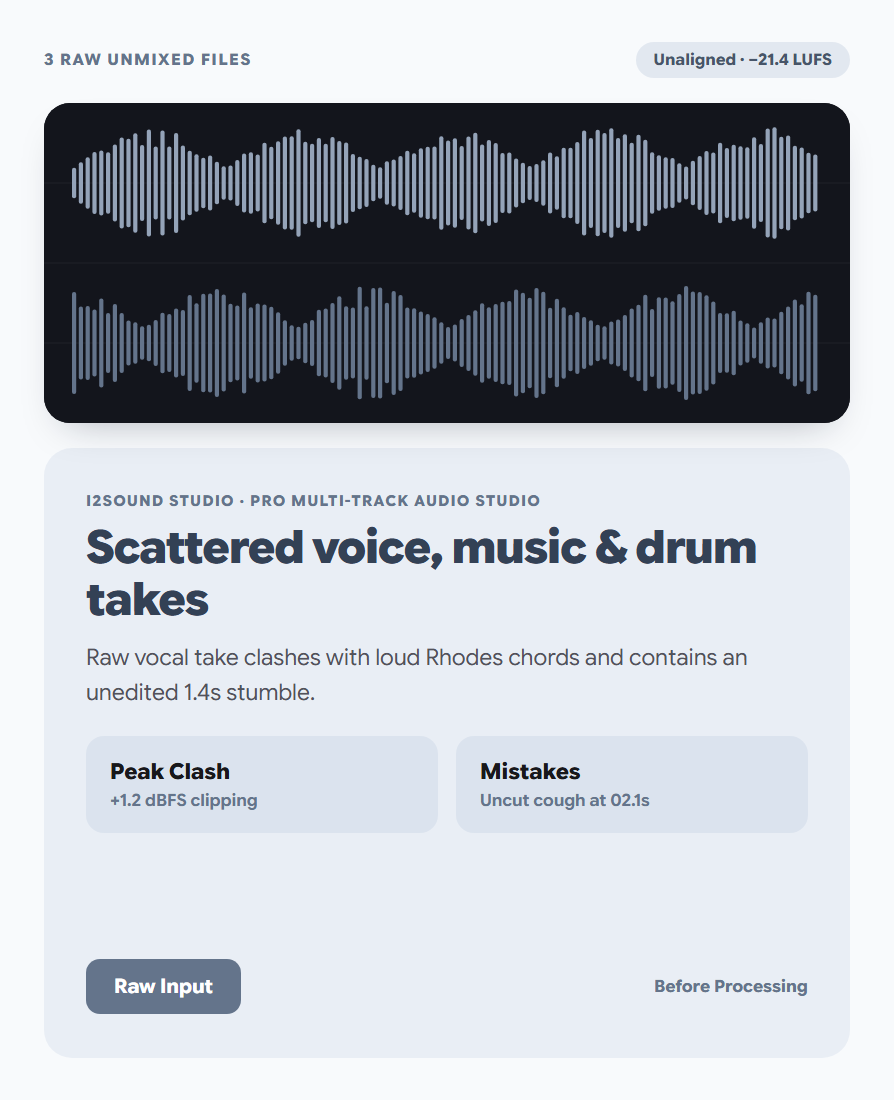
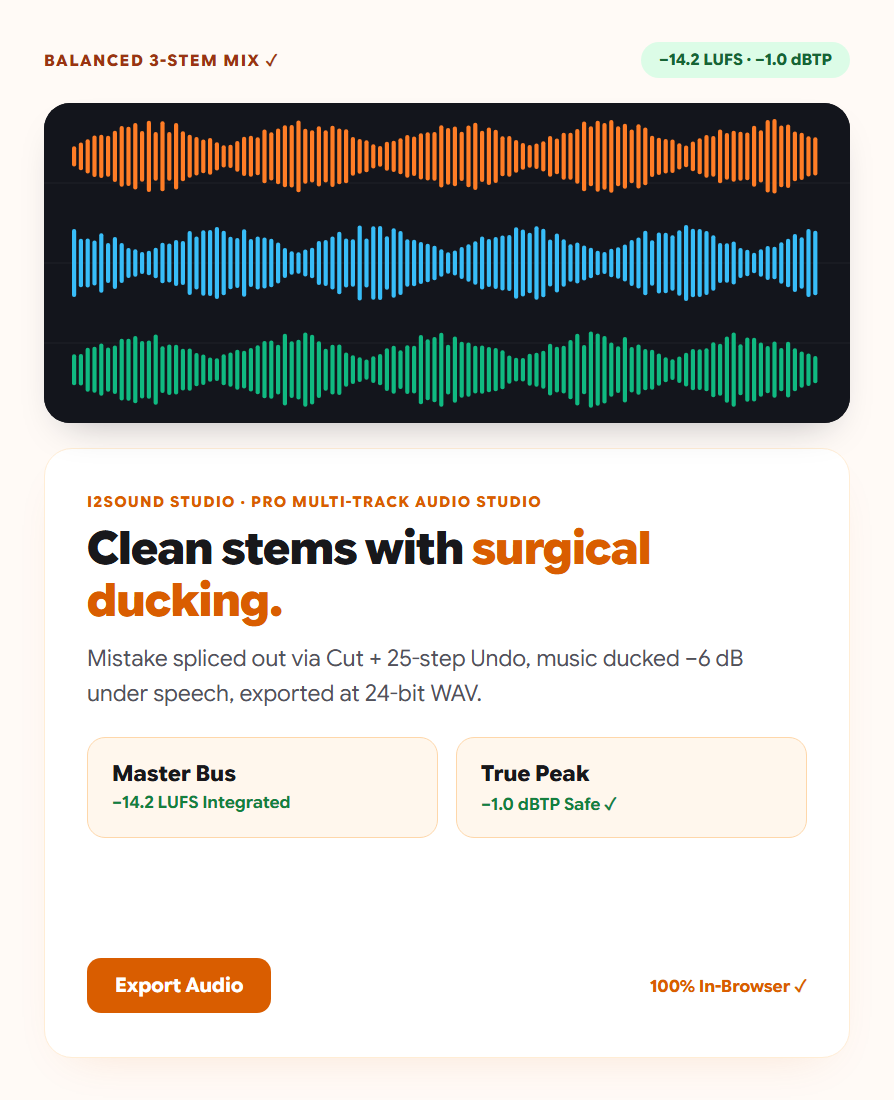

هر زمان که به نتایج سریع و دقیق استودیویی مستقیماً در مرورگر خود و بدون نیاز به آپلود فایلهای خصوصی نیاز داشتید، استودیوی صوتی چندبانده حرفهای را باز کنید. هنگامی که یک پروژه از ابزارهای تکمنظوره فراتر میرود، استودیوی حرفهای یک تایملاین چندبانده تمامصفحه را در اختیار شما قرار میدهد که میتوانید در آن صداها را روی موسیقی پسزمینه لایهبندی کنید، بازههای زمانی دقیق میلیثانیهای را برای برش (Cut)، کپی (Copy)، چسباندن (Paste)، کاهش صدا (Duck)، بوق زدن (Bleep) یا حذف نویز (Denoise) با استفاده از Ctrl+Z (Undo) انتخاب کنید، آهنگهای استریو را به باندهای وکال و اینسترومنتال تقسیم کنید و LUFS استاندارد BS.1770-4 را به صورت زنده مانیتور کنید.
وارد کردن استمها یا ضبط اوردابها
برای ایجاد باندهای استریوی مستقل، روی + Add Track در نوار ابزار بالا کلیک کنید (یا چندین فایل MP3، WAV، FLAC، M4A یا MP4 را روی محیط تیره بکشید و رها کنید). از Record Track برای ضبط صدای زنده میکروفون در حین پخش آهنگهای پسزمینه استفاده کنید.
هر باند دارای کنترلهای اختصاصی M (بیصدا کردن)، S (تکنوازی)، @ s (زمانبندی شروع)، Vol (حجم صدا) و Pan (تعادل چپ/راست) است.
نکته استودیویی: میانبرهای کیبورد: Space (پخش/توقف)، Ctrl+Z / Ctrl+Y (بازگشت/انجام مجدد)، Ctrl+X / C / V (برش/کپی/چسباندن)، Delete (حذف بخش انتخاب شده)، Ctrl+K (برش به محدوده انتخاب شده) و Ctrl+A (انتخاب کل باند).
ویرایش نواحی و اعمال هر یک از ۴۸ ابزار
روی هر باند موجشکل تیره بکشید تا یک بازه میلیثانیهای را انتخاب کنید. از Cut (Ctrl+X)، Delete یا Crop در نوار ابزار بالا استفاده کنید—یا هر دستهبندی را در نوار سمت چپ (Edit, Effects, Voice, Analyze, Synth, Convert) باز کنید تا پردازشگرها را دقیقاً روی همان بخش با قابلیت ۲۵ مرحلهای Ctrl+Z (Undo) اعمال کنید.
آیا به آکاپلا و لاینهای موسیقی یک آهنگ یا زیرنویس زمانبندیشده برای یک فایل صوتی نیاز دارید؟ Voice → AI Vocal Remover & Stem Split را باز کنید تا با کلیک روی Separate Vocals & Music، صدا را به دو لاین میکسر مجزا تقسیم کنید، یا AI Audio to Text & Captions را باز کنید تا زیرنویسهای استاندارد یا کپشنهای ۳ کلمهای برای تیکتاک خروجی بگیرید.
لایهبندی صدا روی موسیقی پسزمینه با قابلیت داکینگ
صدا را در Track 1 و موسیقی را در Track 2 وارد کنید، بخشهای گفتاری را در ترک موسیقی انتخاب کرده و روی Duck −6 dB کلیک کنید.
جداسازی هوشمند ۲ لاینه وکال + موسیقی
هر لاین آهنگ را انتخاب کرده و روی Separate Vocals & Music کلیک کنید تا سازها و وکال به لاینهای مستقل با قابلیت Mute/Solo تقسیم شوند.
افکتهای هدفمند روی نواحی + ۲۵ مرحله Undo
افکتهای Fade، Reverse، 1 kHz Bleep، Spectral Denoise یا Hall Reverb را دقیقاً روی بخش انتخابشده اعمال کنید.
تأیید بلندی صدا (LUFS) و خروجی گرفتن از میکسداون
هنگام پخش پروژه، Master FFT و BS.1770-4 LUFS / dBTP را در پنل خروجی پایین سمت راست مشاهده کنید. گزینه WAV · 24-bit Studio، FLAC · 16-bit Lossless یا MP3 · 320 kbps را انتخاب کرده و روی Export Mixdown کلیک کنید.
وضعیت تمام لاینهای Mute یا Solo، موقعیت پن (Pan) و آفست شروع، دقیقاً در فایل نهایی شما رندر میشوند.
Session Summary (Pro Studio Mixdown)
Track 1: Lead Vocal        Vol: +1.5 dB   Pan: Center   [Voice Polish + Cut]
Track 2: Stereo Rhodes     Vol: -5.5 dB   Pan: Wide     [Ducked under speech]
Track 3: 808 Sub & Drums   Vol: -1.0 dB   Pan: Center   [30 Hz Rumble Cut]
Master : -14.2 LUFS Integrated | -1.0 dBTP True Peak | 48 kHz 24-bit WAVپرسشهای متداول
آیا میتوانم ویرایش را در ابزار سریعی مثل Audio Cutter شروع کنم و بعداً به Pro Studio بروم؟
بله! روی Pro Studio در سمت چپ نوار ابزار (یا زیر Continue in) در هر یک از ۴۸ ابزار کلیک کنید—فایل صوتی فعال شما بهطور خودکار در Track 1 بارگذاری میشود.
آیا Mute یا Solo بر فایل Mixdown خروجی تأثیر میگذارد؟
بله. Export Mixdown دقیقاً همان چیدمان شنیداری را رندر میکند—با رعایت وضعیت Mute، Solo، حجم صدا (Volume dB)، پن استریو (Stereo Pan) و Start Offset هر ترک.
چگونه میتوانم یکی از ۴۸ افکت را فقط روی یک کلمه یا عبارت خاص اعمال کنم؟
روی آن کلمه در مسیر موجشکل (waveform) تیره کلیک کرده و بکشید تا انتخاب شود، سپس هر پردازشگری را از نوار سمت چپ (مانند 1 kHz Bleep، Duck −6 dB یا Hall Reverb) انتخاب کرده و روی Apply to Selection / Track کلیک کنید—فقط همان بخش انتخابشده با کراسفید ۸ میلیثانیهای برای جلوگیری از کلیک و قابلیت بازگشت فوری با Ctrl+Z اصلاح میشود.
استودیوی صوتی چندترکه Pro را در مرورگر خود امتحان کنید
استمها را لایهبندی کنید، اشتباهات را با دقت جراحی برش دهید و یک میکسداون ۲۴ بیتی خروجی بگیرید.