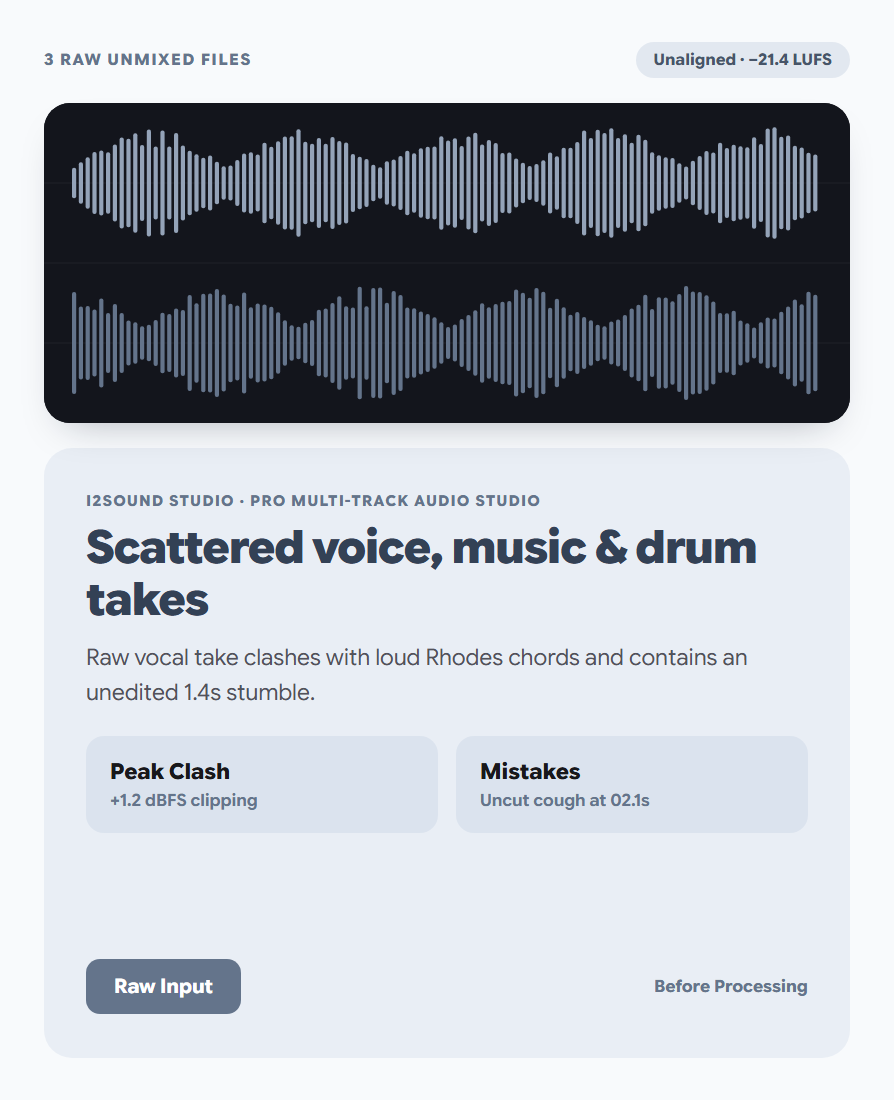

เปิด Pro Multi-Track Audio Studio เมื่อใดก็ตามที่คุณต้องการผลลัพธ์ที่รวดเร็วและแม่นยำระดับสตูดิโอโดยตรงในเบราว์เซอร์ของคุณโดยไม่ต้องอัปโหลดไฟล์ส่วนตัว เมื่อโปรเจกต์ของคุณใหญ่เกินกว่าเครื่องมือทั่วไป Pro Studio จะเปิดไทม์ไลน์แบบหลายแทร็กเต็มหน้าจอ ซึ่งคุณสามารถวางเลเยอร์เสียงพากย์ทับดนตรี เลือกช่วงเวลาที่แม่นยำระดับมิลลิวินาทีเพื่อ ตัด, คัดลอก, วาง, ลดระดับเสียง (Duck), ใส่เสียง Bleep หรือลดเสียงรบกวน (Denoise) ด้วย Ctrl+Z เพื่อเลิกทำ, แยกเพลงสเตอริโอเป็นเลนเสียงร้อง + ดนตรีบรรเลง และตรวจสอบค่า BS.1770-4 LUFS แบบเรียลไทม์
นำเข้าไฟล์เสียงหรือบันทึกเสียงทับ (Overdub)
คลิก + Add Track ในแถบด้านบน (หรือลากไฟล์ MP3, WAV, FLAC, M4A หรือ MP4 หลายไฟล์มาวางบนพื้นที่ทำงาน) เพื่อสร้างเลนสเตอริโออิสระ ใช้ Record Track เพื่อบันทึกเสียงพากย์จากไมโครโฟนสดในขณะที่แทร็กดนตรีประกอบกำลังเล่นอยู่
แต่ละเลนมีปุ่มควบคุมเฉพาะสำหรับ M (Mute), S (Solo), @ s (ตั้งเวลาเริ่มต้น), Vol และ Pan
เคล็ดลับสตูดิโอ: คีย์ลัด: Space (เล่น/หยุด), Ctrl+Z / Ctrl+Y (เลิกทำ/ทำซ้ำ), Ctrl+X / C / V (ตัด/คัดลอก/วาง), Delete (ลบส่วนที่เลือก), Ctrl+K (ครอบตัดส่วนที่เลือก) และ Ctrl+A (เลือกทั้งแทร็ก)
แก้ไขช่วงเสียงและใช้เครื่องมือใดก็ได้จาก 48 รายการ
ลากเมาส์ผ่านเลนคลื่นเสียงเพื่อไฮไลต์ช่วงเวลาที่ต้องการ ใช้ Cut (Ctrl+X), Delete หรือ Crop ในแถบด้านบน หรือเปิดหมวดหมู่ใดก็ได้ที่ แถบด้านซ้าย (Edit, Effects, Voice, Analyze, Synth, Convert) เพื่อใช้ตัวประมวลผลกับส่วนที่เลือกนั้นโดยเฉพาะ พร้อมระบบ Ctrl+Z เลิกทำได้ 25 ขั้นตอน
ต้องการแยกเสียงร้องและดนตรีประกอบ หรือสร้างคำบรรยายตามเวลาสำหรับแทร็กเสียงใช่ไหม? เปิด Voice → AI Vocal Remover & Stem Split เพื่อคลิก Separate Vocals & Music ลงบนเลนผสมเสียงสองเลน หรือเปิด AI Audio to Text & Captions เพื่อส่งออกคำบรรยายมาตรฐานหรือคำบรรยาย TikTok แบบ 3 คำ
วางเลเยอร์เสียงพากย์พร้อมลดระดับเสียงดนตรีประกอบอัตโนมัติ (Ducking)
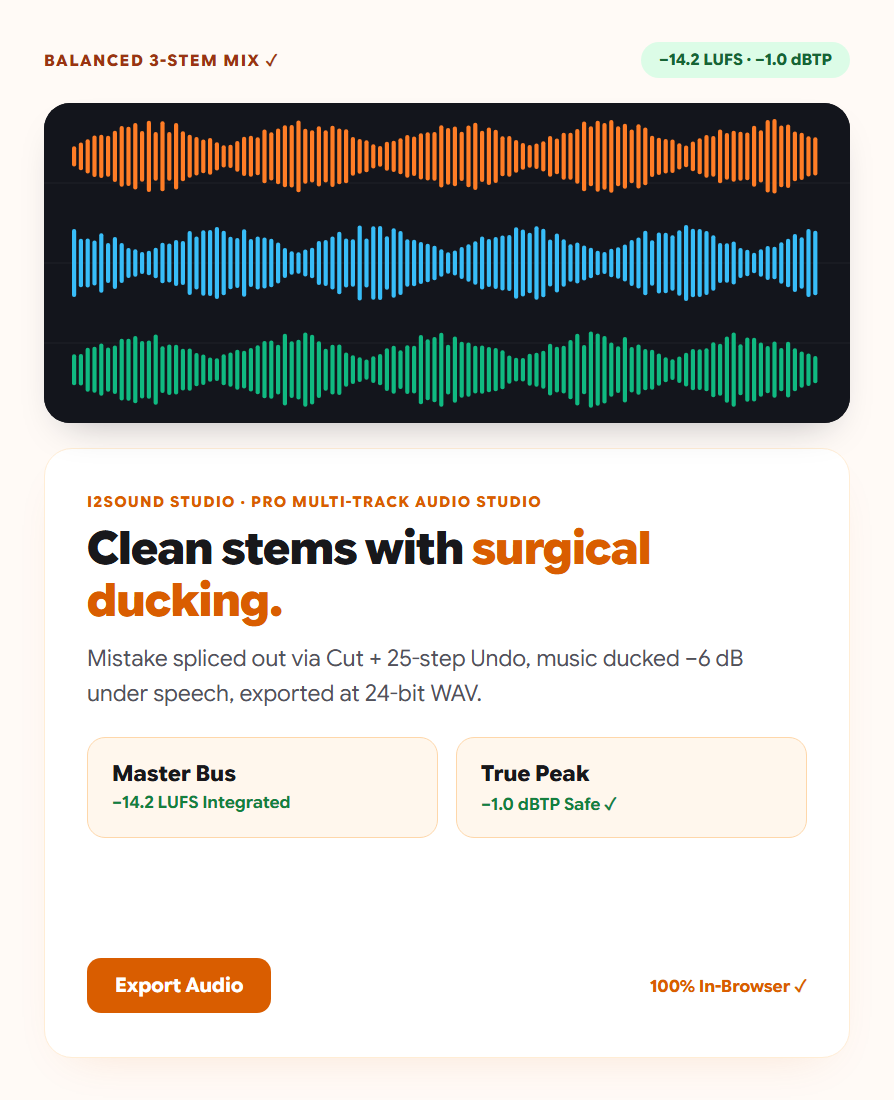
นำเข้าเสียงพากย์ในแทร็ก 1 และดนตรีในแทร็ก 2 ไฮไลต์ช่วงเสียงพูดบนแทร็กดนตรี แล้วคลิก Duck −6 dB
AI แยกเสียงร้อง + ดนตรีประกอบ 2 แทร็ก
เลือกเลนเพลงใดก็ได้แล้วคลิก Separate Vocals & Music เพื่อแยกดนตรีบรรเลงและเสียงร้องออกเป็นเลน Mute/Solo อิสระ
ใส่เอฟเฟกต์เฉพาะช่วงเสียงพร้อมระบบ Undo 25 ขั้นตอน
ใช้ Fade, Reverse, 1 kHz Bleep, Spectral Denoise หรือ Hall Reverb กับส่วนที่คุณไฮไลต์ไว้โดยเฉพาะ
ตรวจสอบความดังระดับ LUFS และส่งออกไฟล์มิกซ์ดาวน์
ดูค่า Master FFT และ BS.1770-4 LUFS / dBTP แบบเรียลไทม์ในกลุ่มแสดงผลด้านขวาล่างขณะเล่น เลือก WAV · 24-bit Studio, FLAC · 16-bit Lossless หรือ MP3 · 320 kbps แล้วคลิก Export Mixdown
สถานะการ Mute หรือ Solo ของแต่ละเลน ตำแหน่ง Pan และเวลาเริ่มต้นทั้งหมดจะถูกเรนเดอร์อย่างแม่นยำลงในไฟล์มาสเตอร์สุดท้ายของคุณ
Session Summary (Pro Studio Mixdown)
Track 1: Lead Vocal        Vol: +1.5 dB   Pan: Center   [Voice Polish + Cut]
Track 2: Stereo Rhodes     Vol: -5.5 dB   Pan: Wide     [Ducked under speech]
Track 3: 808 Sub & Drums   Vol: -1.0 dB   Pan: Center   [30 Hz Rumble Cut]
Master : -14.2 LUFS Integrated | -1.0 dBTP True Peak | 48 kHz 24-bit WAVคำถามที่พบบ่อย
ฉันสามารถเริ่มแก้ไขในเครื่องมือด่วนอย่าง Audio Cutter แล้วย้ายไปทำต่อใน Pro Studio ได้หรือไม่?
ใช่! คลิก Pro Studio ที่ด้านซ้ายของแถบเครื่องมือ (หรือใต้ Continue in) บนเครื่องมือใดก็ได้จากทั้งหมด 48 รายการ เสียงที่คุณกำลังใช้งานจะโหลดเข้าสู่ Track 1 โดยอัตโนมัติ
การตั้งค่า Mute หรือ Solo มีผลต่อไฟล์ Mixdown ที่ส่งออกหรือไม่?
ใช่ Export Mixdown จะเรนเดอร์การจัดวางเสียงตามที่คุณได้ยินจริง โดยคำนึงถึงการตั้งค่า Mute, Solo, Volume dB, Stereo Pan และ Start Offset ของทุกแทร็ก
ฉันจะใส่เอฟเฟกต์จาก 48 รายการให้กับคำหรือวลีเพียงคำเดียวได้อย่างไร?
คลิกและลากเมาส์ผ่านคำนั้นบนแถบคลื่นเสียงสีเข้มเพื่อเลือกส่วนที่ต้องการ จากนั้นเลือกโปรเซสเซอร์ใดก็ได้จากแถบเครื่องมือด้านซ้าย (เช่น 1 kHz Bleep, Duck −6 dB หรือ Hall Reverb) แล้วคลิก Apply to Selection / Track เฉพาะส่วนที่เลือกเท่านั้นที่จะถูกแก้ไข พร้อมระบบ anti-click crossfade 8 ms และสามารถกด Ctrl+Z เพื่อเลิกทำได้ทันที
ลองใช้ Pro Multi-Track Audio Studio ในเบราว์เซอร์ของคุณ
วางเลเยอร์เสียง ตัดต่อข้อผิดพลาดอย่างแม่นยำ และส่งออกไฟล์มิกซ์ดาวน์แบบ 24-bit