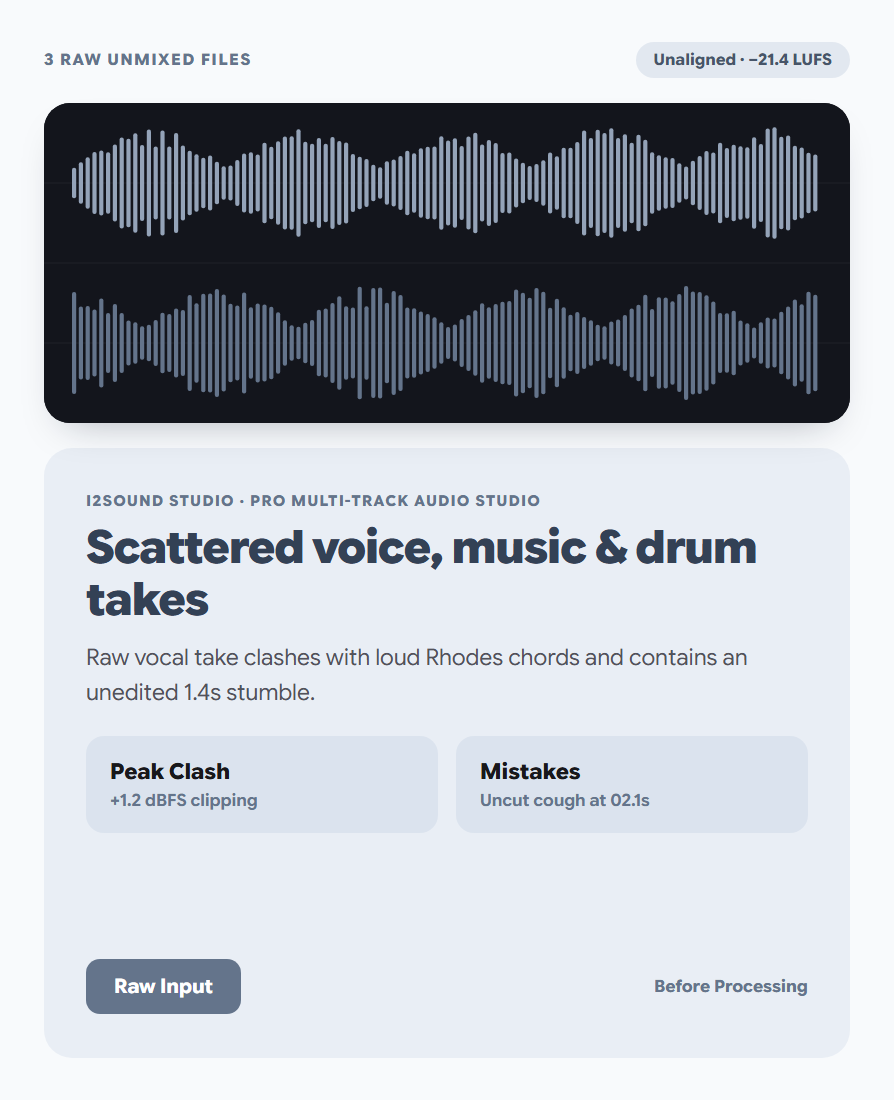

개인 파일을 업로드할 필요 없이 브라우저에서 빠르고 정확한 스튜디오 결과물이 필요할 때 Pro Multi-Track Audio Studio를 실행하세요. 단일 목적 도구로 부족할 경우, Pro Studio의 전체 화면 멀티트랙 타임라인을 통해 음악 위에 보이스오버를 레이어링하고, 밀리초 단위로 정확한 구간을 지정하여 Cut, Copy, Paste, Duck, Bleep, Denoise를 수행하거나 Ctrl+Z로 되돌릴 수 있습니다. 또한 스테레오 곡을 보컬과 반주로 분리하고 BS.1770-4 LUFS를 실시간으로 모니터링하세요.
스템 가져오기 또는 오버더빙 녹음
상단 리본에서 + Add Track을 클릭하거나(또는 여러 MP3, WAV, FLAC, M4A, MP4 파일을 어두운 스테이지로 드래그) 독립적인 스테레오 레인을 생성하세요. Record Track을 사용하여 기존 배경 트랙이 재생되는 동안 라이브 마이크 보이스오버를 녹음할 수 있습니다.
각 레인은 전용 M(Mute), S(Solo), @ s(시작 오프셋 타이밍), Vol, Pan 페이더를 제공합니다.
스튜디오 팁: 키보드 단축키: Space(재생/일시정지), Ctrl+Z / Ctrl+Y(실행 취소/다시 실행), Ctrl+X / C / V(자르기/복사/붙여넣기), Delete(선택 영역 삭제), Ctrl+K(선택 영역 자르기), Ctrl+A(전체 트랙 선택).
영역 편집 및 48개 도구 적용
어두운 파형 레인을 드래그하여 밀리초 단위의 구간을 선택하세요. 상단 리본의 Cut(Ctrl+X), Delete, Crop을 사용하거나 Left Rail(Edit, Effects, Voice, Analyze, Synth, Convert)의 카테고리를 열어 25단계 Ctrl+Z Undo 기능과 함께 선택 영역에만 프로세서를 적용하세요.
한 곡에서 아카펠라와 반주 스템이 필요하거나 음성 트랙의 시간 맞춤 자막이 필요하신가요? Voice → AI Vocal Remover & Stem Split을 열어 Separate Vocals & Music을 클릭해 두 개의 믹서 레인으로 분리하거나, AI Audio to Text & Captions를 열어 표준 자막 또는 3단어 틱톡 자막으로 내보내세요.
보이스오버 레이어링 + 덕킹된 배경 음악
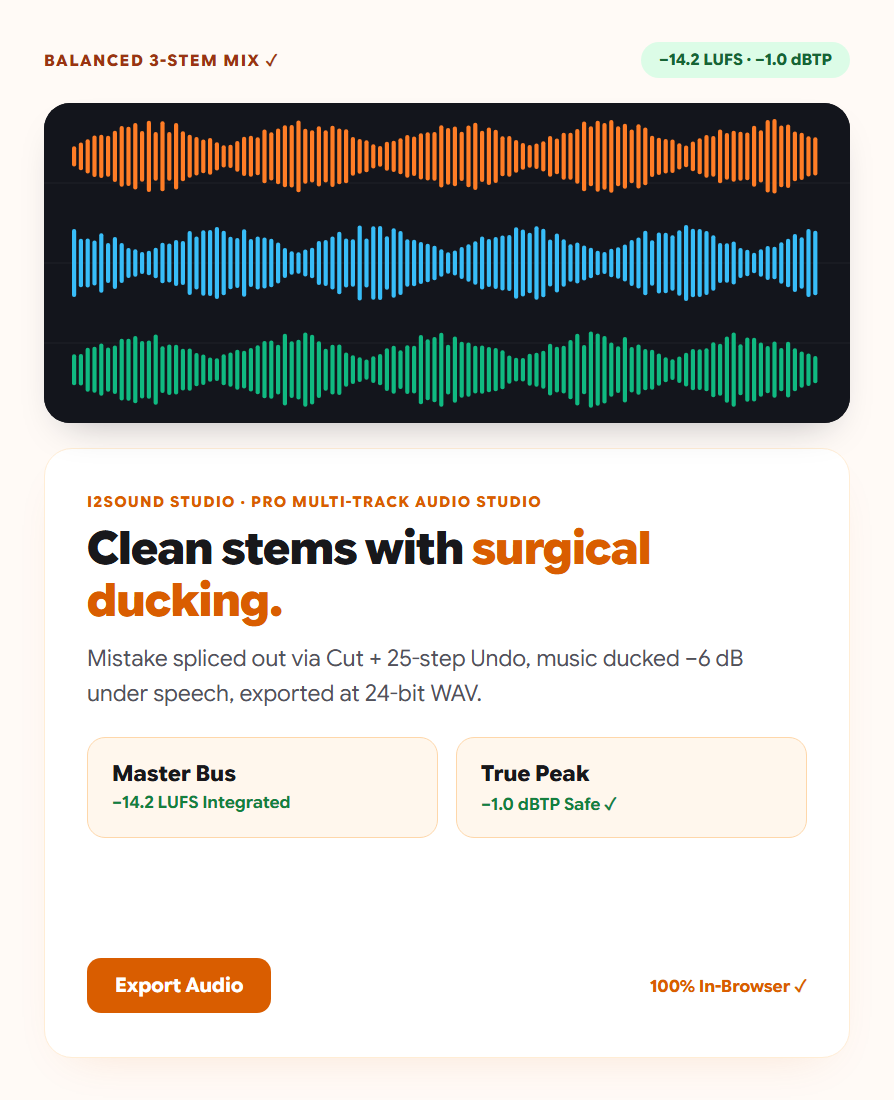
트랙 1에 음성, 트랙 2에 음악을 가져온 후 음악 트랙의 음성 구간을 강조 표시하고 Duck −6 dB를 클릭하세요.
AI 2-트랙 보컬 + 반주 분리
곡 레인을 선택하고 Separate Vocals & Music을 클릭하여 반주와 보컬을 독립적인 Mute/Solo 레인으로 분리하세요.
영역별 FX 적용 + 25단계 실행 취소
선택한 구간에만 Fade, Reverse, 1 kHz Bleep, Spectral Denoise 또는 Hall Reverb를 적용하세요.
LUFS 라우드니스 확인 및 믹스다운 내보내기
재생 중에 우측 하단의 Master FFT 및 BS.1770-4 LUFS / dBTP 수치를 실시간으로 확인하세요. WAV · 24-bit Studio, FLAC · 16-bit Lossless, MP3 · 320 kbps 중 선택하고 Export Mixdown을 클릭하세요.
음소거 또는 솔로 상태, 팬 위치, 시작 오프셋 등 모든 설정이 최종 마스터 파일에 정확하게 렌더링됩니다.
Session Summary (Pro Studio Mixdown)
Track 1: Lead Vocal        Vol: +1.5 dB   Pan: Center   [Voice Polish + Cut]
Track 2: Stereo Rhodes     Vol: -5.5 dB   Pan: Wide     [Ducked under speech]
Track 3: 808 Sub & Drums   Vol: -1.0 dB   Pan: Center   [30 Hz Rumble Cut]
Master : -14.2 LUFS Integrated | -1.0 dBTP True Peak | 48 kHz 24-bit WAV자주 묻는 질문
Audio Cutter 같은 빠른 도구에서 편집을 시작한 후 나중에 Pro Studio로 넘어갈 수 있나요?
네! 48개 도구 중 어느 것이든 모듈 바 왼쪽(또는 '계속하기' 아래)에 있는 Pro Studio를 클릭하세요. 현재 작업 중인 오디오가 자동으로 트랙 1에 로드됩니다.
Mute나 Solo 설정이 내보낸 Mixdown 파일에 영향을 주나요?
네. Export Mixdown은 각 트랙의 Mute, Solo, Volume dB, Stereo Pan, Start Offset 설정을 모두 반영하여 들리는 그대로의 배열을 렌더링합니다.
48개 효과 중 하나를 특정 단어나 구절에만 적용하려면 어떻게 하나요?
어두운 파형 레인에서 해당 단어를 클릭하고 드래그하여 선택한 뒤, 왼쪽 레일에서 원하는 프로세서(예: 1 kHz Bleep, Duck −6 dB, Hall Reverb 등)를 선택하세요. Apply to Selection / Track을 클릭하면 8 ms 안티 클릭 크로스페이드와 함께 즉각적인 Ctrl+Z 실행 취소가 지원되며 해당 구간만 수정됩니다.
브라우저에서 Pro Multi-Track Audio Studio를 사용해보세요
스템을 레이어링하고, 실수를 정밀하게 잘라내고, 24-bit 믹스다운을 내보내세요.