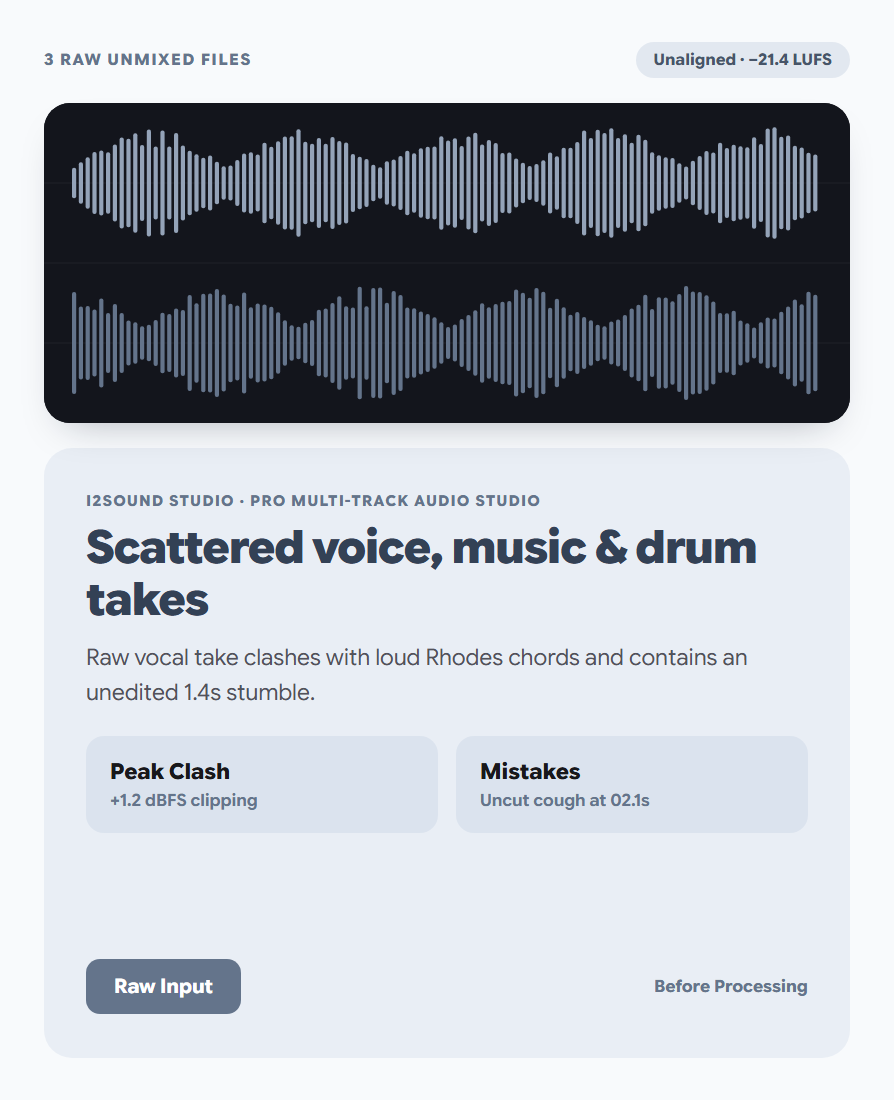
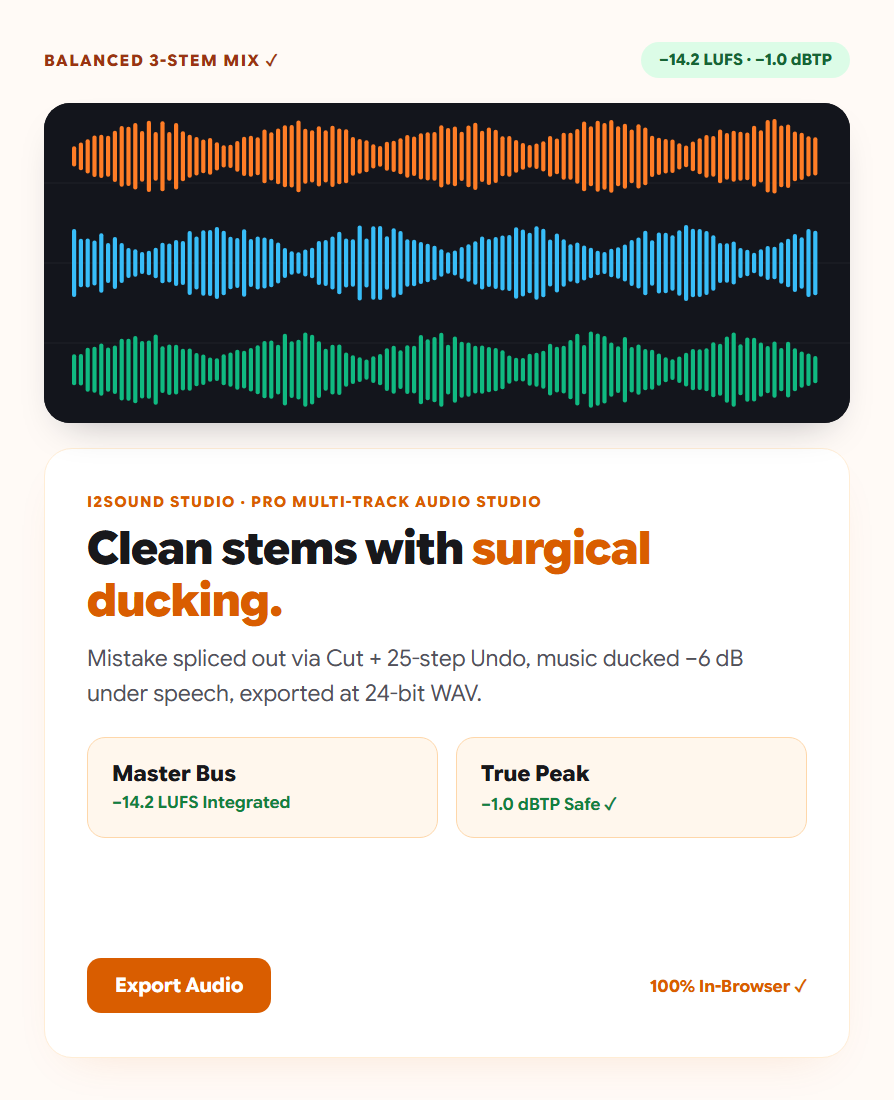

جب بھی آپ کو براؤزر میں بغیر فائل اپ لوڈ کیے تیز اور درست نتائج درکار ہوں تو Pro Multi-Track Audio Studio کھولیں۔ جب پروجیکٹ ایک سادہ ٹول سے بڑا ہو جائے، تو پرو اسٹوڈیو ایک ملٹی ٹریک ٹائم لائن کھولتا ہے جہاں آپ میوزک پر وائس اوور لیئر کر سکتے ہیں، ملی سیکنڈ کے حصوں کو کٹ، کاپی، پیسٹ، ڈک، بلیپ، یا ڈینائز کر سکتے ہیں، Ctrl+Z انڈو استعمال کر سکتے ہیں، سٹیریو گانوں کو ووکال اور انسٹرومینٹل میں الگ کر سکتے ہیں، اور BS.1770-4 LUFS کو لائیو مانیٹر کر سکتے ہیں۔
اسٹیمز درآمد کریں یا اوور ڈب ریکارڈ کریں
اوپری ربن میں + Add Track پر کلک کریں (یا متعدد MP3، WAV، FLAC، M4A، یا MP4 فائلیں ڈارک اسٹیج پر ڈراپ کریں) تاکہ آزاد سٹیریو لینز بنا سکیں۔ موجودہ بیکنگ ٹریکس کے ساتھ لائیو مائکروفون وائس اوور ریکارڈ کرنے کے لیے Record Track کا استعمال کریں۔
ہر لین میں مخصوص M (میوٹ)، S (سولو)، @ s اسٹارٹ آفسیٹ ٹائمنگ، Vol، اور Pan فیڈرز موجود ہیں۔
اسٹوڈیو ٹپ: کی بورڈ شارٹ کٹس: Space (پلے/پاز)، Ctrl+Z / Ctrl+Y (انڈو/ریڈو)، Ctrl+X / C / V (کٹ/کاپی/پیسٹ)، Delete (سلیکشن ڈیلیٹ)، Ctrl+K (سلیکشن کراپ)، اور Ctrl+A (پورا ٹریک سلیکٹ کریں)۔
ریجنز میں ترمیم کریں اور 48 ٹولز میں سے کوئی بھی لاگو کریں
کسی بھی ڈارک ویوفارم لین پر ڈریگ کر کے ملی سیکنڈ کا ریجن ہائی لائٹ کریں۔ Cut (Ctrl+X)، Delete، یا Crop کا استعمال کریں—یا Left Rail (Edit, Effects, Voice, Analyze, Synth, Convert) پر کوئی بھی کیٹیگری کھولیں تاکہ 25-اسٹیپ Ctrl+Z انڈو کے ساتھ پروسیسرز کا اطلاق کریں۔
کیا آپ کو ایک گانے سے ایکاپیلہ (acapella) اور بیکنگ اسٹیمز، یا وائس ٹریک کے لیے ٹائمڈ کیپشنز درکار ہیں؟ Voice → AI Vocal Remover & Stem Split کھولیں اور Separate Vocals & Music پر کلک کر کے انہیں دو مکسر لینز پر الگ کریں، یا AI Audio to Text & Captions کھول کر معیاری سب ٹائٹلز یا 3-الفاظ پر مشتمل TikTok کیپشنز ایکسپورٹ کریں۔
وائس اوور + ڈکڈ میوزک بیڈ کو لیئر کریں
ٹریک 1 پر آواز اور ٹریک 2 پر میوزک امپورٹ کریں، میوزک ٹریک پر تقریر کے حصوں کو ہائی لائٹ کریں، اور Duck −6 dB پر کلک کریں۔
AI 2-Track ووکل + انسٹرومینٹل اسپلٹ
کسی بھی گانے کی لین کو منتخب کریں اور انسٹرومینٹل اور ووکلز کو آزادانہ Mute/Solo لینز پر الگ کرنے کے لیے Separate Vocals & Music پر کلک کریں۔
ریجن-ٹارگٹڈ FX + 25-اسٹیپ انڈو
اپنے ہائی لائٹ کردہ حصے پر Fade، Reverse، 1 kHz Bleep، Spectral Denoise، یا Hall Reverb کا اطلاق کریں۔
LUFS لاؤڈنس کی تصدیق کریں اور مکس ڈاؤن ایکسپورٹ کریں
جیسے ہی آپ کا آڈیو چلے، نیچے دائیں جانب Master FFT اور BS.1770-4 LUFS / dBTP ریڈ آؤٹ دیکھیں۔ WAV · 24-bit Studio، FLAC · 16-bit Lossless، یا MP3 · 320 kbps منتخب کریں اور Export Mixdown پر کلک کریں۔
ہر میوٹ یا سولو لین اسٹیٹ، پین پوزیشن، اور اسٹارٹ آفسیٹ آپ کی حتمی ماسٹر فائل میں درست طریقے سے رینڈر ہو جائے گی۔
Session Summary (Pro Studio Mixdown)
Track 1: Lead Vocal        Vol: +1.5 dB   Pan: Center   [Voice Polish + Cut]
Track 2: Stereo Rhodes     Vol: -5.5 dB   Pan: Wide     [Ducked under speech]
Track 3: 808 Sub & Drums   Vol: -1.0 dB   Pan: Center   [30 Hz Rumble Cut]
Master : -14.2 LUFS Integrated | -1.0 dBTP True Peak | 48 kHz 24-bit WAVعام سوالات
کیا میں Audio Cutter جیسے فوری ٹول میں ترمیم شروع کر کے بعد میں Pro Studio میں جا سکتا ہوں؟
جی ہاں! کسی بھی 48 ٹولز پر ماڈیول بار کے بائیں جانب (یا Continue کے نیچے) Pro Studio پر کلک کریں—آپ کی فعال آڈیو خود بخود ٹریک 1 پر لوڈ ہو جائے گی۔
کیا Mute یا Solo ایکسپورٹ شدہ Mixdown فائل کو متاثر کرتا ہے؟
جی ہاں۔ Export Mixdown بالکل وہی سنائی دینے والی ترتیب رینڈر کرتا ہے—جو ہر ٹریک کے Mute، Solo، Volume dB، Stereo Pan، اور Start Offset کا احترام کرتی ہے۔
میں 48 اثرات میں سے کسی ایک کو صرف ایک لفظ یا جملے پر کیسے لاگو کروں؟
اس لفظ کو اس کی گہری ویوفارم لین پر کلک کر کے ڈریگ کریں تاکہ انتخاب کو ہائی لائٹ کیا جا سکے، بائیں ریل سے کوئی بھی پروسیسر منتخب کریں (جیسے 1 kHz Bleep، Duck −6 dB، یا Hall Reverb)، اور Apply to Selection / Track پر کلک کریں—صرف وہی ہائی لائٹ شدہ حصہ تبدیل ہوگا، 8 ms اینٹی کلک کراس فیڈز اور فوری Ctrl+Z انڈو کے ساتھ۔
اپنے براؤزر میں Pro Multi-Track Audio Studio آزمائیں
اسٹیمز کو لیئر کریں، غلطیوں کو سرجیکل طریقے سے کاٹیں، اور 24-bit مکس ڈاؤن ایکسپورٹ کریں۔