
Buka Audio Format Converter kapan pun Anda membutuhkan hasil cepat dan akurat ala studio langsung di browser tanpa mengunggah file pribadi. Jatuhkan satu trek atau seluruh folder file MP3, WAV, FLAC, M4A, AAC, OGG, OPUS, WMA, AC3, AMR, AIFF, ALAC, MKV, AVI, MOV, dan MP4—pilih format output, sample rate, tata letak stereo/mono, dan normalisasi kenyaringan, lalu ekspor secara individual atau sebagai .ZIP.
Buka audio atau video Anda secara lokal
Klik Choose Audio or Video di Audio Format Converter (atau seret dan lepas file standar maupun eksotis termasuk WMA, AC3, AMR, AIFF, ALAC, MKV, AVI, MP3, WAV, FLAC, M4A, dan OGG) untuk mengantrekan file tersebut langsung di memori browser lokal.
Tekan Spacebar untuk memulai pemutaran dan gunakan tab tampilan Waveform / Spectrogram / Live FFT atau zoom roda mouse (hingga 40×) untuk memeriksa transien dan noise floor secara presisi.
Tips studio: Mengarsipkan master studio? Pilih FLAC · 16-bit Lossless atau WAV · 24-bit Studio di menu Format untuk preservasi audio yang transparan secara bit.
Pilih Preset & dengarkan langsung
Sesuaikan Preset di dok kontrol studio. Tahan Shift sambil menyeret dial putar apa pun untuk presisi halus, atau klik dua kali kontrol apa pun untuk kembali ke default yang terkalibrasi.
Tekan B pada keyboard Anda (atau klik sakelar FX Active (A/B)) saat audio diputar untuk melakukan crossfade bebas klik dalam 15 ms antara sinyal asli kering dan sinyal yang diproses.
Persiapan format CDJ & DAW
Konversi unduhan OGG, OPUS, atau WebM menjadi WAV 16-bit atau 24-bit 44.1/48 kHz standar dan MP3 320 kbps.
Normalisasi batch & downmix mono
Standardisasi folder berisi rekaman suara campuran menjadi MP3 44.1 kHz Mono −0.3 dBFS dalam satu kali proses batch.
Enkode FLAC lossless offline
Enkode file FLAC lossless dengan verifikasi frame CRC-8/CRC-16 langsung di dalam browser Anda.
Verifikasi level dan ekspor dengan bersih
Konfirmasi headroom pada meter output stereo agar puncak tetap aman di bawah 0.0 dBFS. Pilih format target Anda—seperti MP3 · 320 kbps, WAV · 24-bit Studio, atau FLAC · 16-bit Lossless—lalu klik Export Audio.
Butuh mastering multi-langkah atau layering stem multi-trek setelahnya? Klik Continue in (atau Pro Studio di bilah modul atas) untuk meneruskan audio yang telah diproses langsung ke alat studio berikutnya tanpa perlu mengunggah ulang.
Verified Studio Recipe — Audio Format Converter
Input Support : MP3, WAV, FLAC, M4A, OGG, OPUS, WMA, AC3, AMR, AIFF, ALAC, MKV, AVI, MP4
Key Controls  : Target Format  |  Sample Rate  |  Stereo / Mono  |  Peak Normalization
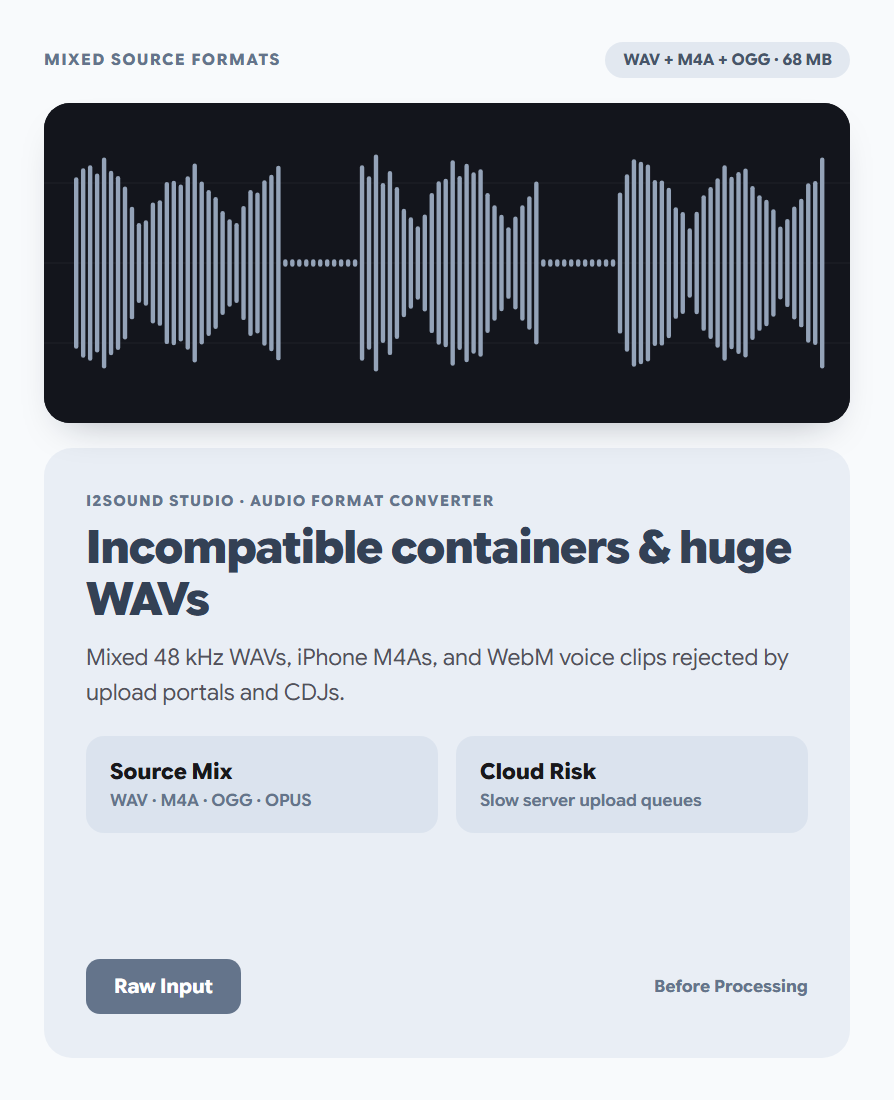
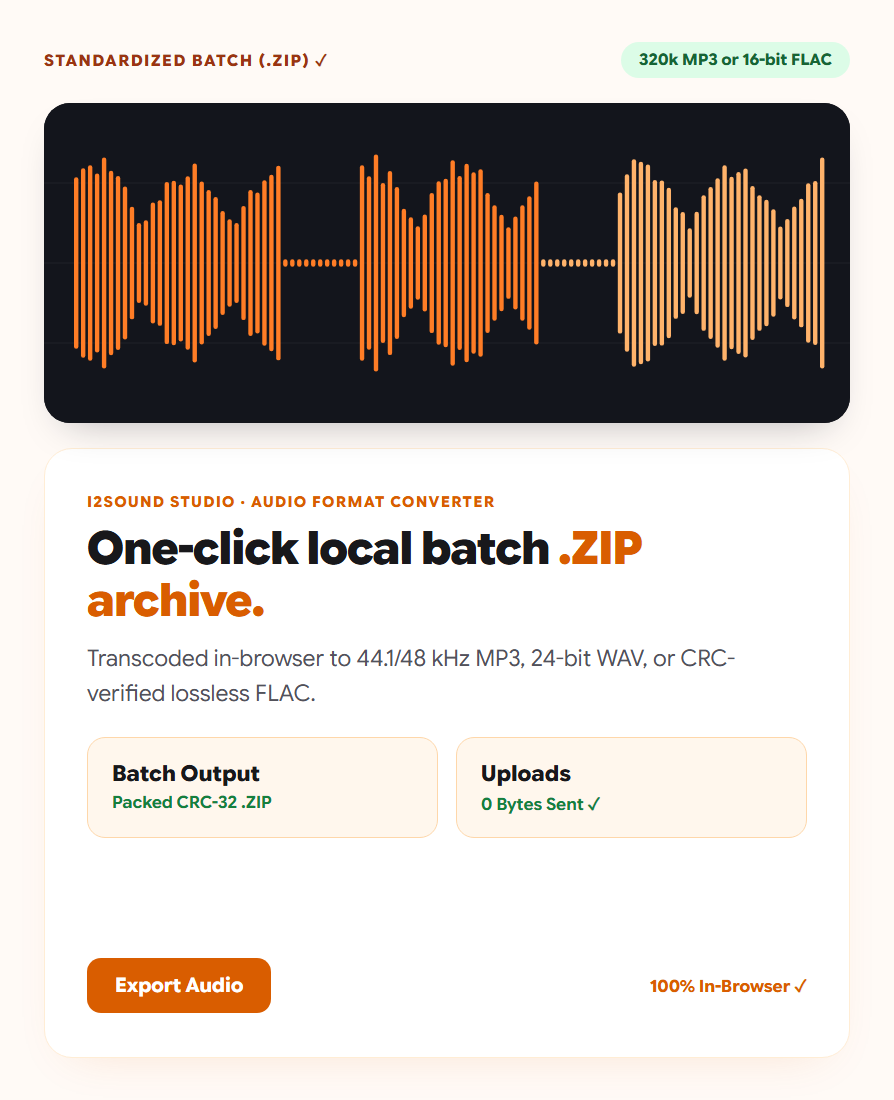
Before -> Now : Mixed WMA + AC3 + WAV + MKV Batch  -->  320k MP3 or Lossless FLAC (.ZIP)
Output Export : MP3 (320/192/128k), WAV (16/24/32-bit), Lossless FLAC, & Batch .ZIPPertanyaan umum
Berapa banyak file yang bisa saya konversi sekaligus?
Karena konversi berjalan pada CPU perangkat Anda sendiri dengan kuota server nol, Anda dapat mengantre puluhan trek sekaligus dan mengunduhnya dalam satu arsip .ZIP.
Kapan saya harus memilih FLAC vs. WAV vs. MP3 320 kbps?
Pilih MP3 320 kbps untuk pemutaran universal dengan ukuran file kecil, WAV 24-bit untuk timeline video/DAW, dan FLAC 16-bit untuk pengarsipan lossless dengan ukuran ~45% lebih kecil dari WAV.
Apakah Auto-Normalize Loudness membuat drum yang keras terdistorsi (clip)?
Tidak—normalisasi menargetkan batas puncak −0.3 dBFS yang aman, dilindungi oleh soft clipper oversampled 4×.
Coba Audio Format Converter di browser Anda
Transkode trek tunggal atau seluruh folder ke MP3, WAV 24-bit, atau FLAC.