

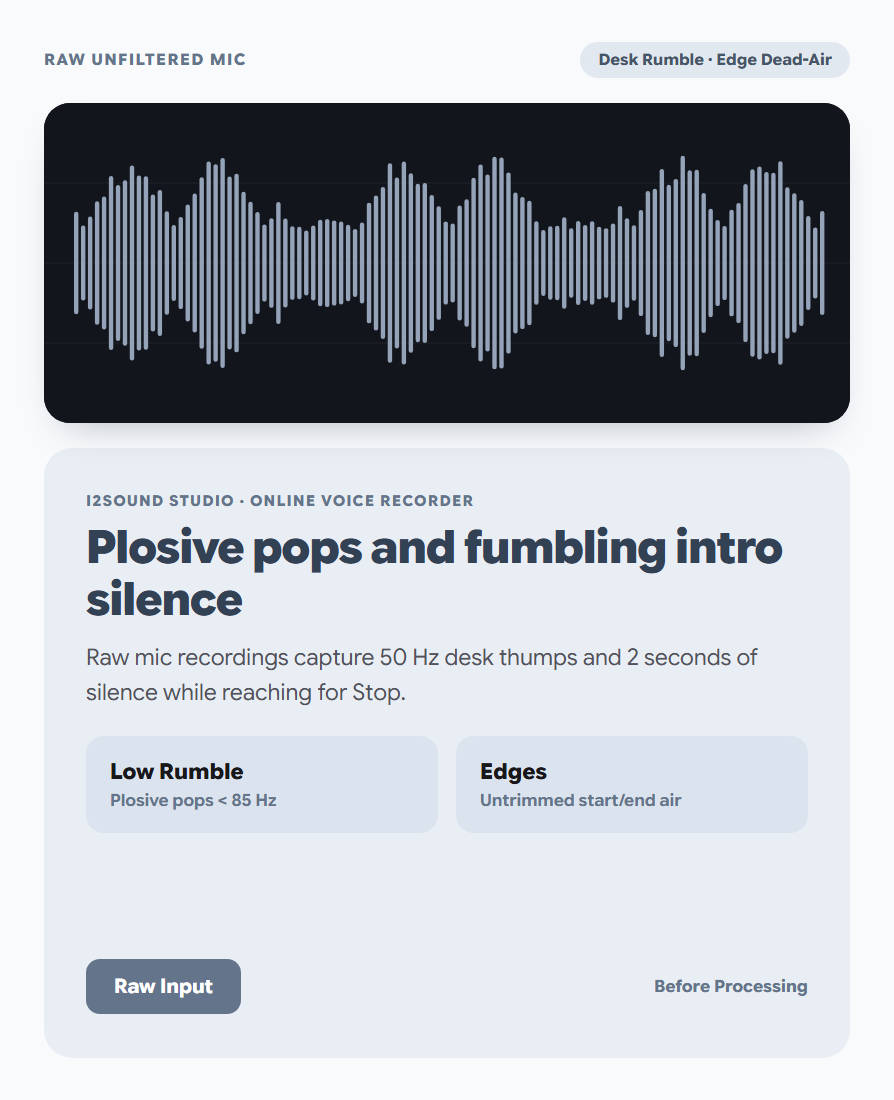
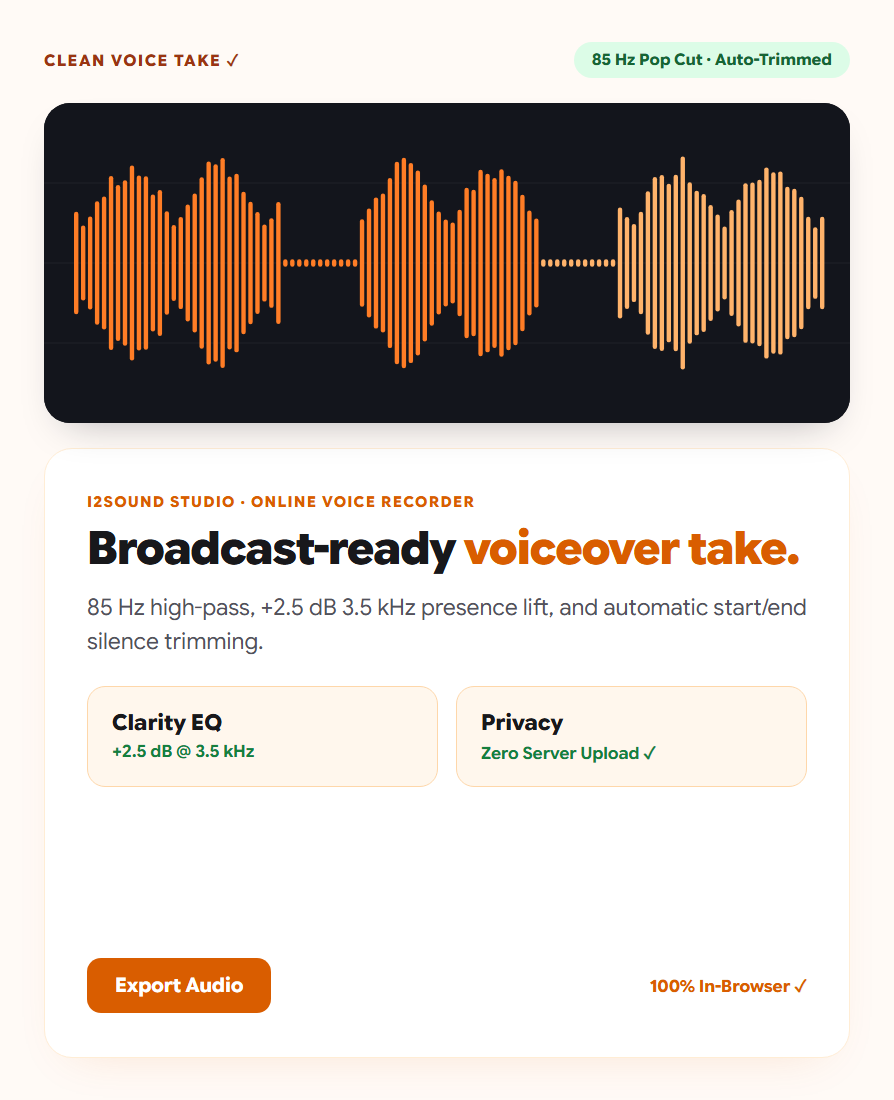

Buka Perakam Suara Dalam Talian bila-bila masa anda memerlukan hasil yang pantas dan tepat seperti studio terus dalam pelayar anda tanpa memuat naik fail peribadi. Tangkap rakaman mikrofon terus dalam pelayar anda dengan pad nota skrip terbina dalam tepat di atas bentuk gelombang Retina, pemangkasan automatik kesunyian mula/akhir, penapisan plosif 85 Hz, dan eksport MP3, WAV, atau FLAC segera.
Sediakan skrip dan rakam mikrofon
Klik Pilih Audio atau Video dalam Perakam Suara Dalam Talian (atau seret dan lepas Strim Mikrofon Pelayar + Pad Skrip Peribadi Terbina Dalam) untuk memaparkan bentuk gelombang Retina interaktif terus dalam memori pelayar tempatan—atau klik Cuba Demo Studio untuk menguji dengan segera.
Tekan Spacebar untuk memulakan main balik dan gunakan tab paparan Bentuk Gelombang / Spektrogram / FFT Langsung atau zum roda tetikus (sehingga 40×) untuk memeriksa transien dan lantai hingar yang tepat.
Petua studio: Setelah dirakam, klik Teruskan di bahagian bawah kanan untuk menghantar rakaman suara baharu anda terus ke Peningkat Podcast, Penukar Suara, atau Penggabung Audio.
Dail Rakaman Mikrofon Semulajadi & dengar secara langsung
Laraskan Natural Mic Take dan Broadcast Voiceover (+3 dB Clarity) bersama Distant Laptop Mic (+8 dB) dalam dok kawalan studio. Tahan Shift sambil menyeret mana-mana dail putar untuk ketepatan halus, atau klik dua kali pada mana-mana kawalan untuk kembali ke tetapan lalai yang ditentukur.
Tekan B pada papan kekunci anda (atau klik suis FX Active (A/B)) semasa audio dimainkan untuk melakukan crossfade tanpa klik dalam 15 ms antara isyarat asal yang kering dan isyarat yang telah diproses.
Baca skrip anda semasa merakam
Pastikan poin perbualan anda berada tepat di atas bentuk gelombang supaya mata anda kekal fokus berhampiran mikrofon.
Memo suara setempat 100% peribadi
Rakaman hanya tersimpan dalam memori pelayar anda sehingga anda menyimpannya ke cakera.
Main balik sebutan segera
Rakam frasa, tekan Spacebar untuk mendengar serta-merta, dan pangkas bahagian hujung dengan bersih.
Sahkan tahap audio dan eksport dengan bersih
Sahkan ruang kepala (headroom) pada meter output stereo supaya puncak kekal selamat di bawah 0.0 dBFS. Pilih format sasaran anda—seperti MP3 · 320 kbps, WAV · 24-bit Studio, atau FLAC · 16-bit Lossless—dan klik Eksport Audio.
Perlukan penguasaan berbilang langkah atau lapisan stem berbilang trek selepas itu? Klik Teruskan dalam (atau Pro Studio di bar modul atas) untuk menghantar audio yang telah diproses terus ke alat studio seterusnya tanpa memuat naik semula.
Verified Studio Recipe — Online Voice Recorder
Input Support : Browser Microphone Stream + Built-In Private Script Pad
Key Controls  : Natural Mic Take  |  Broadcast Voiceover (+3 dB Clarity)  |  Distant Laptop Mic (+8 dB)  |  Mic Post-Gain  |  Vocal Presence (3.5 kHz)
Before -> Now : Desk Rumble · Edge Dead-Air  -->  85 Hz Pop Cut · Auto-Trimmed
Output Export : MP3 (320/192/128k), 16/24/32-bit WAV, or Lossless FLAC (100% Client-Side Browser DSP)Soalan lazim
Adakah rakaman mikrofon atau nota skrip saya dimuat naik ke mana-mana?
Tidak. Kedua-dua strim audio mikrofon anda dan semua yang ditaip ke dalam pad nota teleprompter kekal 100% tempatan di dalam tab pelayar anda.
Mengapa pelayar saya mungkin meminta kebenaran mikrofon?
Pelayar memerlukan kebenaran pengguna satu klik yang jelas sebelum memberikan akses mikrofon melalui HTTPS; audio kekal sepenuhnya dalam memori tab setempat anda.
Apakah fungsi suis 85 Hz Rumble & Pop Cut?
Ia menapis bunyi hentakan meja frekuensi rendah, dengung penyaman udara, dan letupan nafas 'P/B' di bawah 85 Hz tanpa menjejaskan kemesraan vokal.
Cuba Perakam Suara Dalam Talian dalam pelayar anda
Baca daripada teleprompter terbina dalam peribadi sambil menapis bunyi letupan dan kesunyian di hujung rakaman.


