


Odprite Spletni snemalnik zvoka, kadar koli potrebujete hitre in studijsko natančne rezultate neposredno v brskalniku, brez nalaganja zasebnih datotek. Zajemite mikrofonske posnetke neposredno v brskalniku z vgrajenim beležnikom za scenarij tik nad Retina valovno obliko, samodejnim obrezovanjem tišine na začetku/koncu, 85 Hz filtriranjem plozivov ter takojšnjim izvozom v MP3, WAV ali FLAC.
Pripravite besedilo in posnemite mikrofon
Kliknite Izberi zvok ali video v Spletni snemalnik zvoka (ali povlecite in spustite tok mikrofona brskalnika + vgrajen zasebni beležnik za scenarij), da v lokalnem pomnilniku brskalnika upodobite interaktivno Retina valovno obliko – ali kliknite Preizkusi studijsko predstavitev za takojšen test.
Pritisnite Spacebar za začetek predvajanja in uporabite zavihke za pogled Valovna oblika / Spektrogram / FFT v živo ali povečavo z miško (do 40-krat), da pregledate natančne tranziente in šum v ozadju.
Studijski nasvet: Ko posnamete, kliknite Nadaljuj v spodnjem desnem kotu, da svoj svež glasovni posnetek pošljete neposredno v Ojačevalnik podcastov, Spremenjevalnik glasu ali Združevalnik zvoka.
Nastavite naraven zajem mikrofona in poslušajte v živo
Prilagodite Naraven posnetek mikrofona in Oddajni glasovni posnetek (+3 dB jasnosti) poleg Oddaljen mikrofon prenosnika (+8 dB) v studijski nadzorni plošči. Držite Shift med vlečenjem katerega koli vrtljivega gumba za fino natančnost ali dvokliknite kateri koli nadzor, da se vrnete na umerjeno privzeto vrednost.
Pritisnite B na tipkovnici (ali kliknite stikalo FX Aktiven (A/B)), medtem ko se zvok predvaja, za prehod brez klikov v 15 ms med suhim originalom in obdelanim signalom.
Med snemanjem berite svoje besedilo
Imejte svoje točke pogovora tik nad valovno obliko, da bodo vaše oči ostale mirne blizu mikrofona.
100 % zasebni lokalni glasovni zapiski
Posnetki ostanejo izključno v pomnilniku vašega brskalnika, dokler jih ne shranite na disk.
Takojšnje predvajanje izgovorjave
Posnemite frazo, pritisnite Spacebar za takojšnje poslušanje in čisto obrežite robove.
Preverite ravni in čisto izvozite
Potrdite prostor na stereo izhodnem merilniku, da vrhovi ostanejo varno pod 0.0 dBFS. Izberite ciljni format – na primer MP3 · 320 kbps, WAV · 24-bitni studio ali FLAC · 16-bitni brez izgub – in kliknite Izvozi zvok.
Potrebujete naknadno večstopenjsko obdelavo ali večstezno plastenje? Kliknite Nadaljuj v (ali Pro Studio v zgornji vrstici modula), da prenesete obdelan zvok neposredno v naslednje studijsko orodje brez ponovnega nalaganja.
Verified Studio Recipe — Online Voice Recorder
Input Support : Browser Microphone Stream + Built-In Private Script Pad
Key Controls  : Natural Mic Take  |  Broadcast Voiceover (+3 dB Clarity)  |  Distant Laptop Mic (+8 dB)  |  Mic Post-Gain  |  Vocal Presence (3.5 kHz)
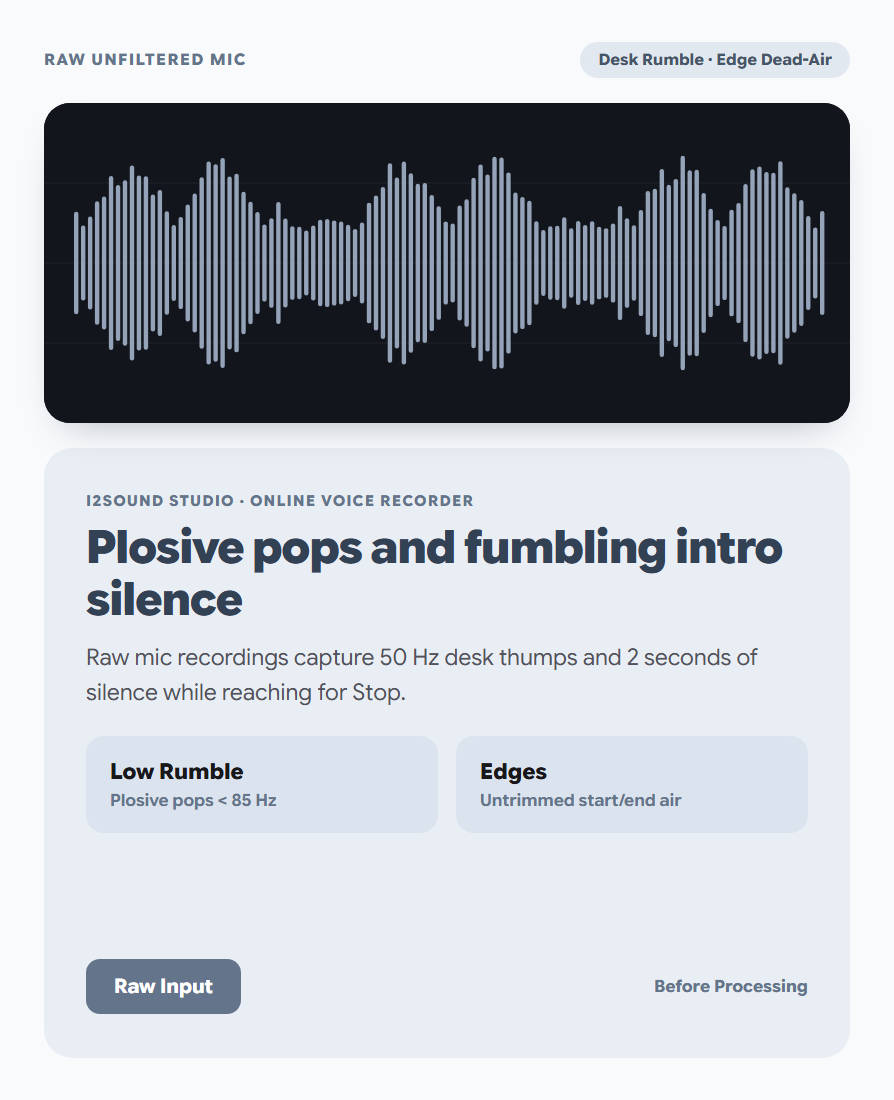
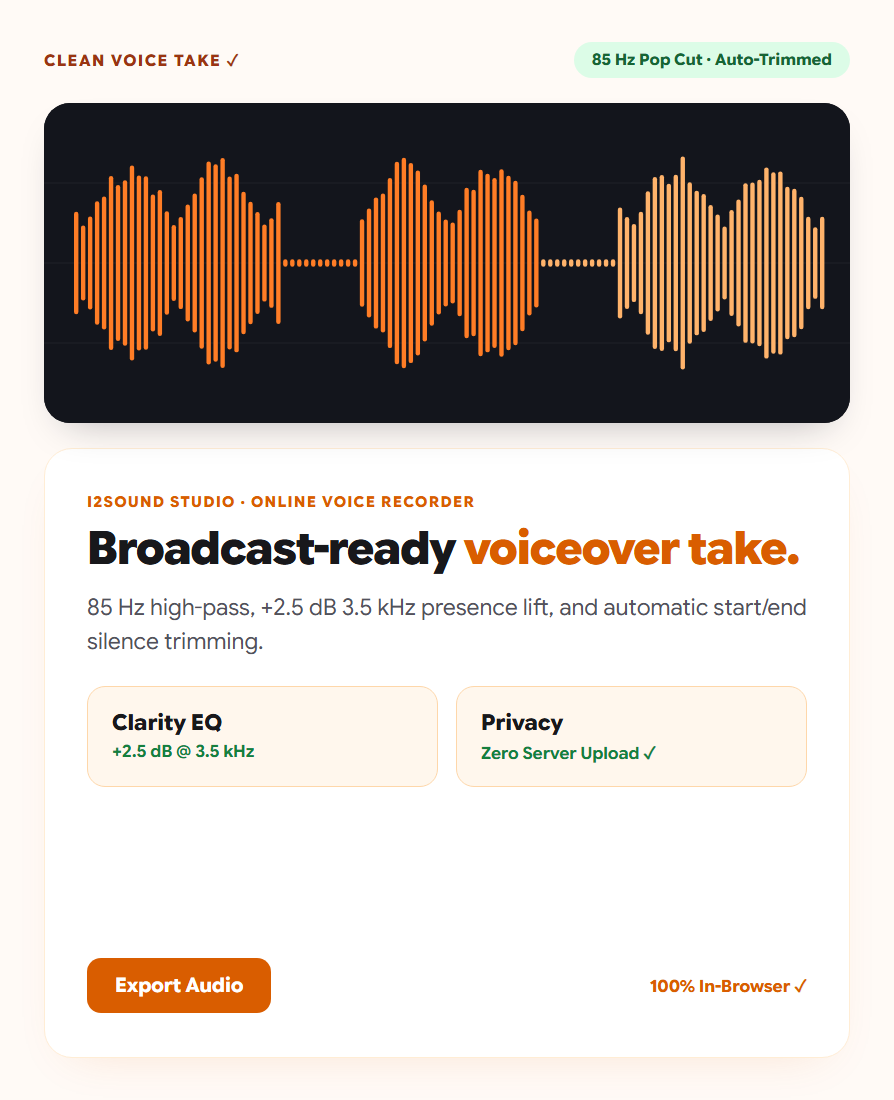
Before -> Now : Desk Rumble · Edge Dead-Air  -->  85 Hz Pop Cut · Auto-Trimmed
Output Export : MP3 (320/192/128k), 16/24/32-bit WAV, or Lossless FLAC (100% Client-Side Browser DSP)Pogosta vprašanja
Ali se moji posnetki mikrofona ali zapiski besedila kamorkoli nalagajo?
Ne. Tako vaš tok mikrofonskega zvoka kot vse, kar vtipkate v beležnik teleprompterja, ostane 100 % lokalno znotraj vašega zavihka brskalnika.
Zakaj me brskalnik morda prosi za dovoljenje za mikrofon?
Brskalniki zahtevajo izrecno dovoljenje uporabnika z enim klikom, preden odobrijo dostop do mikrofona prek HTTPS; zvok ostane strogo v pomnilniku vašega lokalnega zavihka.
Kaj počne stikalo za rezanje brnenja in pokanja pri 85 Hz?
Filtrira nizkofrekvenčne udarce po mizi, brnenje klimatske naprave in 'P/B' zvočne eksplozije pod 85 Hz, ne da bi pri tem stanjšal toplino glasu.
Preizkusite spletni snemalnik glasu v svojem brskalniku
Berite iz zasebnega vgrajenega teleprompterja, medtem ko filtrirate zvočne eksplozije in tišino na robovih posnetka.


