

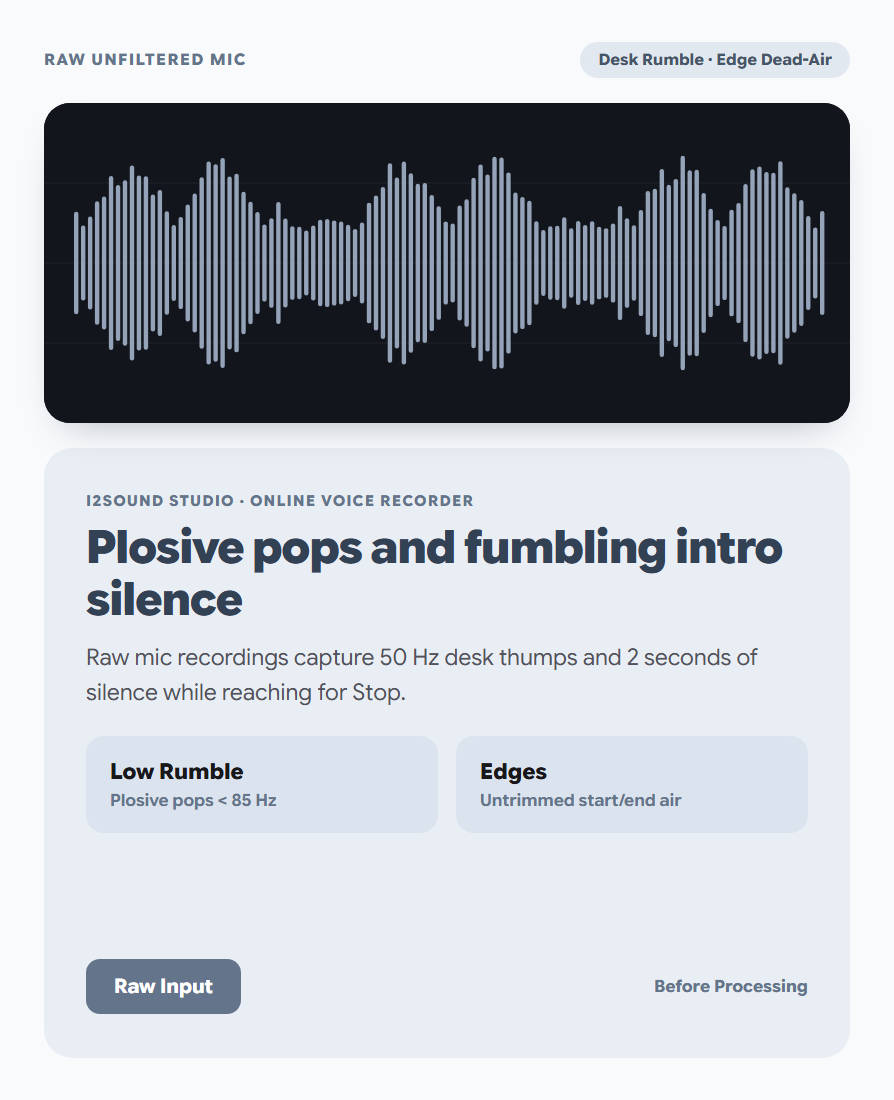
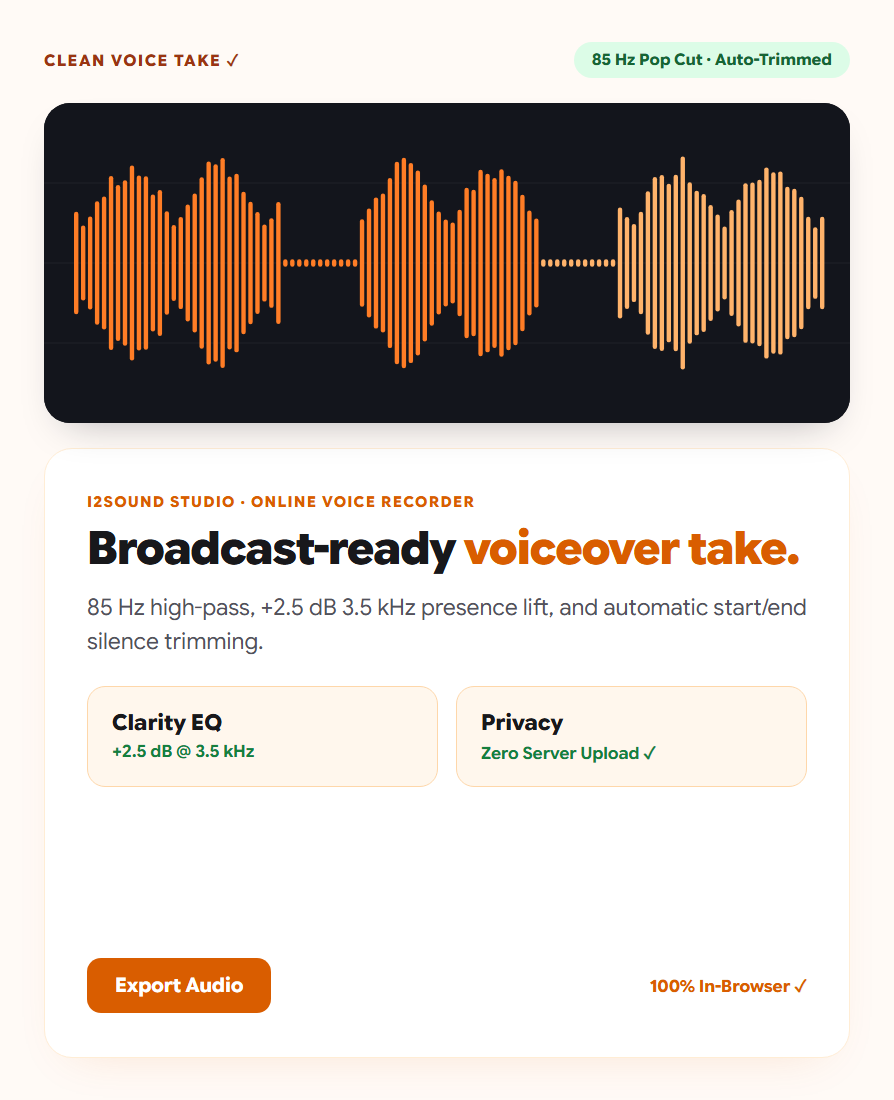

Öppna Online Voice Recorder när du behöver snabba, studiokvalitativa resultat direkt i webbläsaren utan att ladda upp privata filer. Fånga mikrofoninspelningar direkt i webbläsaren med ett inbyggt manusblock precis ovanför Retina-vågformen, automatisk trimning av tystnad i början/slutet, 85 Hz-filter för klusiler och omedelbar export till MP3, WAV eller FLAC.
Förbered manus och spela in mikrofon
Klicka på Choose Audio or Video i Online Voice Recorder (eller dra och släpp Browser Microphone Stream + Built-In Private Script Pad) för att rendera en interaktiv Retina-vågform direkt i webbläsarens lokala minne—eller klicka på Try Studio Demo för att testa omedelbart.
Tryck på Spacebar för att starta uppspelning och använd flikarna Waveform / Spectrogram / Live FFT eller zooma med mushjulet (upp till 40×) för att inspektera transienter och brusgolv.
Studiotips: När du spelat in, klicka på Continue längst ner till höger för att skicka din röstupptagning direkt till Podcast Enhancer, Voice Changer eller Audio Joiner.
Ställ in naturlig mikrofonupptagning & provlyssna live
Justera Natural Mic Take och Broadcast Voiceover (+3 dB Clarity) tillsammans med Distant Laptop Mic (+8 dB) i studiokontrollpanelen. Håll ner Shift medan du drar i ett reglage för precision, eller dubbelklicka på valfri kontroll för att återställa till kalibrerat standardläge.
Tryck på B på tangentbordet (eller klicka på FX Active (A/B)-omkopplaren) medan ljudet spelas för att växla klickfritt på 15 ms mellan din torra originalsignal och den bearbetade signalen.
Läs ditt manus medan du spelar in
Ha dina talepunkter precis ovanför vågformen så att blicken hålls stadigt nära mikrofonen.
100 % privata lokala röstmemon
Inspelningar lagras enbart i webbläsarens minne tills du sparar dem på din disk.
Omedelbar uppspelning för uttal
Spela in en fras, tryck på Spacebar för att provlyssna direkt och trimma kanterna rent.
Verifiera nivåer och exportera rent
Bekräfta att ljudnivån på stereomätaren håller sig säkert under 0.0 dBFS. Välj önskat format—t.ex. MP3 · 320 kbps, WAV · 24-bit Studio, eller FLAC · 16-bit Lossless—och klicka på Export Audio.
Behöver du göra mer avancerad mastering eller lager-på-lager-redigering efteråt? Klicka på Continue in (eller Pro Studio i den övre modulraden) för att skicka ditt bearbetade ljud direkt till nästa studioverktyg utan att ladda upp på nytt.
Verified Studio Recipe — Online Voice Recorder
Input Support : Browser Microphone Stream + Built-In Private Script Pad
Key Controls  : Natural Mic Take  |  Broadcast Voiceover (+3 dB Clarity)  |  Distant Laptop Mic (+8 dB)  |  Mic Post-Gain  |  Vocal Presence (3.5 kHz)
Before -> Now : Desk Rumble · Edge Dead-Air  -->  85 Hz Pop Cut · Auto-Trimmed
Output Export : MP3 (320/192/128k), 16/24/32-bit WAV, or Lossless FLAC (100% Client-Side Browser DSP)Vanliga frågor
Laddas mina mikrofoninspelningar eller manusanteckningar upp någonstans?
Nej. Både din mikrofonström och allt som skrivs i telepromptern förblir 100 % lokalt inuti din webbläsarflik.
Varför kan min webbläsare be om mikrofontillåtelse?
Webbläsare kräver uttryckligt användargodkännande med ett klick innan åtkomst till mikrofonen beviljas över HTTPS; ljudet stannar strikt i din lokala flikminne.
Vad gör omkopplaren för 85 Hz Rumble & Pop Cut?
Det filtrerar bort lågfrekventa dunsar från skrivbordet, muller från luftkonditionering och 'P/B'-andningsplosiver under 85 Hz utan att tunna ut röstens värme.
Prova Online Voice Recorder i din webbläsare
Läs från en privat inbyggd teleprompter samtidigt som du filtrerar bort plosiver och tystnad i kanterna.


