

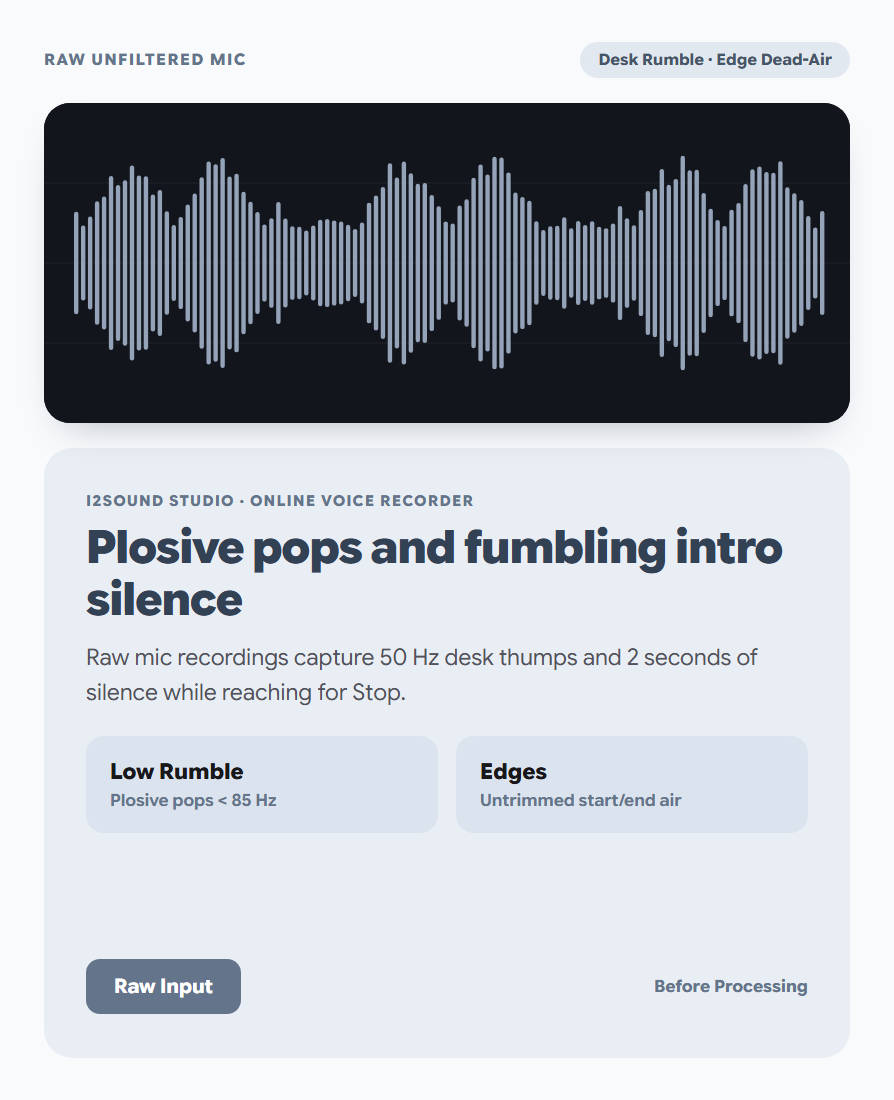
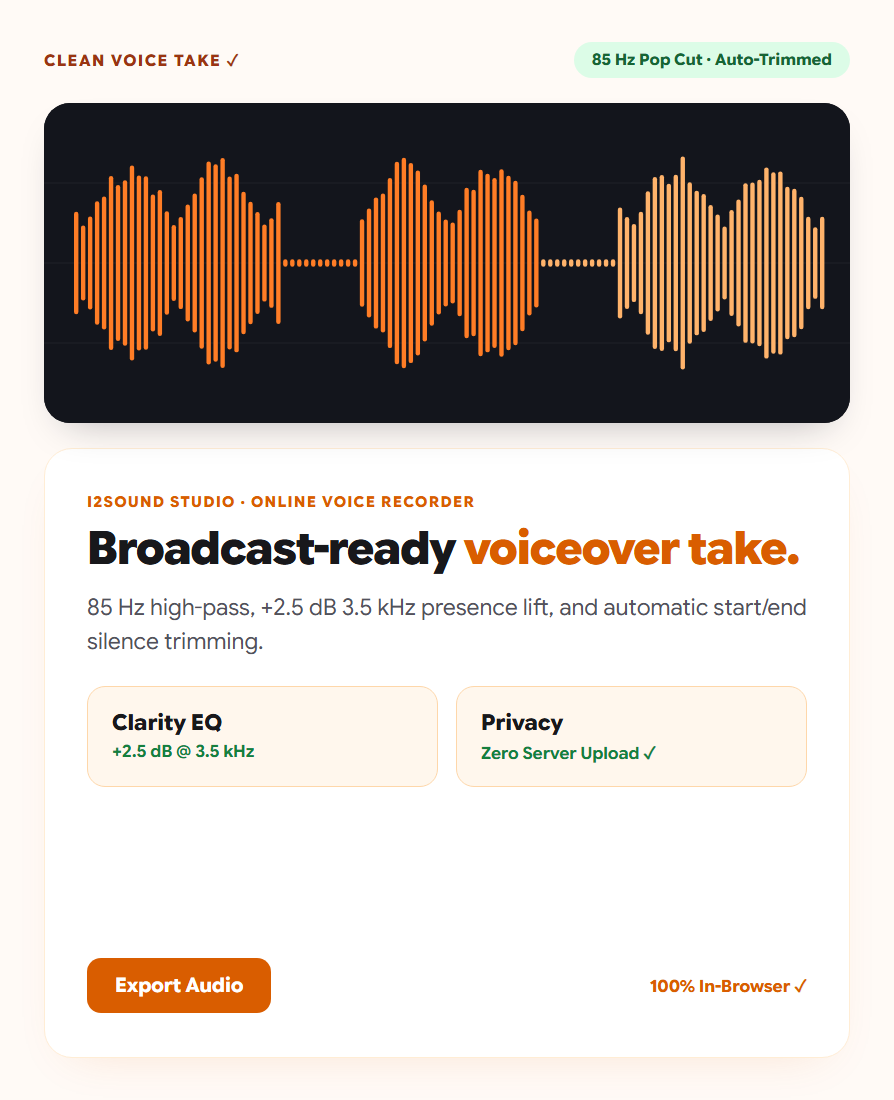

Buka Perekam Suara Online kapan pun Anda membutuhkan hasil yang cepat dan akurat secara studio langsung di browser Anda tanpa mengunggah file pribadi. Tangkap rekaman mikrofon langsung di browser dengan notepad naskah bawaan tepat di atas bentuk gelombang Retina, pemangkasan otomatis keheningan awal/akhir, filter plosif 85 Hz, dan ekspor instan ke MP3, WAV, atau FLAC.
Siapkan naskah dan rekam mikrofon
Klik Pilih Audio atau Video di Perekam Suara Online (atau seret dan lepas Aliran Mikrofon Browser + Pad Naskah Pribadi Bawaan) untuk merender bentuk gelombang Retina interaktif langsung di memori browser lokal—atau klik Coba Demo Studio untuk menguji segera.
Tekan Spacebar untuk memulai pemutaran dan gunakan tab tampilan Bentuk Gelombang / Spektrogram / FFT Langsung atau zoom roda mouse (hingga 40×) untuk memeriksa transien dan noise floor secara tepat.
Tips studio: Setelah direkam, klik Lanjutkan di kanan bawah untuk mengirim rekaman suara baru Anda langsung ke Peningkat Podcast, Pengubah Suara, atau Penggabung Audio.
Atur Natural Mic Take & dengarkan langsung
Sesuaikan Rekaman Mic Alami dan Voiceover Siaran (+3 dB Kejernihan) bersama dengan Mic Laptop Jarak Jauh (+8 dB) di dok kontrol studio. Tahan Shift sambil menyeret dial putar apa pun untuk presisi halus, atau klik dua kali kontrol apa pun untuk kembali ke default yang terkalibrasi.
Tekan B pada keyboard Anda (atau klik sakelar FX Aktif (A/B)) saat audio diputar untuk melakukan crossfade bebas klik dalam 15 ms antara sinyal asli yang kering dan sinyal yang telah diproses.
Baca naskah Anda saat merekam
Simpan poin pembicaraan Anda tepat di atas bentuk gelombang agar mata Anda tetap fokus di dekat mic.
Memo suara lokal 100% pribadi
Rekaman hanya tersimpan di memori browser Anda sampai Anda menyimpannya ke disk.
Pemutaran pelafalan instan
Rekam frasa, tekan Spacebar untuk mendengarkan segera, dan pangkas bagian tepi dengan bersih.
Verifikasi level dan ekspor dengan bersih
Konfirmasi headroom pada meter output stereo agar puncak tetap aman di bawah 0.0 dBFS. Pilih format target Anda—seperti MP3 · 320 kbps, WAV · 24-bit Studio, atau FLAC · 16-bit Lossless—dan klik Ekspor Audio.
Butuh mastering multi-langkah atau pelapisan stem multi-track setelahnya? Klik Lanjutkan di (atau Pro Studio di bilah modul atas) untuk meneruskan audio yang telah diproses langsung ke alat studio berikutnya tanpa mengunggah ulang.
Verified Studio Recipe — Online Voice Recorder
Input Support : Browser Microphone Stream + Built-In Private Script Pad
Key Controls  : Natural Mic Take  |  Broadcast Voiceover (+3 dB Clarity)  |  Distant Laptop Mic (+8 dB)  |  Mic Post-Gain  |  Vocal Presence (3.5 kHz)
Before -> Now : Desk Rumble · Edge Dead-Air  -->  85 Hz Pop Cut · Auto-Trimmed
Output Export : MP3 (320/192/128k), 16/24/32-bit WAV, or Lossless FLAC (100% Client-Side Browser DSP)Pertanyaan umum
Apakah rekaman mikrofon atau catatan naskah saya diunggah ke mana pun?
Tidak. Baik aliran audio mikrofon Anda maupun apa pun yang diketik ke dalam notepad teleprompter tetap 100% lokal di dalam tab browser Anda.
Mengapa peramban saya meminta izin mikrofon?
Peramban memerlukan izin satu klik eksplisit dari pengguna sebelum memberikan akses mikrofon melalui HTTPS; audio tetap tersimpan sepenuhnya di memori tab lokal Anda.
Apa fungsi sakelar 85 Hz Rumble & Pop Cut?
Fitur ini menyaring dentuman meja frekuensi rendah, dengung AC, dan letupan napas 'P/B' di bawah 85 Hz tanpa mengurangi kehangatan vokal.
Coba Perekam Suara Online di peramban Anda
Baca dari teleprompter bawaan pribadi sambil menyaring letupan suara dan keheningan di awal/akhir rekaman.


