

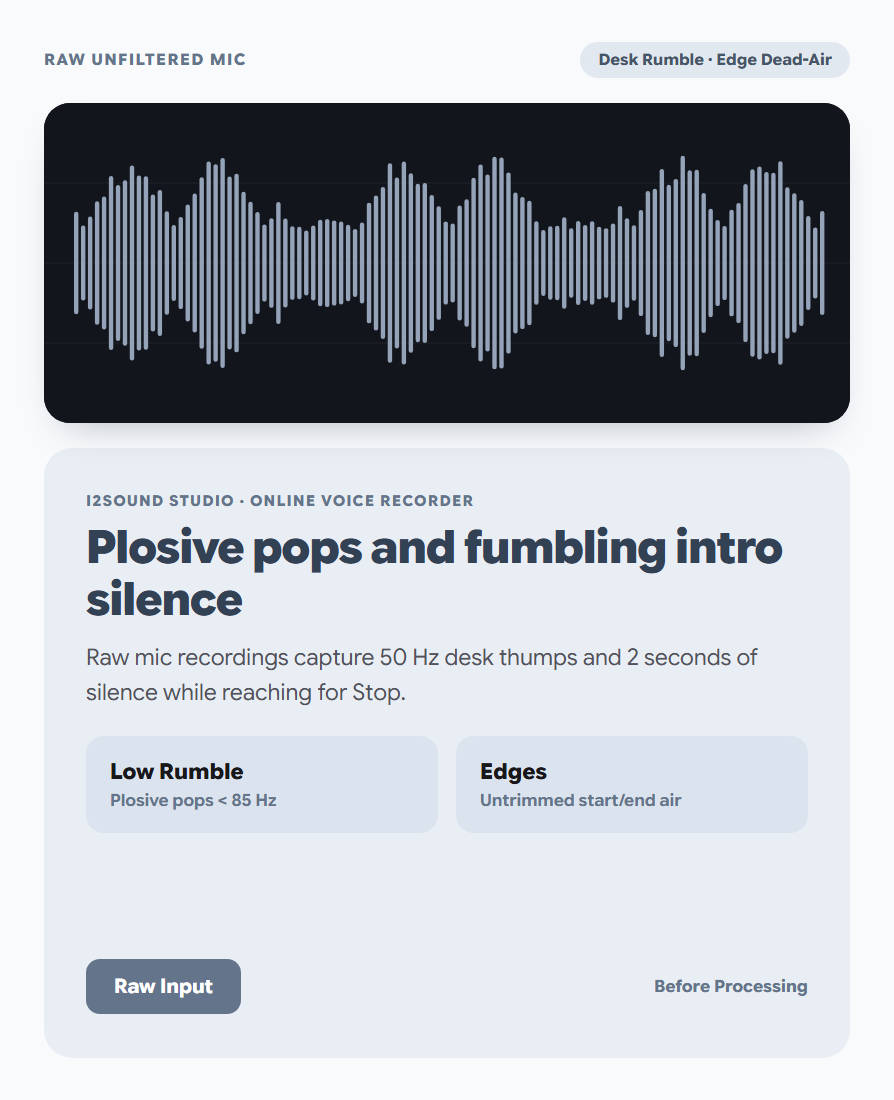
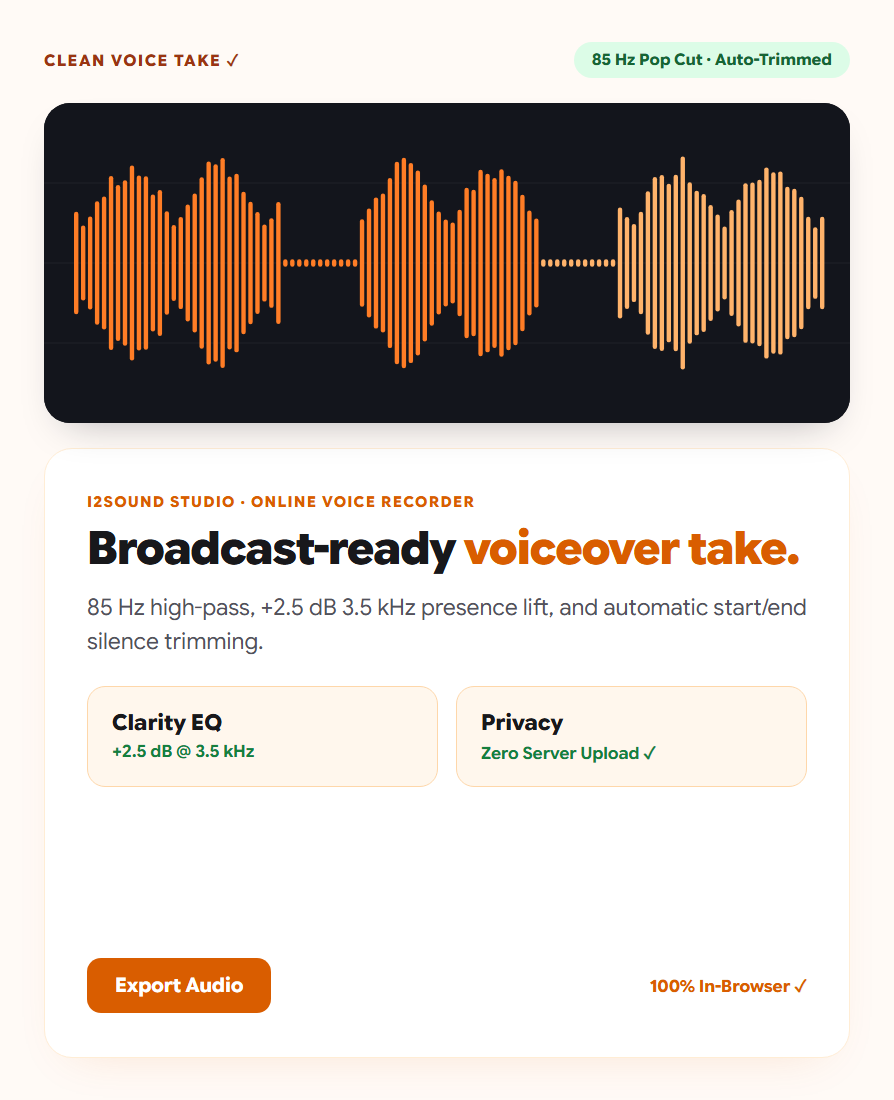

გახსენით Online Voice Recorder როცა გჭირდებათ სწრაფი, სტუდიური ხარისხის შედეგები პირდაპირ ბრაუზერში, ფაილების ატვირთვის გარეშე. ჩაიწერეთ მიკროფონიდან პირდაპირ ბრაუზერში, ჩაშენებული სკრიპტის ბლოკნოტით, ავტომატური პაუზების მოჭრით, 85 Hz პლოსივების ფილტრით და მყისიერი MP3, WAV ან FLAC ექსპორტით.
მოამზადეთ სცენარი და ჩაწერეთ მიკროფონიდან
დააწკაპუნეთ Choose Audio or Video Online Voice Recorder-ში (ან გადაათრიეთ ბრაუზერის მიკროფონის ნაკადი + ჩაშენებული სკრიპტის ბლოკნოტი), რათა მიიღოთ ინტერაქტიული Retina ტალღოვანი ფორმა ბრაუზერის მეხსიერებაში — ან დააწკაპუნეთ Try Studio Demo ტესტირებისთვის.
დააჭირეთ Spacebar-ს დაკვრის დასაწყებად და გამოიყენეთ Waveform / Spectrogram / Live FFT ჩანართები ან მაუსის ბორბალი (40-ჯერადი ზუმით) ტრანზიტებისა და ხმაურის დონის შესამოწმებლად.
სტუდიური რჩევა: ჩაწერის შემდეგ დააწკაპუნეთ Continue-ზე ქვედა მარჯვენა კუთხეში, რათა თქვენი ჩანაწერი პირდაპირ გადაიტანოთ Podcast Enhancer, Voice Changer ან Audio Joiner ინსტრუმენტებში.
დაარეგულირეთ მიკროფონი და მოუსმინეთ პირდაპირ
დაარეგულირეთ Natural Mic Take და Broadcast Voiceover (+3 dB Clarity) პარამეტრები Distant Laptop Mic (+8 dB)-თან ერთად სტუდიის მართვის პანელში. დააჭირეთ Shift-ს ნებისმიერი რეგულატორის გადაადგილებისას მაღალი სიზუსტისთვის, ან ორჯერ დააწკაპუნეთ ნებისმიერ კონტროლზე საწყის პარამეტრებზე დასაბრუნებლად.
დააჭირეთ B ღილაკს კლავიატურაზე (ან დააწკაპუნეთ FX Active (A/B) გადამრთველზე) აუდიოს დაკვრისას, რათა 15 ms-ში შეუფერხებლად გადახვიდეთ ორიგინალსა და დამუშავებულ სიგნალს შორის.
წაიკითხეთ თქვენი სცენარი ჩაწერის დროს
განათავსეთ თქვენი სასაუბრო თემები ტალღოვანი ფორმის ზემოთ, რათა მზერა მიკროფონის მიმართულებით შეინარჩუნოთ.
100%-ით პირადი ადგილობრივი ხმოვანი ჩანაწერები
ჩანაწერები ინახება მხოლოდ თქვენი ბრაუზერის მეხსიერებაში, სანამ მათ დისკზე არ შეინახავთ.
გამოთქმის მყისიერი მოსმენა
ჩაწერეთ ფრაზა, დააჭირეთ Spacebar-ს მოსასმენად და სუფთად მოაჭერით კიდეები.
შეამოწმეთ დონეები და სუფთად ექსპორტირება
დაადასტურეთ სტერეო გამომავალი სიგნალის დონე ისე, რომ პიკები დარჩეს 0.0 dBFS-ზე დაბლა. აირჩიეთ სასურველი ფორმატი — მაგალითად MP3 · 320 kbps, WAV · 24-bit Studio, ან FLAC · 16-bit Lossless — და დააწკაპუნეთ Export Audio.
გჭირდებათ შემდგომი მასტერინგი ან მრავალარხიანი დამუშავება? დააწკაპუნეთ Continue in (ან Pro Studio ზედა მენიუში), რათა დამუშავებული აუდიო პირდაპირ გადაიტანოთ შემდეგ სტუდიურ ინსტრუმენტში ხელახალი ატვირთვის გარეშე.
Verified Studio Recipe — Online Voice Recorder
Input Support : Browser Microphone Stream + Built-In Private Script Pad
Key Controls  : Natural Mic Take  |  Broadcast Voiceover (+3 dB Clarity)  |  Distant Laptop Mic (+8 dB)  |  Mic Post-Gain  |  Vocal Presence (3.5 kHz)
Before -> Now : Desk Rumble · Edge Dead-Air  -->  85 Hz Pop Cut · Auto-Trimmed
Output Export : MP3 (320/192/128k), 16/24/32-bit WAV, or Lossless FLAC (100% Client-Side Browser DSP)ხშირად დასმული კითხვები
იგზავნება თუ არა ჩემი მიკროფონის ჩანაწერები ან სცენარის ჩანაწერები სადმე?
არა. როგორც თქვენი მიკროფონის აუდიო ნაკადი, ისე ტელეპრომპტერის ბლოკნოტში აკრეფილი ტექსტი რჩება 100%-ით ლოკალურად, თქვენს ბრაუზერის ჩანართში.
რატომ ითხოვს ჩემი ბრაუზერი მიკროფონის ნებართვას?
ბრაუზერები HTTPS-ის საშუალებით მიკროფონზე წვდომის მისაღებად საჭიროებენ მომხმარებლის ერთჯერად ნებართვას; აუდიო რჩება მხოლოდ თქვენი ბრაუზერის მეხსიერებაში.
რას აკეთებს 85 Hz Rumble & Pop Cut გადამრთველი?
ის ფილტრავს დაბალი სიხშირის ხმაურს, კონდიციონერის ზუზუნს და 'P/B' ბგერების აფეთქებებს 85 Hz-ს ქვემოთ, ხმის სითბოს შენარჩუნებით.
სცადეთ ონლაინ ხმის ჩამწერი თქვენს ბრაუზერში
წაიკითხეთ ჩაშენებული პირადი ტელეპრომპტერიდან, ფილტრავთ რა აფეთქებებს და ზედმეტ პაუზებს.


