

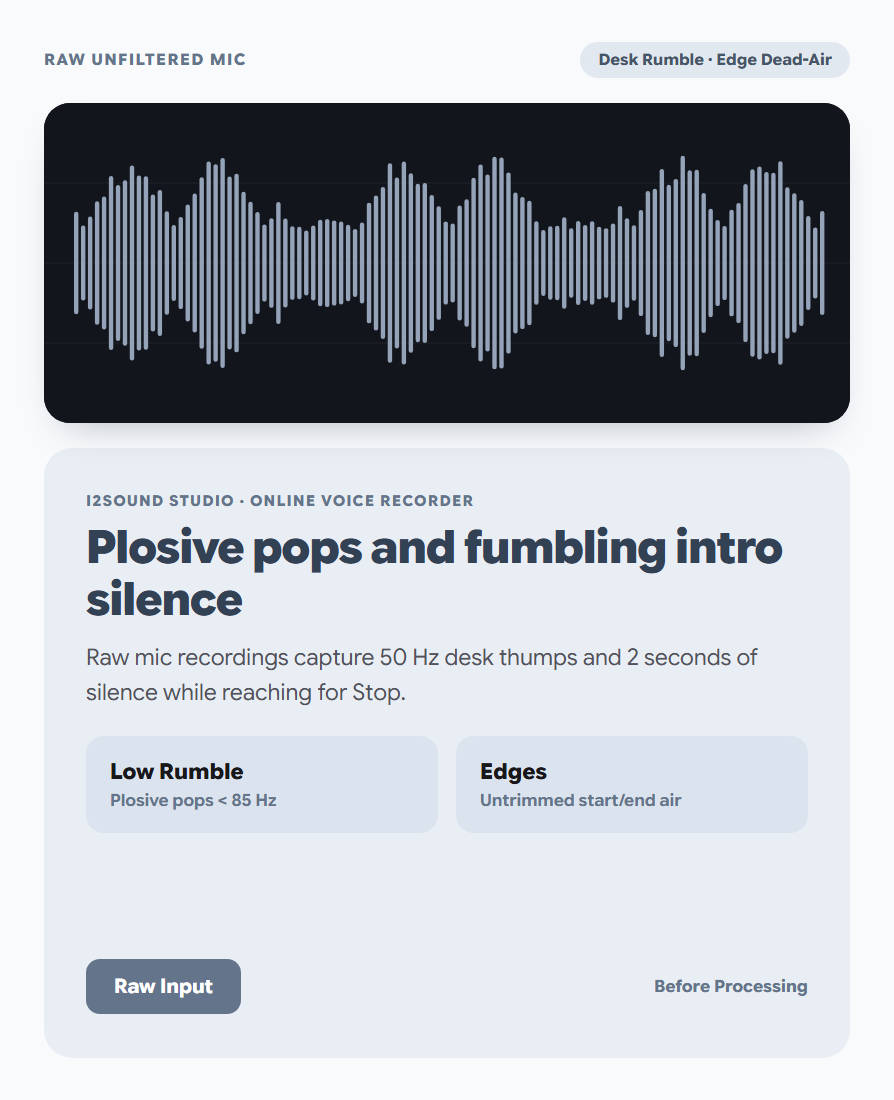
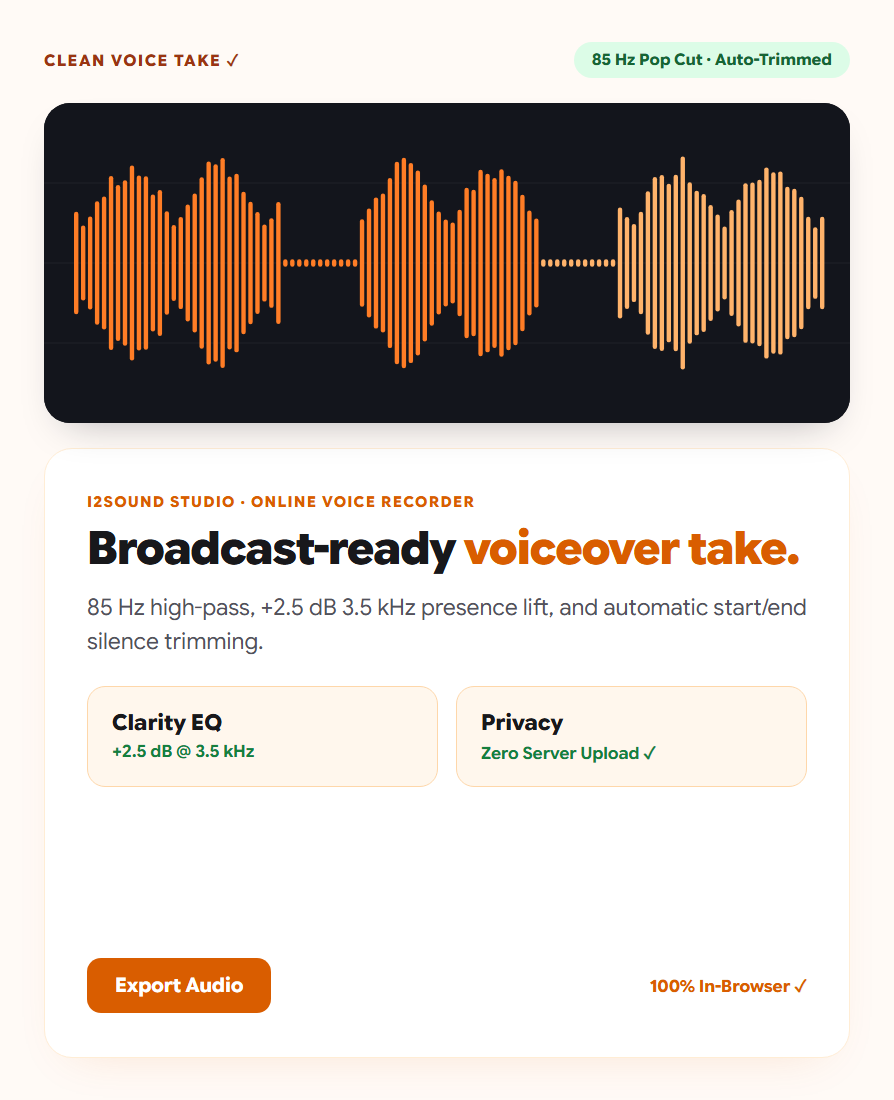

Open Online Voice Recorder wanneer je snelle, studio-nauwkeurige resultaten nodig hebt, direct in je browser zonder privébestanden te uploaden. Leg microfoonopnames direct in je browser vast met een ingebouwd script-notitieblok boven de Retina-golfvorm, automatische start/eind stilte-trimming, 85 Hz plosief-filtering en directe MP3, WAV of FLAC-export.
Script voorbereiden en microfoon opnemen
Klik op Kies Audio of Video in Online Voice Recorder (of sleep de Browser Microfoon Stream + Ingebouwd Privé Scriptblok) om een interactieve Retina-golfvorm direct in het lokale browsergeheugen te renderen—of klik op Probeer Studio Demo om direct te testen.
Druk op Spacebar om het afspelen te starten en gebruik de Golfvorm / Spectrogram / Live FFT weergavetabs of zoom met het muiswiel (tot 40×) om exacte transiënten en ruisvloeren te inspecteren.
Studiotip: Zodra je hebt opgenomen, klik je rechtsonder op Doorgaan om je verse stemopname direct naar de Podcast Enhancer, Voice Changer of Audio Joiner te sturen.
Kies de natuurlijke microfoonopname & luister live
Pas Natural Mic Take en Broadcast Voiceover (+3 dB Helderheid) aan naast Distant Laptop Mic (+8 dB) in het studiocontrolepaneel. Houd Shift ingedrukt terwijl je aan een draaiknop sleept voor fijne precisie, of dubbelklik op een regelaar om terug te keren naar de gekalibreerde standaardinstelling.
Druk op B op je toetsenbord (of klik op de FX Actief (A/B) schakelaar) terwijl audio speelt om in 15 ms klikvrij te crossfaden tussen je droge origineel en het bewerkte signaal.
Lees je script terwijl je opneemt
Houd je spreekpunten direct boven de golfvorm zodat je ogen stabiel bij de microfoon blijven.
100% privé lokale spraakmemo's
Opnames blijven uitsluitend in je browsergeheugen totdat je ze opslaat op schijf.
Directe weergave van uitspraak
Neem een zin op, druk op Spacebar om direct te beluisteren en trim de randen zuiver bij.
Controleer niveaus en exporteer schoon
Bevestig de headroom op de stereo output meter zodat pieken veilig onder 0.0 dBFS blijven. Selecteer je doelformaat—zoals MP3 · 320 kbps, WAV · 24-bit Studio, of FLAC · 16-bit Lossless—en klik op Audio Exporteren.
Heb je daarna mastering in meerdere stappen of multi-track layering nodig? Klik op Doorgaan in (of Pro Studio in de bovenste modulebalk) om je bewerkte audio direct naar de volgende studiotool te sturen zonder opnieuw te uploaden.
Verified Studio Recipe — Online Voice Recorder
Input Support : Browser Microphone Stream + Built-In Private Script Pad
Key Controls  : Natural Mic Take  |  Broadcast Voiceover (+3 dB Clarity)  |  Distant Laptop Mic (+8 dB)  |  Mic Post-Gain  |  Vocal Presence (3.5 kHz)
Before -> Now : Desk Rumble · Edge Dead-Air  -->  85 Hz Pop Cut · Auto-Trimmed
Output Export : MP3 (320/192/128k), 16/24/32-bit WAV, or Lossless FLAC (100% Client-Side Browser DSP)Veelgestelde vragen
Worden mijn microfoonopnames of scriptnotities ergens geüpload?
Nee. Zowel je microfoonaudiostream als alles wat in het teleprompter-notitieblok wordt getypt, blijft 100% lokaal binnen je browsertabblad.
Waarom vraagt mijn browser om microfoontoestemming?
Browsers vereisen expliciete toestemming met één klik voordat ze microfoontoegang verlenen via HTTPS; audio blijft strikt in het geheugen van je lokale tabblad.
Wat doet de 85 Hz Rumble & Pop Cut-schakelaar?
Het filtert laagfrequente bureautrillingen, het gebrom van airconditioning en 'P/B'-ademplosieven onder 85 Hz zonder de warmte van de stem te verminderen.
Probeer de Online Voice Recorder in je browser
Lees van een privé ingebouwde teleprompter terwijl je plosieven en stilte aan de randen filtert.


