

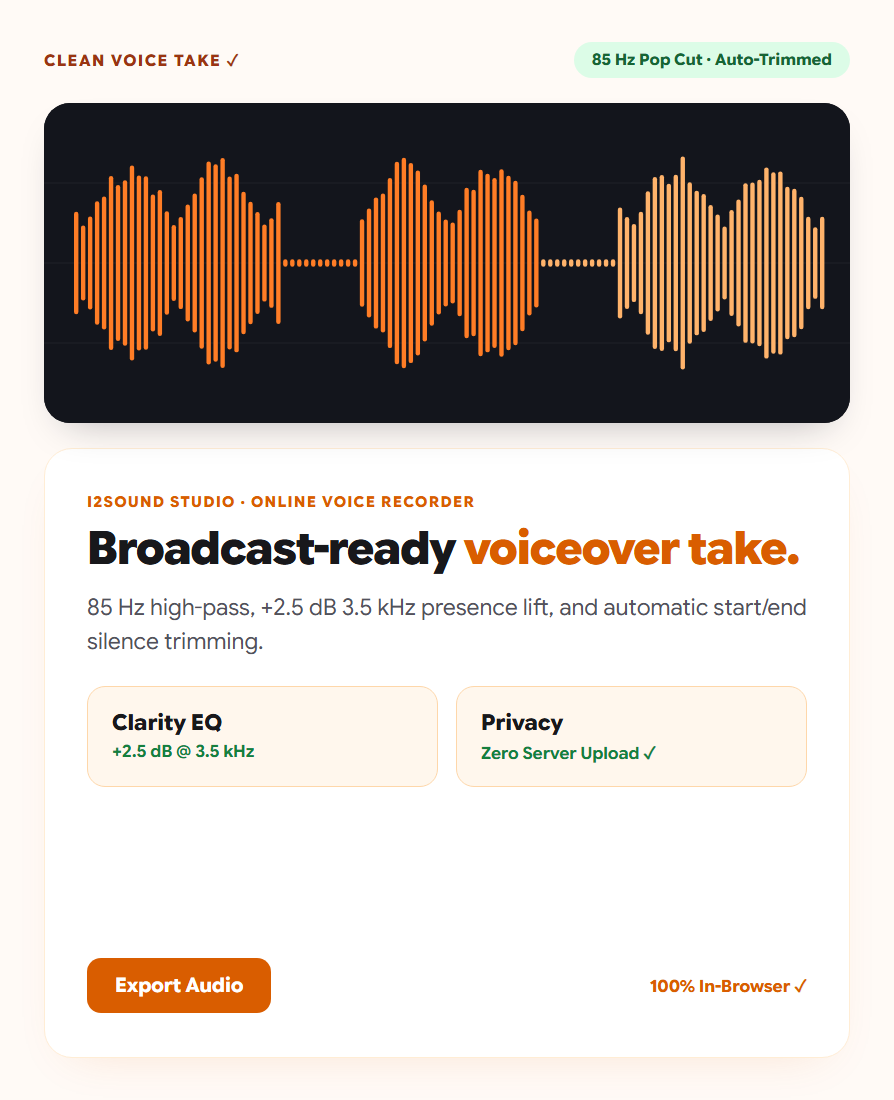

Nyissa meg az Online Hangrögzítőt, amikor gyors, stúdióminőségű eredményekre van szüksége közvetlenül a böngészőjében, privát fájlok feltöltése nélkül. Rögzítsen mikrofonfelvételeket közvetlenül a böngészőben, a Retina hullámforma felett elhelyezett beépített jegyzettömbbel, automatikus eleje/vége csendvágással, 85 Hz-es zárhang-szűréssel, valamint azonnali MP3, WAV vagy FLAC exportálással.
Készítse elő a szöveget és rögzítse a mikrofont
Kattintson a Hang vagy videó kiválasztása gombra az Online Hangrögzítőben (vagy húzza be a böngésző mikrofonfolyamát + beépített privát jegyzettömböt), hogy interaktív Retina hullámformát jelenítsen meg a helyi böngésző memóriájában – vagy kattintson a Stúdió demó kipróbálása gombra az azonnali teszteléshez.
Nyomja meg a Spacebar billentyűt a lejátszás elindításához, és használja a Hullámforma / Spektrogram / Élő FFT nézetfüleket vagy az egérgörgős nagyítást (akár 40×-ig) a pontos tranziens és zajszint vizsgálatához.
Stúdiótipp: A rögzítés után kattintson a jobb alsó sarokban található Folytatás gombra, hogy friss hangfelvételét közvetlenül a Podcast Javítóba, Hangváltóba vagy Hangösszevonóba küldje.
Természetes mikrofonfelvétel tárcsázása és élő meghallgatás
Állítsa be a Természetes mikrofonfelvételt és a Broadcast narrációt (+3 dB tisztaság), valamint a Távoli laptop mikrofont (+8 dB) a stúdió vezérlőpultján. Tartsa lenyomva a Shift billentyűt bármely forgatógomb húzása közben a finomhangoláshoz, vagy kattintson duplán bármely vezérlőre az alapértelmezett értékre való visszaállításhoz.
Nyomja meg a B billentyűt a billentyűzeten (vagy kattintson az FX Aktív (A/B) kapcsolóra) lejátszás közben, hogy 15 ms alatt, kattanásmentesen váltson az eredeti és a feldolgozott jel között.
Olvassa fel a szövegét rögzítés közben
Tartsa a beszédpontokat közvetlenül a hullámforma felett, hogy a szeme a mikrofon közelében maradjon.
100%-ban privát helyi hangjegyzetek
A felvételek kizárólag a böngésző memóriájában élnek, amíg el nem menti őket a lemezre.
Azonnali kiejtés-visszajátszás
Rögzítsen egy mondatot, nyomja meg a Spacebar billentyűt az azonnali visszahallgatáshoz, és vágja tisztára a széleket.
Ellenőrizze a szinteket és exportálja tisztán
Ellenőrizze a sztereó kimeneti mérőn a belmagasságot, hogy a csúcsok biztonságosan a 0.0 dBFS alatt maradjanak. Válassza ki a célformátumot – például MP3 · 320 kbps, WAV · 24-bit Stúdió vagy FLAC · 16-bit Veszteségmentes – majd kattintson az Hang exportálása gombra.
Többlépcsős maszterelésre vagy sávonkénti rétegezésre van szüksége? Kattintson a Folytatás itt (vagy Pro Stúdió a felső modulsávban) gombra, hogy a feldolgozott hangot újrafeltöltés nélkül továbbítsa a következő stúdióeszközbe.
Verified Studio Recipe — Online Voice Recorder
Input Support : Browser Microphone Stream + Built-In Private Script Pad
Key Controls  : Natural Mic Take  |  Broadcast Voiceover (+3 dB Clarity)  |  Distant Laptop Mic (+8 dB)  |  Mic Post-Gain  |  Vocal Presence (3.5 kHz)
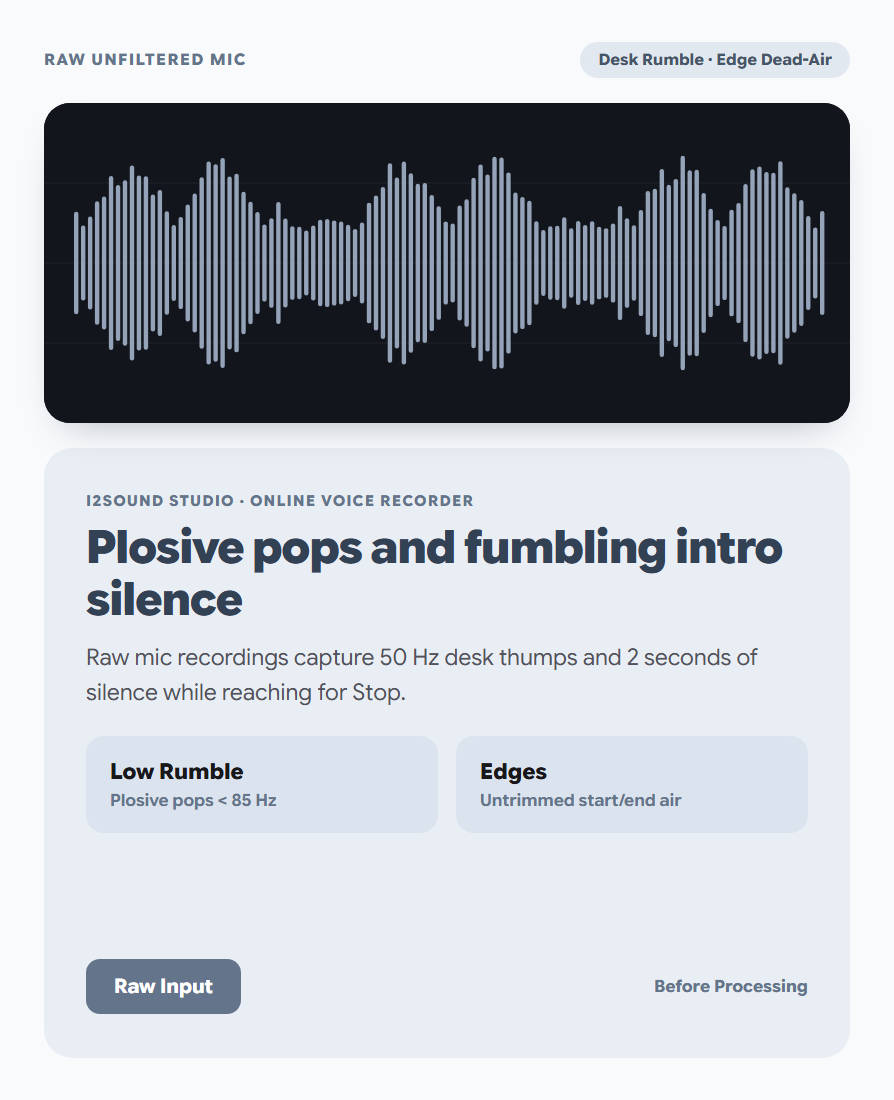
Before -> Now : Desk Rumble · Edge Dead-Air  -->  85 Hz Pop Cut · Auto-Trimmed
Output Export : MP3 (320/192/128k), 16/24/32-bit WAV, or Lossless FLAC (100% Client-Side Browser DSP)Gyakori kérdések
A mikrofonfelvételeim vagy a jegyzeteim felkerülnek valahová?
Nem. Mind a mikrofon hangfolyama, mind a súgógép jegyzettömbjébe beírt szöveg 100%-ban helyben, a böngészőfülön belül marad.
Miért kérhet a böngészőm mikrofonengedélyt?
A böngészők HTTPS-kapcsolaton keresztül csak kifejezett, egykattintásos felhasználói engedély után biztosítanak hozzáférést a mikrofonhoz; a hanganyag szigorúan a helyi lap memóriájában marad.
Mit csinál a 85 Hz-es morajlás- és pattanásvágó kapcsoló?
Kiszűri az alacsony frekvenciájú asztali zajokat, a légkondicionáló morajlását és a 85 Hz alatti „P/B” légzési robbanóhangokat anélkül, hogy elvékonyítaná a hangszín melegségét.
Próbálja ki az online hangrögzítőt a böngészőjében
Olvasson privát, beépített súgógépről, miközben kiszűri a robbanóhangokat és a széleken lévő csendet.


