


オンラインボイスレコーダーを開けば、ファイルをアップロードすることなく、ブラウザ上で素早くスタジオ品質の録音が可能です。Retina波形を見ながら内蔵メモ帳で原稿を確認し、録音開始・終了時の無音自動カット、85 Hzの破裂音フィルタリングを行い、MP3、WAV、FLAC形式で即座に書き出せます。
原稿を準備してマイク録音
オンラインボイスレコーダーでオーディオまたはビデオを選択をクリック(またはブラウザのマイクストリームと内蔵プライベートメモ帳をドラッグ&ドロップ)して、ブラウザのメモリ上でインタラクティブなRetina波形を生成します。スタジオデモを試すをクリックしてすぐにお試しください。
Spacebarを押して再生を開始し、波形 / スペクトログラム / ライブFFTタブやマウスホイールでのズーム(最大40倍)を使用して、トランジェントやノイズフロアを詳細に確認します。
スタジオのヒント: 録音後、右下の「続行」をクリックすると、録音した音声をそのままPodcast Enhancer、ボイスチェンジャー、またはオーディオ結合ツールへ送ることができます。
ナチュラルマイクテイクを調整してライブ試聴
スタジオコントロールドックで自然なマイクテイク、放送用ボイスオーバー(+3 dBの明瞭度)、遠くのノートPCマイク(+8 dB)を調整します。Shiftキーを押しながらダイヤルをドラッグすると微調整が可能で、ダブルクリックでデフォルト設定に戻ります。
再生中にキーボードのBを押す(またはFX有効 (A/B)スイッチをクリック)と、処理前のドライ音と処理後の信号を15 msでクリックノイズなしにクロスフェードして比較できます。
録音しながら原稿を読む
波形のすぐ上に話すポイントを表示しておくことで、マイクから目を離さずに読み上げられます。
100%プライベートなローカルボイスメモ
録音データはディスクに保存するまで、ブラウザのメモリ内にのみ保持されます。
即時の発音再生
フレーズを録音し、Spacebarを押してすぐに試聴し、端をきれいにトリミングします。
レベルを確認してクリーンにエクスポート
ステレオ出力メーターでピークが0.0 dBFSを超えないようヘッドルームを確認します。MP3 · 320 kbps、WAV · 24-bitスタジオ、FLAC · 16-bitロスレスなどのターゲット形式を選択し、オーディオを書き出しをクリックします。
録音後にマルチステップのマスタリングやマルチトラックのレイヤー編集が必要ですか?続行(または上部モジュールバーのプロスタジオ)をクリックすると、再アップロードなしで処理済みの音声を次のスタジオツールへ直接渡せます。
Verified Studio Recipe — Online Voice Recorder
Input Support : Browser Microphone Stream + Built-In Private Script Pad
Key Controls  : Natural Mic Take  |  Broadcast Voiceover (+3 dB Clarity)  |  Distant Laptop Mic (+8 dB)  |  Mic Post-Gain  |  Vocal Presence (3.5 kHz)
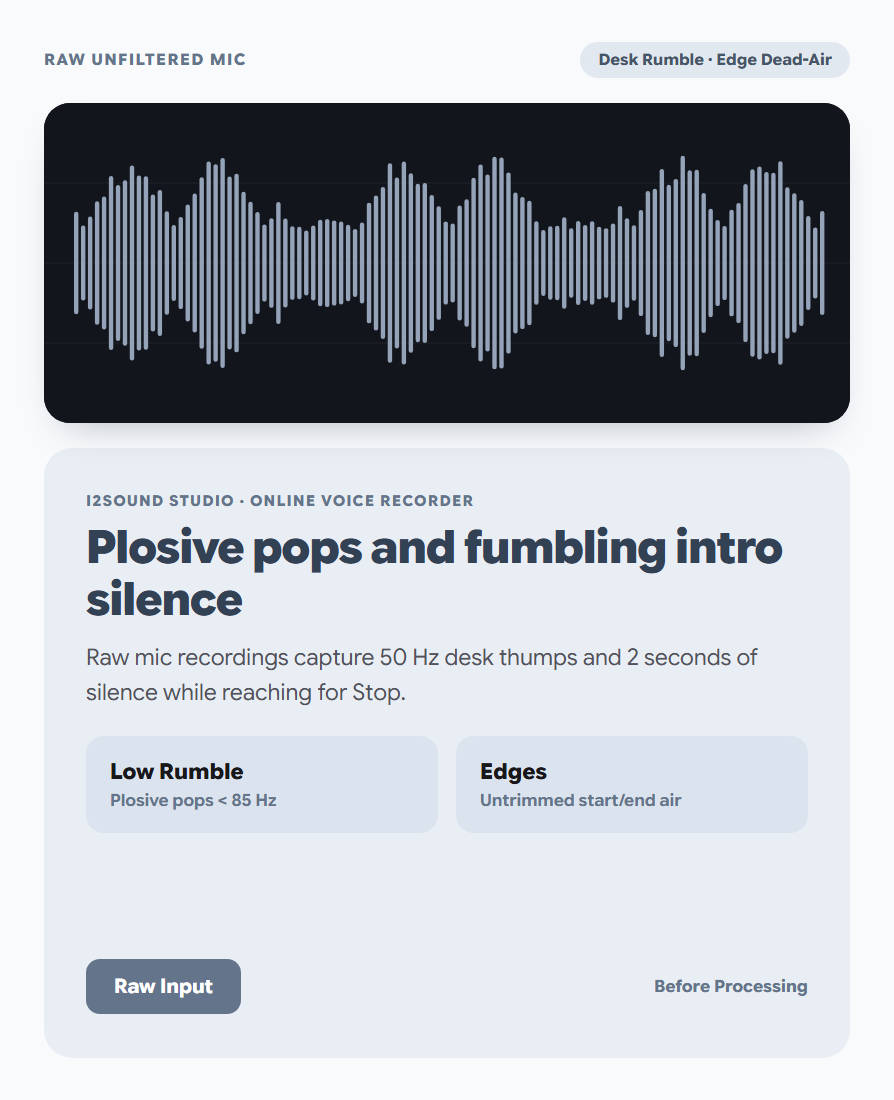
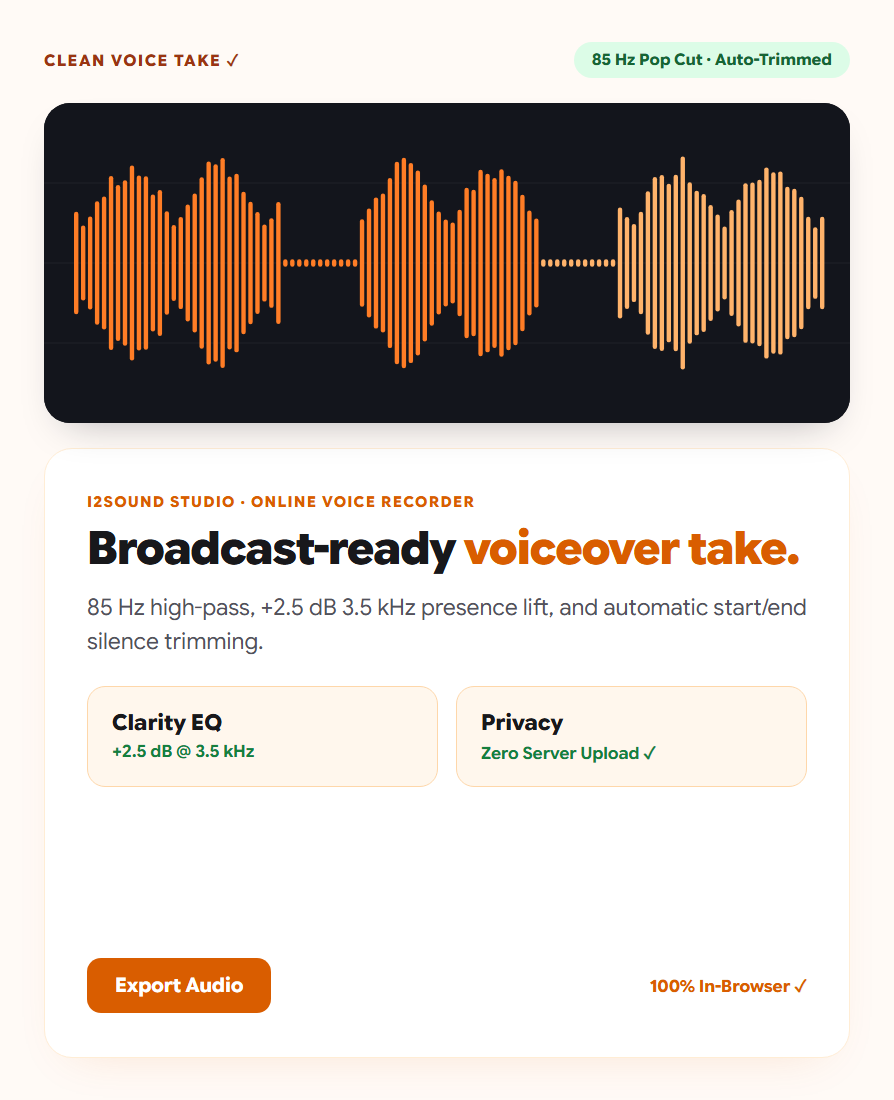
Before -> Now : Desk Rumble · Edge Dead-Air  -->  85 Hz Pop Cut · Auto-Trimmed
Output Export : MP3 (320/192/128k), 16/24/32-bit WAV, or Lossless FLAC (100% Client-Side Browser DSP)よくある質問
マイク録音や原稿のメモはどこかにアップロードされますか?
いいえ。マイクの音声ストリームも、テレプロンプターのメモ帳に入力された内容も、すべてブラウザタブ内で100%ローカルに処理されます。
なぜブラウザがマイクの許可を求めてくるのですか?
ブラウザはHTTPS経由でマイクにアクセスする際、ユーザーによる1クリックの明示的な許可を必要とします。音声データはローカルのタブメモリ内にのみ保持されます。
「85 Hz Rumble & Pop Cut」スイッチは何をしますか?
85 Hz以下の低周波ノイズ(デスクの振動、エアコンの唸り音、P/Bの破裂音)を、声の温かみを損なうことなく除去します。
ブラウザでオンラインボイスレコーダーを試す
内蔵のプライベートテレプロンプターで原稿を読みながら、破裂音や無音部分をカットします。


