


जब भी आपको बिना किसी फाइल को अपलोड किए सीधे ब्राउज़र में तेज़ और स्टूडियो-सटीक परिणामों की आवश्यकता हो, तो Online Voice Recorder खोलें। रेटिना वेवफॉर्म के ठीक ऊपर बने इन-बिल्ट स्क्रिप्ट नोटपैड, ऑटोमैटिक डेड-एयर ट्रिमिंग, 85 Hz प्लॉसिव फिल्टरिंग और इंस्टेंट MP3, WAV या FLAC एक्सपोर्ट के साथ सीधे अपने ब्राउज़र में माइक्रोफ़ोन रिकॉर्डिंग कैप्चर करें।
स्क्रिप्ट तैयार करें और माइक रिकॉर्ड करें
Online Voice Recorder में Choose Audio or Video पर क्लिक करें (या ब्राउज़र माइक्रोफ़ोन स्ट्रीम + इन-बिल्ट प्राइवेट स्क्रिप्ट पैड को ड्रैग और ड्रॉप करें) ताकि लोकल ब्राउज़र मेमोरी में एक इंटरैक्टिव रेटिना वेवफॉर्म रेंडर हो सके—या तुरंत टेस्ट करने के लिए Try Studio Demo पर क्लिक करें।
प्लेबैक शुरू करने के लिए Spacebar दबाएं और सटीक ट्रांजिएंट्स और नॉइज़ फ्लोर की जांच करने के लिए Waveform / Spectrogram / Live FFT व्यू टैब या माउस-व्हील ज़ूम (40× तक) का उपयोग करें।
स्टूडियो टिप: रिकॉर्डिंग के बाद, अपनी नई वॉयस टेक को सीधे Podcast Enhancer, Voice Changer, या Audio Joiner में भेजने के लिए नीचे दाईं ओर Continue पर क्लिक करें।
नेचुरल माइक टेक डायल करें और लाइव सुनें
स्टूडियो कंट्रोल डॉक में Natural Mic Take और Broadcast Voiceover (+3 dB Clarity) के साथ Distant Laptop Mic (+8 dB) को एडजस्ट करें। सटीक नियंत्रण के लिए किसी भी रोटरी डायल को खींचते समय Shift दबाए रखें, या किसी भी कंट्रोल को उसके कैलिब्रेटेड डिफ़ॉल्ट पर वापस लाने के लिए उस पर डबल-क्लिक करें।
ऑडियो चलते समय अपने कीबोर्ड पर B दबाएं (या FX Active (A/B) स्विच पर क्लिक करें) ताकि आप अपने ड्राई ओरिजिनल और प्रोसेस्ड सिग्नल के बीच 15 ms में बिना किसी क्लिक के क्रॉसफ़ेड कर सकें।
रिकॉर्डिंग करते समय अपनी स्क्रिप्ट पढ़ें
अपने मुख्य बिंदुओं को वेवफॉर्म के ठीक ऊपर रखें ताकि आपकी नज़रें माइक के पास स्थिर रहें।
100% निजी स्थानीय वॉयस मेमो
रिकॉर्डिंग पूरी तरह से आपके ब्राउज़र की मेमोरी में रहती है जब तक कि आप उन्हें डिस्क पर सेव न कर लें।
तत्काल उच्चारण प्लेबैक
एक वाक्यांश रिकॉर्ड करें, तुरंत सुनने के लिए Spacebar दबाएं, और किनारों को सफाई से ट्रिम करें।
लेवल सत्यापित करें और स्पष्ट रूप से एक्सपोर्ट करें
स्टीरियो आउटपुट मीटर पर हेडरूम की पुष्टि करें ताकि पीक सुरक्षित रूप से 0.0 dBFS से नीचे रहें। अपना लक्षित प्रारूप चुनें—जैसे MP3 · 320 kbps, WAV · 24-bit Studio, या FLAC · 16-bit Lossless—और Export Audio पर क्लिक करें।
क्या बाद में मल्टी-स्टेप मास्टरिंग या मल्टी-ट्रैक स्टेम लेयरिंग की आवश्यकता है? Continue in (या ऊपरी मॉड्यूल बार में Pro Studio) पर क्लिक करें ताकि आप अपने प्रोसेस्ड ऑडियो को बिना दोबारा अपलोड किए सीधे अगले स्टूडियो टूल में भेज सकें।
Verified Studio Recipe — Online Voice Recorder
Input Support : Browser Microphone Stream + Built-In Private Script Pad
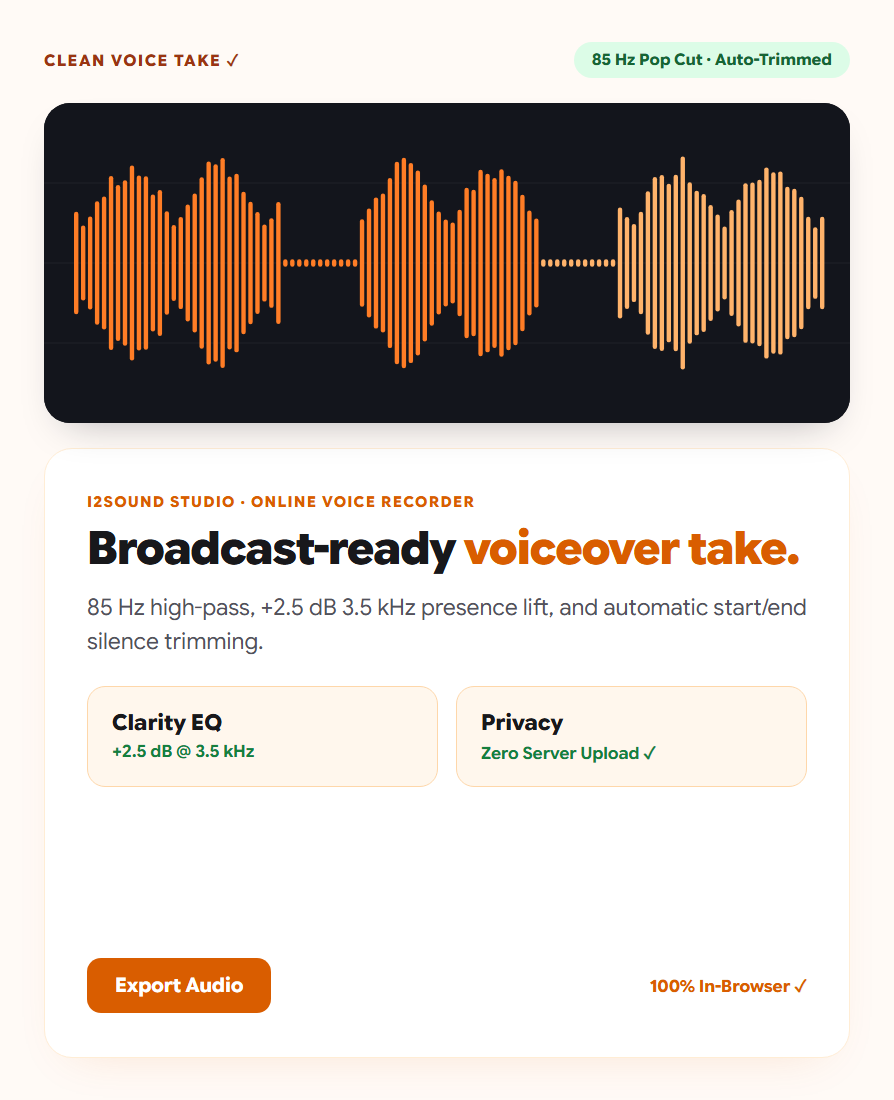
Key Controls  : Natural Mic Take  |  Broadcast Voiceover (+3 dB Clarity)  |  Distant Laptop Mic (+8 dB)  |  Mic Post-Gain  |  Vocal Presence (3.5 kHz)
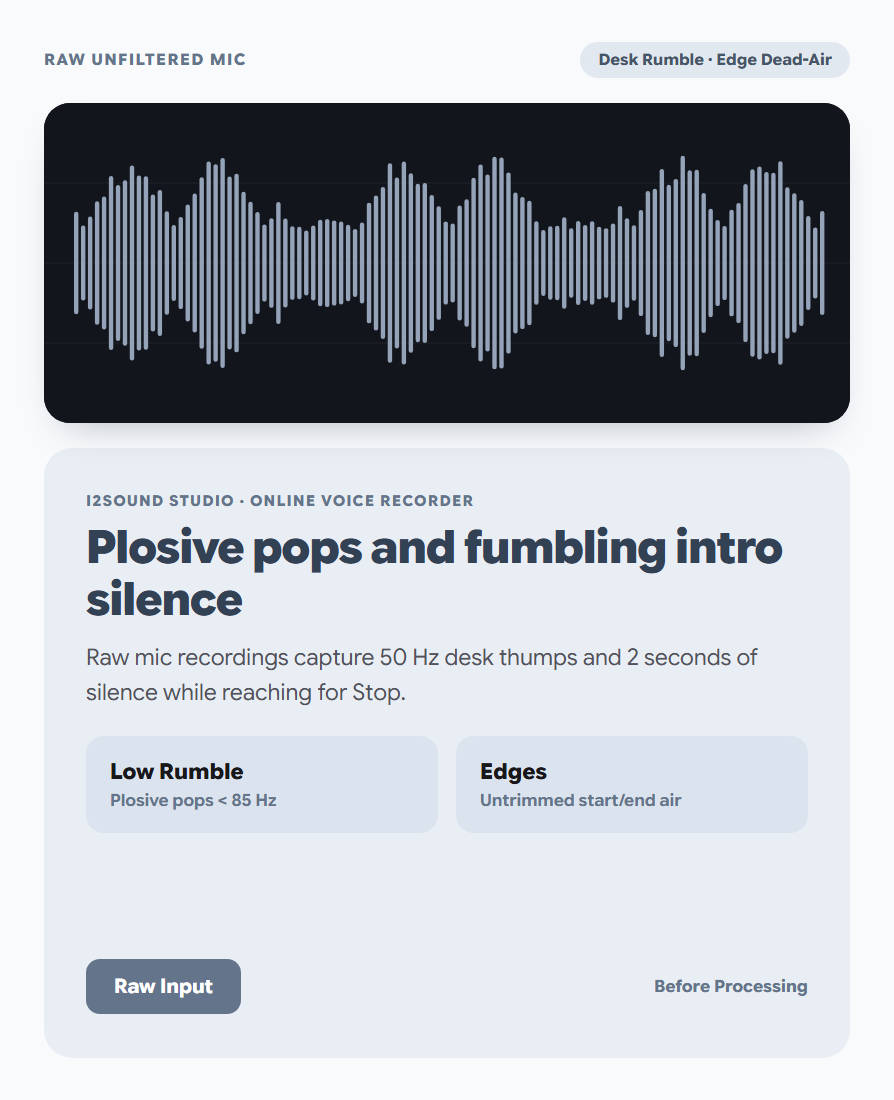
Before -> Now : Desk Rumble · Edge Dead-Air  -->  85 Hz Pop Cut · Auto-Trimmed
Output Export : MP3 (320/192/128k), 16/24/32-bit WAV, or Lossless FLAC (100% Client-Side Browser DSP)सामान्य प्रश्न
क्या मेरी माइक्रोफ़ोन रिकॉर्डिंग या स्क्रिप्ट नोट्स कहीं अपलोड किए जाते हैं?
नहीं। आपका माइक्रोफ़ोन ऑडियो स्ट्रीम और टेलीप्रॉम्प्टर नोटपैड में टाइप की गई हर चीज़ आपके ब्राउज़र टैब के अंदर 100% स्थानीय रहती है।
मेरा ब्राउज़र माइक्रोफ़ोन अनुमति क्यों मांग सकता है?
HTTPS पर माइक्रोफ़ोन एक्सेस देने से पहले ब्राउज़र स्पष्ट एक-क्लिक उपयोगकर्ता अनुमति मांगते हैं; ऑडियो पूरी तरह से आपके स्थानीय टैब मेमोरी में रहता है।
85 Hz रंबल और पॉप कट स्विच क्या करता है?
यह 85 Hz से नीचे की कम-आवृत्ति वाली डेस्क की धमक, एयर-कंडीशनर की गड़गड़ाहट और 'P/B' सांस के विस्फोटों (plosives) को आवाज़ की गर्माहट को कम किए बिना फ़िल्टर करता है।
अपने ब्राउज़र में ऑनलाइन वॉयस रिकॉर्डर आज़माएं
विस्फोटक ध्वनियों और अनावश्यक मौन को फ़िल्टर करते हुए एक निजी इन-बिल्ट टेलीप्रॉम्प्टर से पढ़ें।


