


هر زمان که به نتایج سریع و دقیق استودیویی مستقیماً در مرورگر نیاز داشتید، ضبطکننده صدای آنلاین را باز کنید بدون اینکه نیاز باشد فایلهای خصوصی خود را آپلود کنید. ضبطهای میکروفون را مستقیماً در مرورگر با یک دفترچه یادداشت متنی در بالای شکل موج (Retina waveform)، حذف خودکار سکوتهای ابتدا و انتها، فیلتر 85 Hz برای صداهای انفجاری و خروجی فوری MP3، WAV یا FLAC انجام دهید.
آمادهسازی متن و ضبط میکروفون
در ضبطکننده صدای آنلاین روی انتخاب صدا یا ویدیو کلیک کنید (یا جریان میکروفون مرورگر + دفترچه یادداشت خصوصی داخلی را بکشید و رها کنید) تا یک شکل موج تعاملی Retina مستقیماً در حافظه مرورگر ایجاد شود—یا برای تست فوری روی امتحان نسخه دمو استودیو کلیک کنید.
برای شروع پخش Spacebar را فشار دهید و از زبانههای نمایش شکل موج / طیفسنج / FFT زنده یا زوم چرخ موس (تا 40 برابر) برای بررسی دقیق گذراها و کف نویز استفاده کنید.
نکته استودیویی: پس از ضبط، در پایین سمت راست روی Continue کلیک کنید تا برداشت صوتی جدید خود را مستقیماً به تقویتکننده پادکست، تغییردهنده صدا یا ترکیبکننده صدا بفرستید.
تنظیم برداشت طبیعی میکروفون و شنیدن زنده
در پنل کنترل استودیو، صدای طبیعی میکروفون و نریشن رادیویی (+3 dB شفافیت) را در کنار میکروفون لپتاپ دور (+8 dB) تنظیم کنید. هنگام چرخاندن هر دکمه برای دقت بیشتر کلید Shift را نگه دارید، یا برای بازگشت به تنظیمات پیشفرض، روی هر کنترل دوبار کلیک کنید.
هنگام پخش صدا، کلید B را روی کیبورد فشار دهید (یا روی سوئیچ FX Active (A/B) کلیک کنید) تا بدون ایجاد صدای کلیک، در مدت 15 ms بین سیگنال اصلی و پردازششده جابجا شوید.
هنگام ضبط، متن خود را بخوانید
نکات گفتاری خود را درست بالای شکل موج نگه دارید تا چشمان شما نزدیک میکروفون ثابت بماند.
یادداشتهای صوتی ۱۰۰٪ خصوصی و محلی
ضبطها تا زمانی که آنها را روی دیسک ذخیره نکنید، فقط در حافظه مرورگر شما باقی میمانند.
پخش فوری برای بررسی تلفظ
یک عبارت را ضبط کنید، Spacebar را بزنید تا بلافاصله بشنوید و لبههای آن را تمیز برش دهید.
تأیید سطوح صدا و خروجی تمیز
هدروم (headroom) را روی متر خروجی استریو تأیید کنید تا پیکها با خیال راحت زیر 0.0 dBFS باقی بمانند. فرمت هدف خود را انتخاب کنید—مانند MP3 · 320 kbps، WAV · 24-bit Studio، یا FLAC · 16-bit Lossless—و روی Export Audio کلیک کنید.
آیا پس از آن به مسترینگ چندمرحلهای یا لایهبندی چندترکه نیاز دارید؟ روی Continue in (یا Pro Studio در نوار ماژول بالا) کلیک کنید تا صدای پردازششده خود را بدون آپلود مجدد مستقیماً به ابزار استودیویی بعدی بفرستید.
Verified Studio Recipe — Online Voice Recorder
Input Support : Browser Microphone Stream + Built-In Private Script Pad
Key Controls  : Natural Mic Take  |  Broadcast Voiceover (+3 dB Clarity)  |  Distant Laptop Mic (+8 dB)  |  Mic Post-Gain  |  Vocal Presence (3.5 kHz)
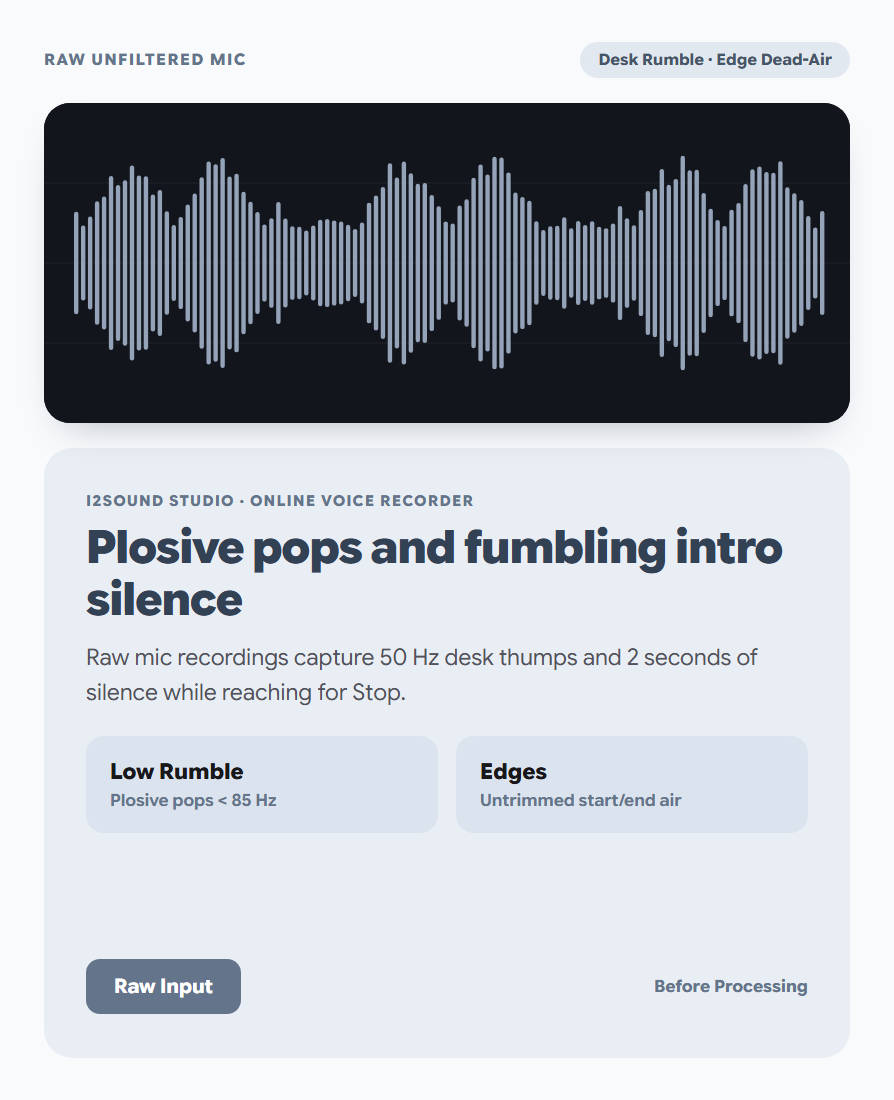
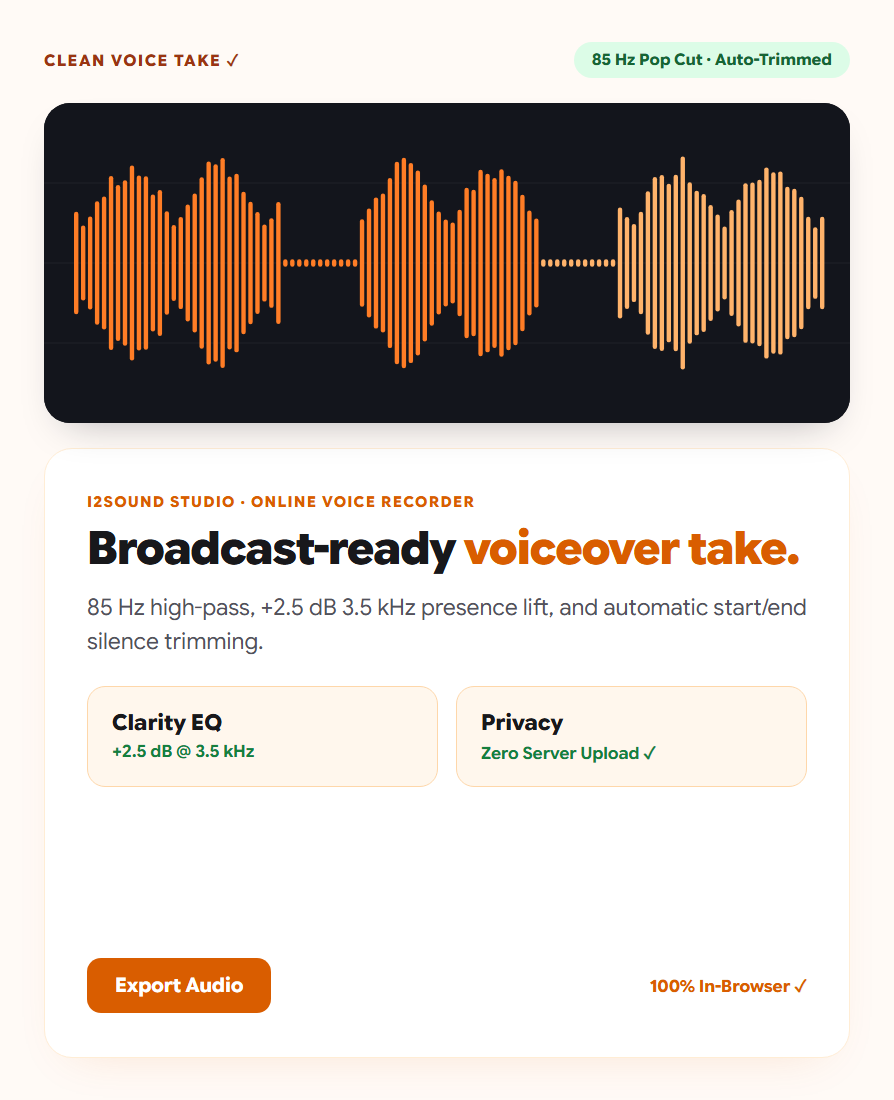
Before -> Now : Desk Rumble · Edge Dead-Air  -->  85 Hz Pop Cut · Auto-Trimmed
Output Export : MP3 (320/192/128k), 16/24/32-bit WAV, or Lossless FLAC (100% Client-Side Browser DSP)پرسشهای متداول
آیا ضبطهای میکروفون یا یادداشتهای متنی من جایی آپلود میشوند؟
خیر. هم جریان صوتی میکروفون شما و هم هر چیزی که در دفترچه یادداشت تلهپرومتر تایپ میشود، ۱۰۰٪ به صورت محلی در تب مرورگر شما باقی میماند.
چرا مرورگر من ممکن است برای دسترسی به میکروفون اجازه بخواهد؟
مرورگرها برای دسترسی به میکروفون از طریق HTTPS نیاز به اجازه صریح کاربر با یک کلیک دارند؛ صدا دقیقاً در حافظه تب محلی شما باقی میماند.
کلید «85 Hz Rumble & Pop Cut» چه کاری انجام میدهد؟
این فیلتر، ضربات فرکانس پایین میز، صدای بم کولر و حروف انفجاری «پ/ب» زیر ۸۵ هرتز را بدون کاهش گرمای صدا حذف میکند.
ضبطکننده صدای آنلاین را در مرورگر خود امتحان کنید
هنگام فیلتر کردن صداهای انفجاری و سکوتهای اضافی، از تلهپرومتر داخلی و خصوصی بخوانید.


