

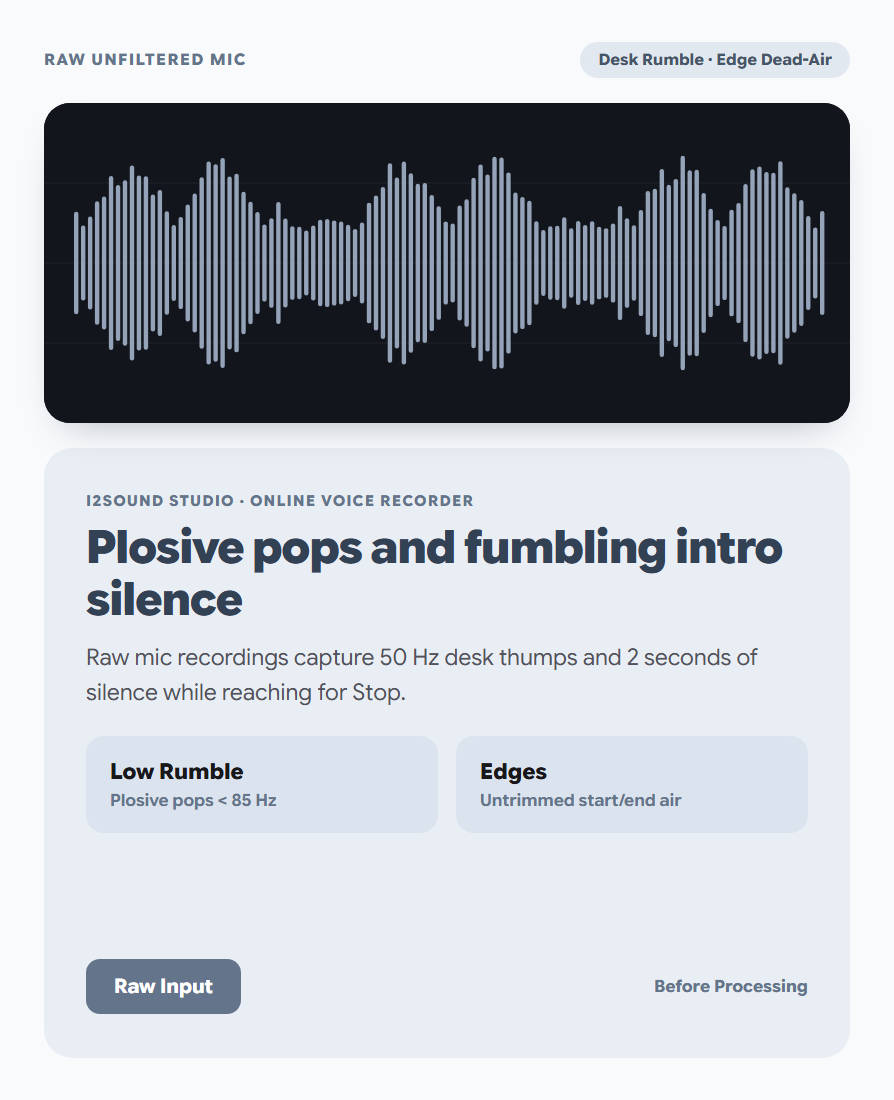
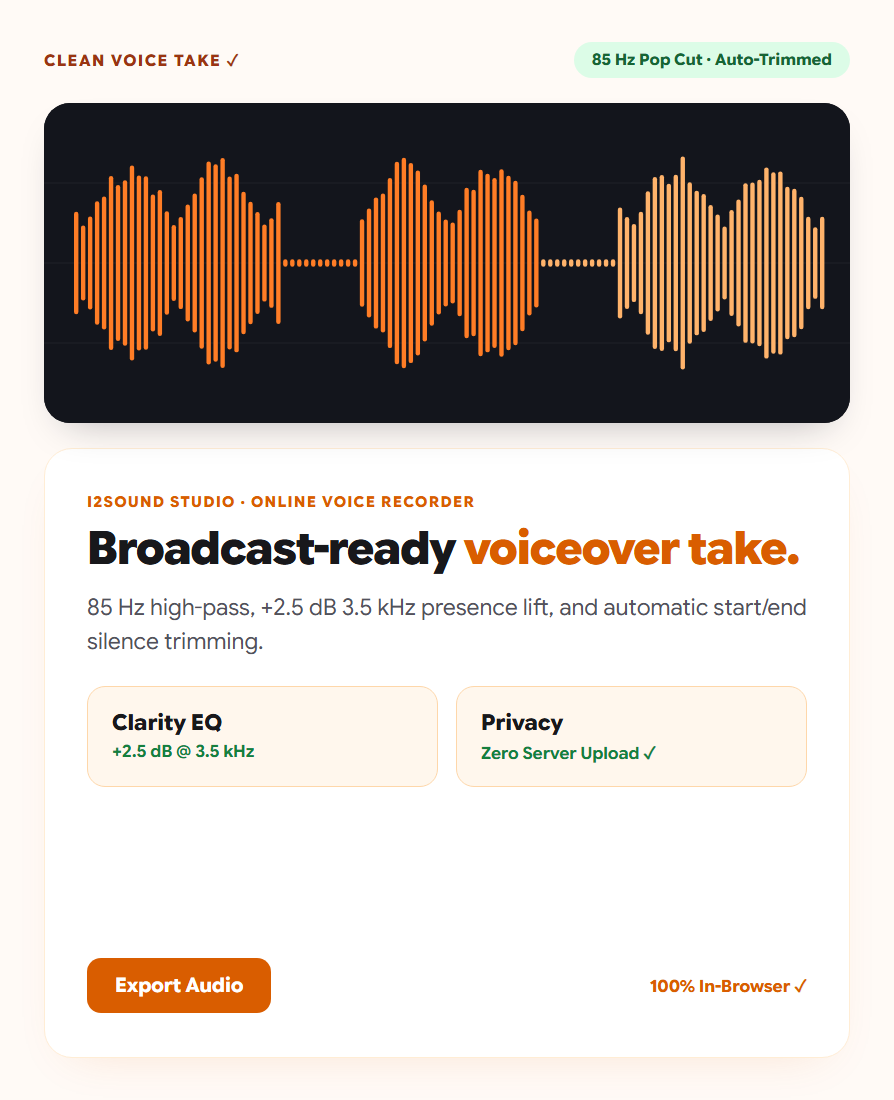

Özel dosyaları yüklemeden doğrudan tarayıcınızda hızlı ve stüdyo kalitesinde sonuçlara ihtiyaç duyduğunuzda Çevrimiçi Ses Kaydedici'yi açın. Retina dalga formunun hemen üzerinde yer alan dahili metin not defteri, otomatik başlangıç/bitiş boşluk kırpma, 85 Hz patlayıcı ses filtreleme ve anında MP3, WAV veya FLAC dışa aktarma ile doğrudan tarayıcınızda mikrofon kayıtları alın.
Metni hazırlayın ve mikrofon kaydı yapın
Çevrimiçi Ses Kaydedici'de Ses veya Video Seç seçeneğine tıklayın (veya Tarayıcı Mikrofon Akışı + Dahili Özel Metin Not Defterini sürükleyip bırakın) ve yerel tarayıcı belleğinde etkileşimli bir Retina dalga formu oluşturun—veya hemen test etmek için Stüdyo Demosunu Dene seçeneğine tıklayın.
Oynatmayı başlatmak için Spacebar tuşuna basın ve tam geçişleri ve gürültü tabanlarını incelemek için Dalga Formu / Spektrogram / Canlı FFT görünüm sekmelerini veya fare tekerleği yakınlaştırmasını (40 kata kadar) kullanın.
Stüdyo ipucu: Kayıt tamamlandıktan sonra, yeni ses kaydınızı doğrudan Podcast Geliştirici, Ses Değiştirici veya Ses Birleştirici'ye göndermek için sağ alttaki Devam Et'e tıklayın.
Doğal Mikrofon Kaydını ayarlayın ve canlı dinleyin
Stüdyo kontrol panelinde Doğal Mikrofon Kaydı ve Yayın Seslendirmesi (+3 dB Netlik) ile Uzak Dizüstü Bilgisayar Mikrofonu (+8 dB) ayarlarını yapın. Hassas ayar için herhangi bir döner düğmeyi sürüklerken Shift tuşunu basılı tutun veya kalibre edilmiş varsayılana dönmek için herhangi bir kontrole çift tıklayın.
Ses çalarken kuru orijinal sinyaliniz ile işlenmiş sinyaliniz arasında 15 ms içinde tıklamasız geçiş yapmak için klavyenizdeki B tuşuna basın (veya FX Aktif (A/B) anahtarına tıklayın).
Kaydederken metninizi okuyun
Gözlerinizin mikrofona yakın ve sabit kalması için konuşma noktalarınızı dalga formunun hemen üzerinde tutun.
%100 gizli yerel sesli notlar
Kayıtlar, siz onları diske kaydedene kadar yalnızca tarayıcı belleğinizde yaşar.
Anında telaffuz oynatma
Bir cümle kaydedin, hemen dinlemek için Spacebar'a basın ve kenarları temiz bir şekilde kırpın.
Seviyeleri doğrulayın ve temiz bir şekilde dışa aktarın
Stereo çıkış ölçerindeki tepe noktalarının 0.0 dBFS altında kaldığından emin olun. MP3 · 320 kbps, WAV · 24-bit Stüdyo veya FLAC · 16-bit Kayıpsız gibi hedef formatınızı seçin ve Sesi Dışa Aktar düğmesine tıklayın.
Daha sonra çok adımlı mastering veya çok kanallı katmanlama mı gerekiyor? İşlenmiş sesinizi yeniden yüklemeye gerek kalmadan doğrudan bir sonraki stüdyo aracına aktarmak için Devam Et (veya üst modül çubuğundaki Pro Stüdyo) seçeneğine tıklayın.
Verified Studio Recipe — Online Voice Recorder
Input Support : Browser Microphone Stream + Built-In Private Script Pad
Key Controls  : Natural Mic Take  |  Broadcast Voiceover (+3 dB Clarity)  |  Distant Laptop Mic (+8 dB)  |  Mic Post-Gain  |  Vocal Presence (3.5 kHz)
Before -> Now : Desk Rumble · Edge Dead-Air  -->  85 Hz Pop Cut · Auto-Trimmed
Output Export : MP3 (320/192/128k), 16/24/32-bit WAV, or Lossless FLAC (100% Client-Side Browser DSP)Sıkça sorulan sorular
Mikrofon kayıtlarım veya metin notlarım herhangi bir yere yükleniyor mu?
Hayır. Hem mikrofon ses akışınız hem de teleprompter not defterine yazdığınız her şey, tarayıcı sekmenizin içinde %100 yerel olarak kalır.
Tarayıcım neden mikrofon izni istiyor?
Tarayıcılar, HTTPS üzerinden mikrofon erişimi vermeden önce tek tıkla açık kullanıcı izni gerektirir; ses verileri kesinlikle yerel sekme belleğinizde kalır.
85 Hz Uğultu ve Patlama Kesme anahtarı ne işe yarar?
85 Hz altındaki masa titreşimlerini, klima uğultusunu ve 'P/B' nefes patlamalarını, vokal sıcaklığını bozmadan filtreler.
Tarayıcınızda Çevrimiçi Ses Kaydediciyi deneyin
Patlamaları ve kenar sessizliklerini filtrelerken dahili özel teleprompterdan okuyun.


