


Buksan ang Online Voice Recorder tuwing kailangan mo ng mabilis at studio-accurate na resulta nang direkta sa iyong browser nang hindi nag-a-upload ng mga pribadong file. Kumuha ng mga recording mula sa mikropono nang direkta sa iyong browser gamit ang built-in script notepad sa itaas ng Retina waveform, awtomatikong pag-trim ng dead-air sa simula/dulo, 85 Hz plosive filtering, at instant MP3, WAV, o FLAC export.
Ihanda ang script at i-record ang mic
I-click ang Choose Audio or Video sa Online Voice Recorder (o i-drag at i-drop ang Browser Microphone Stream + Built-In Private Script Pad) para mag-render ng interactive Retina waveform nang direkta sa local browser memory—o i-click ang Try Studio Demo para subukan agad.
Pindutin ang Spacebar para simulan ang playback at gamitin ang Waveform / Spectrogram / Live FFT view tabs o mouse-wheel zoom (hanggang 40×) para suriin ang mga eksaktong transient at noise floor.
Studio tip: Kapag na-record na, i-click ang Continue sa kanang bahagi sa ibaba para ipadala ang iyong bagong voice take nang direkta sa Podcast Enhancer, Voice Changer, o Audio Joiner.
I-dial ang Natural Mic Take at pakinggan nang live
I-adjust ang Natural Mic Take at Broadcast Voiceover (+3 dB Clarity) kasama ang Distant Laptop Mic (+8 dB) sa studio control dock. Pindutin ang Shift habang hinihila ang anumang rotary dial para sa mas tumpak na kontrol, o i-double click ang anumang control para bumalik sa default setting nito.
Pindutin ang B sa iyong keyboard (o i-click ang FX Active (A/B) switch) habang tumutugtog ang audio para mag-crossfade nang walang putol sa loob ng 15 ms sa pagitan ng iyong dry original at processed signal.
Basahin ang iyong script habang nagre-record
Panatilihin ang iyong mga talking point sa itaas ng waveform para manatiling nakatuon ang iyong mga mata malapit sa mic.
100% pribadong lokal na voice memo
Ang mga recording ay nananatili lamang sa memory ng iyong browser hanggang sa i-save mo ang mga ito sa disk.
Instant na playback ng pagbigkas
Mag-record ng parirala, pindutin ang Spacebar para pakinggan agad, at i-trim nang malinis ang mga dulo.
I-verify ang mga level at i-export nang malinis
I-confirm ang headroom sa stereo output meter para manatiling ligtas ang mga peak sa ibaba ng 0.0 dBFS. Piliin ang iyong target format—gaya ng MP3 · 320 kbps, WAV · 24-bit Studio, o FLAC · 16-bit Lossless—at i-click ang Export Audio.
Kailangan ng multi-step mastering o multi-track stem layering pagkatapos? I-click ang Continue in (o Pro Studio sa upper module bar) para ipasa ang iyong processed audio nang direkta sa susunod na studio tool nang hindi na kailangang mag-upload muli.
Verified Studio Recipe — Online Voice Recorder
Input Support : Browser Microphone Stream + Built-In Private Script Pad
Key Controls  : Natural Mic Take  |  Broadcast Voiceover (+3 dB Clarity)  |  Distant Laptop Mic (+8 dB)  |  Mic Post-Gain  |  Vocal Presence (3.5 kHz)
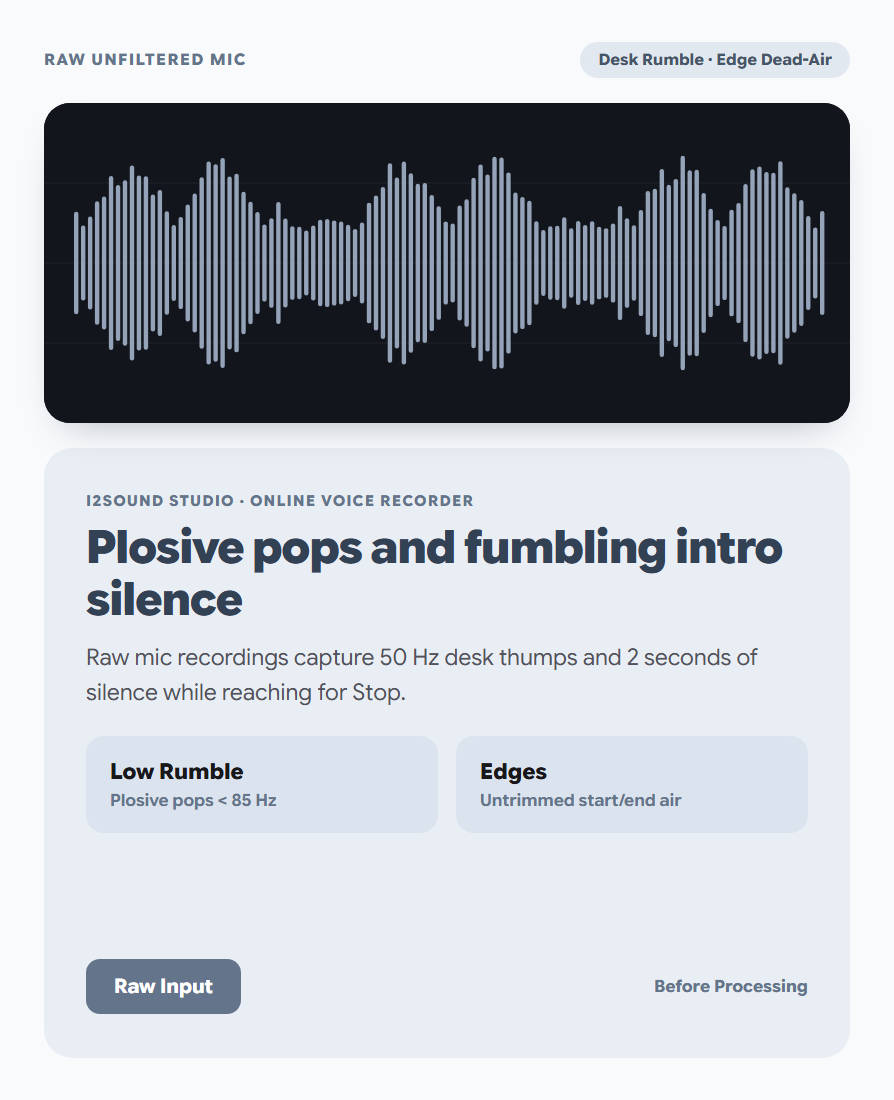
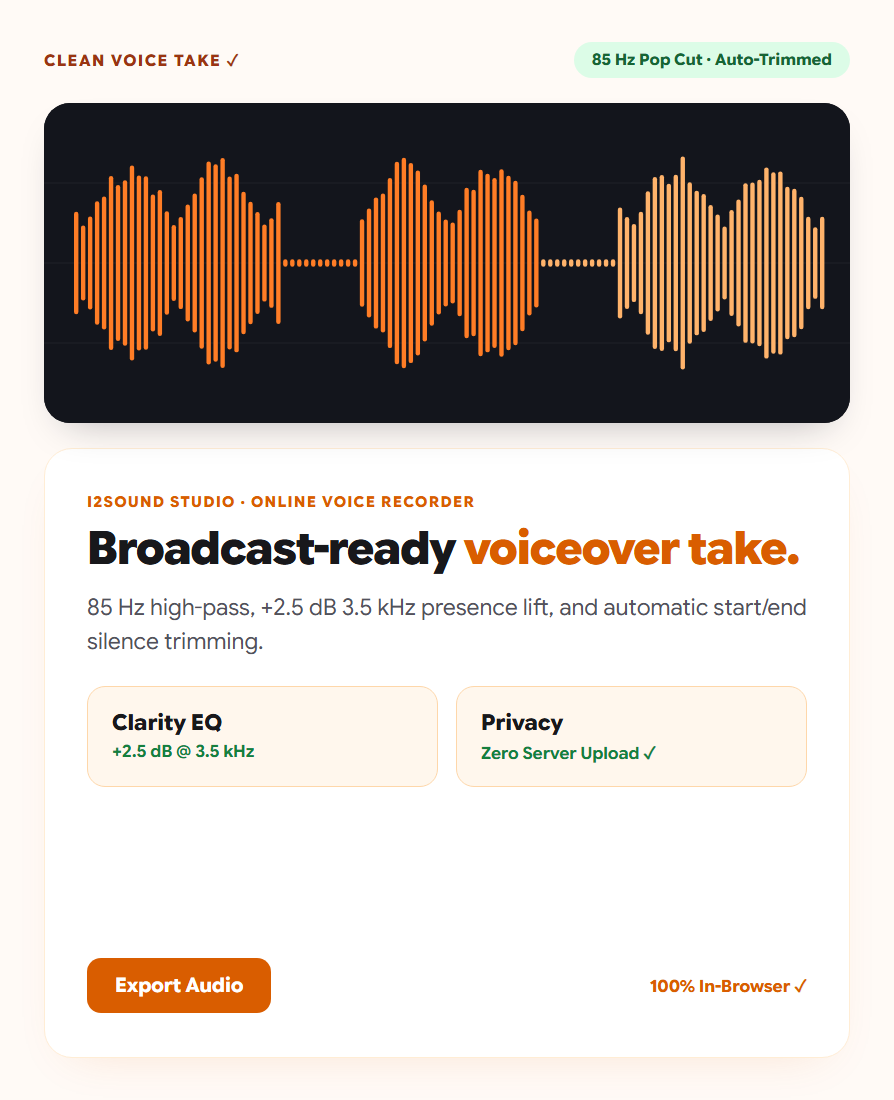
Before -> Now : Desk Rumble · Edge Dead-Air  -->  85 Hz Pop Cut · Auto-Trimmed
Output Export : MP3 (320/192/128k), 16/24/32-bit WAV, or Lossless FLAC (100% Client-Side Browser DSP)Mga karaniwang tanong
Ina-upload ba kahit saan ang aking mga recording sa mikropono o mga note sa script?
Hindi. Ang parehong microphone audio stream at lahat ng tinatype sa teleprompter notepad ay nananatiling 100% local sa loob ng iyong browser tab.
Bakit humihingi ng pahintulot sa mikropono ang aking browser?
Kailangan ng mga browser ng pahintulot ng user bago payagang gamitin ang mikropono sa HTTPS; ang audio ay nananatiling eksklusibo sa memorya ng iyong lokal na tab.
Ano ang ginagawa ng 85 Hz Rumble & Pop Cut switch?
Sinasala nito ang mga low-frequency na kalabog sa mesa, ugong ng aircon, at mga 'P/B' breath plosive sa ibaba ng 85 Hz nang hindi nawawala ang lalim ng boses.
Subukan ang Online Voice Recorder sa iyong browser
Magbasa mula sa pribadong built-in na teleprompter habang sinasala ang mga plosive at tahimik na bahagi sa dulo.


