

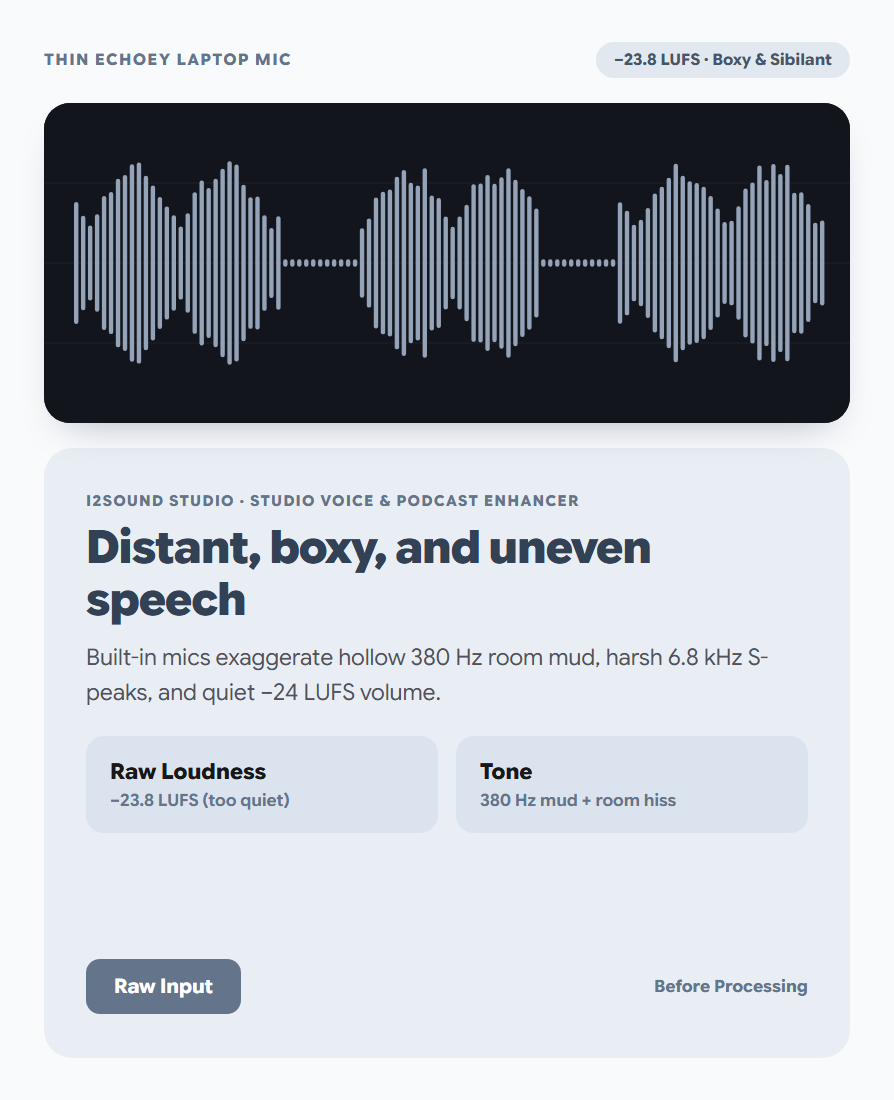
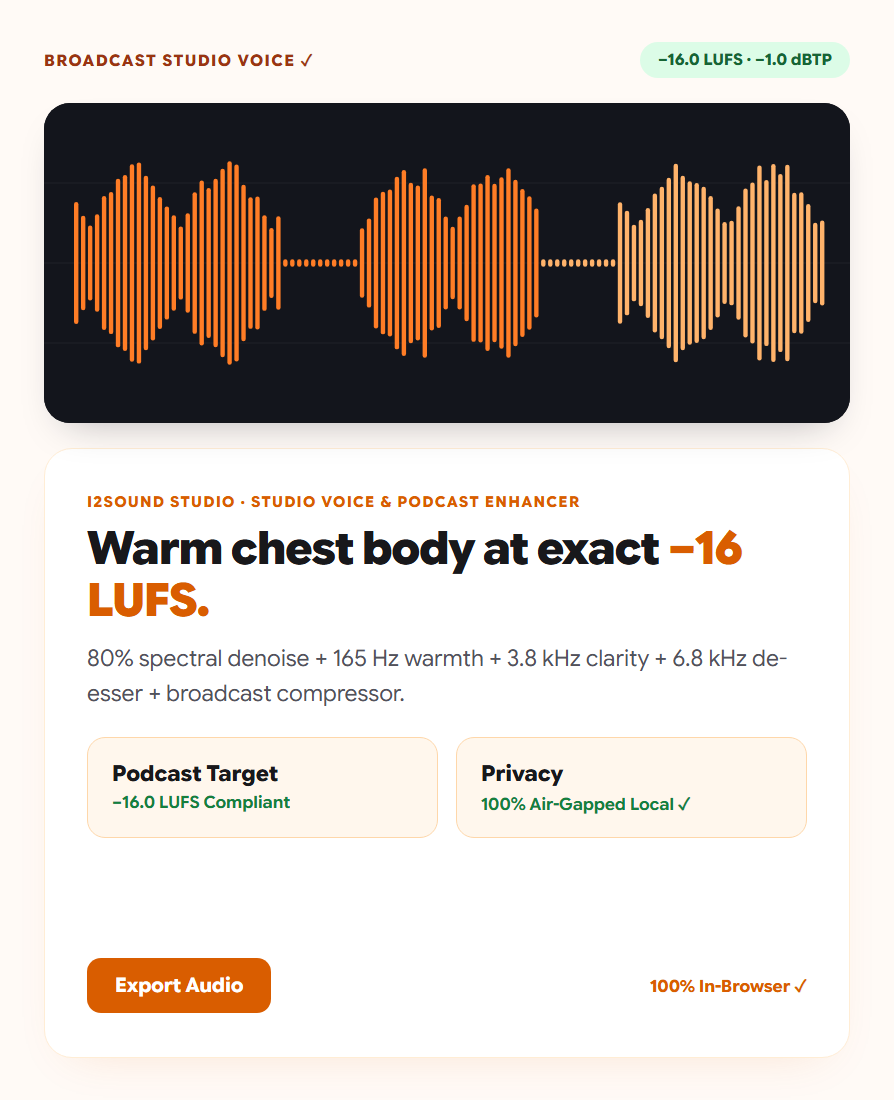

هر زمان که به نتایج سریع و دقیق استودیویی مستقیماً در مرورگر خود نیاز دارید، Studio Voice & Podcast Enhancer را باز کنید؛ بدون نیاز به آپلود فایلهای خصوصی. این ابزار ترکیبی از حذف نویز پسزمینه، برش فرکانس ۸۵ هرتز برای حذف صدای ضربه، کاهش فرکانس ۳۸۰ هرتز برای رفع صدای توخالی، افزودن گرمای سینه در ۱۶۵ هرتز، شفافسازی صدای ۳.۸ کیلوهرتز، دی-اسر ۶.۸ کیلوهرتز، کمپرسور رادیویی و تنظیم خودکار بلندی صدا روی −16 / −14 LUFS است.
فایل صوتی یا ویدیویی خود را به صورت محلی باز کنید
در Studio Voice & Podcast Enhancer روی Choose Audio or Video کلیک کنید (یا ضبطهای گوشی، لپتاپ یا میکروفون USB را بکشید و رها کنید) تا یک شکل موج رتینا تعاملی مستقیماً در حافظه مرورگر رندر شود—یا برای تست فوری روی Try Studio Demo کلیک کنید.
برای شروع پخش Spacebar را فشار دهید و از تبهای Waveform / Spectrogram / Live FFT یا زوم چرخموس (تا ۴۰ برابر) برای بررسی دقیق گذراها و کف نویز استفاده کنید.
نکته استودیویی: در اتاق خواب بدون آکوستیک ضبط میکنید؟ با NPR Warm Broadcast (−16 LUFS) شروع کنید و در حین مقایسه با کلید B، گرمای سینه (Chest Warmth) و حذف نویز (Denoise) را تنظیم کنید.
تنظیم NPR Warm Broadcast (−16 LUFS) را انتخاب کرده و به صورت زنده گوش دهید
در پنل کنترل استودیو، NPR Warm Broadcast (−16 LUFS) و Crisp YouTube Voiceover (−14 LUFS) را در کنار Rescue Noisy Phone Memo تنظیم کنید. هنگام چرخاندن هر پیچ تنظیم، کلید Shift را نگه دارید تا دقت افزایش یابد، یا برای بازگشت به تنظیمات پیشفرض، روی هر کنترل دوبار کلیک کنید.
هنگام پخش صدا، کلید B را روی کیبورد فشار دهید (یا روی سوئیچ FX Active (A/B) کلیک کنید) تا در ۱۵ میلیثانیه بدون کلیک، بین صدای اصلی و پردازششده جابجا شوید.
صدای رادیویی یکدست با استاندارد −16 LUFS
رعایت استانداردهای بلندی صدای پادکست اپل و اسپاتیفای همراه با گرمای صدای خواننده در یک مرحله.
ارتقای کیفیت میکروفونهای داخلی لپتاپ
حذف صدای توخالی اتاق و سوتهای تیز 'س' برای آموزشهای بدون خستگی گوش.
جایگزین ۱۰۰٪ آفلاین برای هوش مصنوعی ابری
بهبود مصاحبههای حساس مشتری یا خبرنگاری بدون آپلود صدا در سرورهای شخص ثالث.
سطوح صدا را بررسی کرده و خروجی تمیز بگیرید
هدروم را در متر خروجی استریو تایید کنید تا پیکها با اطمینان زیر 0.0 dBFS باقی بمانند. فرمت هدف خود را انتخاب کنید—مانند MP3 · 320 kbps، WAV · 24-bit Studio، یا FLAC · 16-bit Lossless—و روی Export Audio کلیک کنید.
آیا به مسترینگ چندمرحلهای یا لایهبندی استمهای چندگانه نیاز دارید؟ روی Continue in (یا Pro Studio در نوار ماژول بالا) کلیک کنید تا صدای پردازششده خود را بدون آپلود مجدد به ابزار استودیویی بعدی بفرستید.
Verified Studio Recipe — Studio Voice & Podcast Enhancer
Input Support : Phone, Laptop, or USB Microphone Recordings
Key Controls  : NPR Warm Broadcast (−16 LUFS)  |  Crisp YouTube Voiceover (−14 LUFS)  |  Rescue Noisy Phone Memo  |  Gentle Studio Polish  |  Denoise & Room Cleanup
Before -> Now : −23.8 LUFS · Boxy & Sibilant  -->  −16.0 LUFS · −1.0 dBTP
Output Export : Broadcast-Mastered (−16 / −14 LUFS) MP3, WAV, or FLAC (100% Client-Side Browser DSP)پرسشهای متداول
تفاوت Podcast Enhancer با Background Noise Remover چیست؟
ابزار Noise Remover صرفاً بر حذف هیس و هام تمرکز دارد، در حالی که Podcast Enhancer یک زنجیره صوتی ۸ مرحلهای رادیویی کامل را اجرا میکند—شامل حذف نویز به همراه شکلدهی تنالیته، De-essing، کمپرسور داینامیک و نرمالسازی بلندی صدا به −16 LUFS.
آیا باید −16 LUFS را انتخاب کنم یا −14 LUFS؟
برای Apple Podcasts، Spotify Podcasts و کتابهای صوتی مقدار −16 LUFS و برای ویدیوهای YouTube، Reels و صداگذاریهای TikTok مقدار −14 LUFS را انتخاب کنید.
دکمه Harsh Sibilance Tamer چه کاری انجام میدهد؟
این ابزار فرکانسهای تیز 6.8 kHz مربوط به «س» و «ش» را کاهش میدهد تا صدای تقویتشده، نرم و برای گوش دادن با هندزفری دلپذیر باقی بماند.
Studio Voice و Podcast Enhancer را در مرورگر خود امتحان کنید
یک زنجیره صوتی ۸ مرحلهای رادیویی با حذف نویز طیفی، ایجاد گرمای صوتی، De-essing و تراز کردن صدا به −16 LUFS اجرا کنید.


