

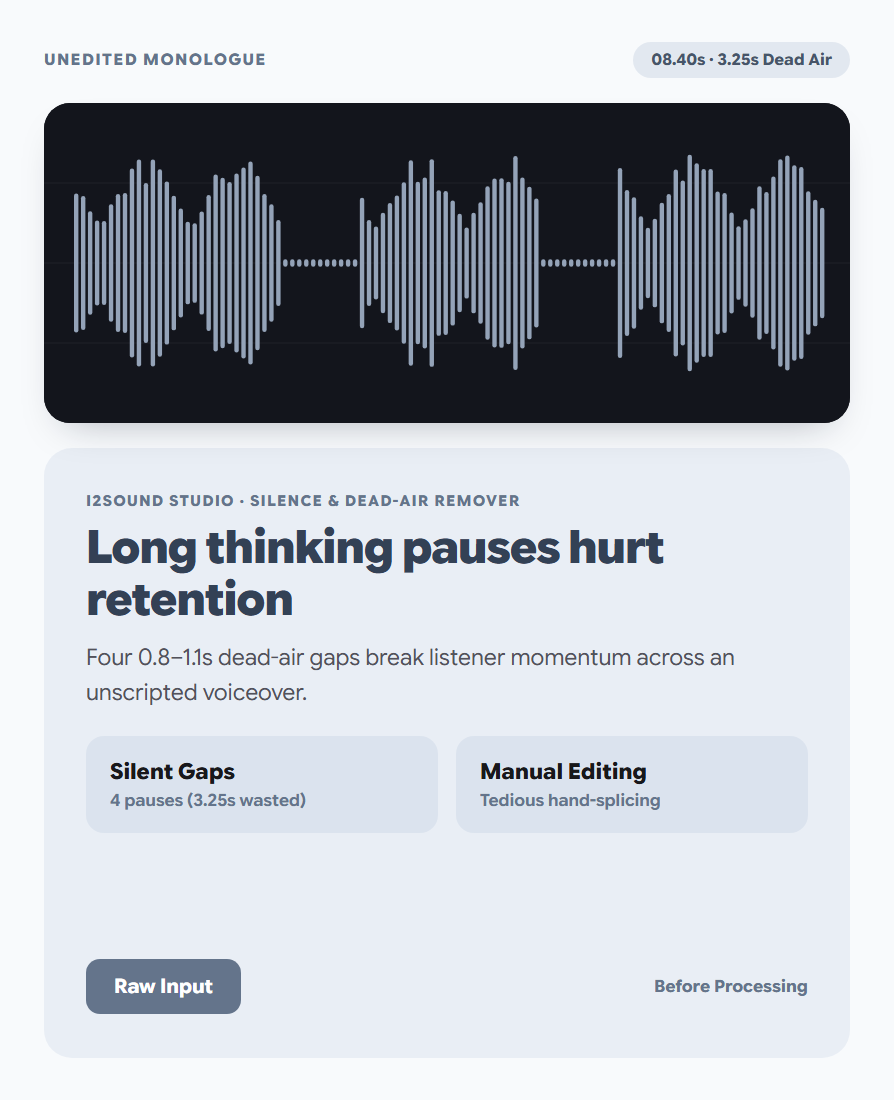
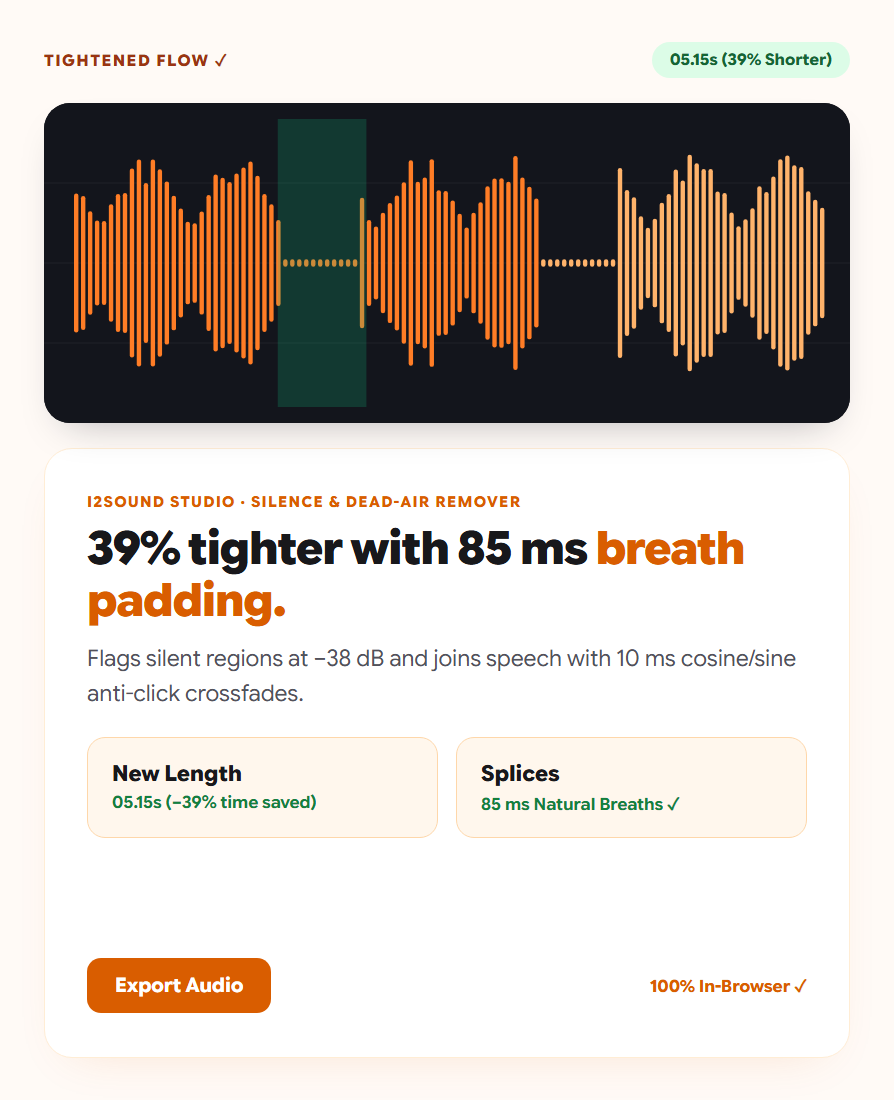

Buka Penghapus Keheningan & Jeda kapan pun Anda membutuhkan hasil yang cepat dan akurat layaknya studio langsung di browser tanpa mengunggah file pribadi. Jeda panjang, gumaman 'um', dan keheningan dapat menurunkan retensi pendengar. Penghapus Keheningan memindai rekaman Anda dalam jendela 20 ms, menyorot setiap celah hening dengan warna merah tepat pada bentuk gelombang Retina, menampilkan waktu yang dihemat, dan menyambung ucapan dengan bersih.
Buka audio atau video Anda secara lokal
Klik Pilih Audio atau Video di Penghapus Keheningan & Jeda (atau seret dan lepas Podcast, Wawancara, Sulih Suara, & Rekaman Kuliah) untuk merender bentuk gelombang Retina interaktif langsung di memori browser lokal—atau klik Coba Demo Studio untuk menguji segera.
Tekan Spacebar untuk memulai pemutaran dan gunakan tab tampilan Waveform / Spectrogram / Live FFT atau zoom roda mouse (hingga 40×) untuk memeriksa transien dan noise floor secara presisi.
Tips studio: Pertahankan 60–100 ms Jeda Napas agar percakapan yang dipadatkan tetap terdengar manusiawi dan santai, bukan seperti robot.
Atur Snappy Jump-Cut Voiceover (−34 dB) & dengarkan langsung
Sesuaikan Snappy Jump-Cut Voiceover (−34 dB) dan Putar Output yang Dipadatkan Langsung bersama dengan Ambang Batas Keheningan di panel kontrol studio. Tahan Shift sambil menyeret tombol putar apa pun untuk presisi tinggi, atau klik dua kali kontrol apa pun untuk kembali ke pengaturan default.
Tekan B pada keyboard Anda (atau klik sakelar FX Active (A/B)) saat audio diputar untuk melakukan crossfade tanpa klik dalam 15 ms antara sinyal asli dan sinyal yang diproses.
Perketat monolog tanpa naskah
Hapus jeda berpikir sambil tetap mempertahankan irama kalimat yang alami.
Tempo YouTube & TikTok yang cepat
Gunakan preset Snappy Jump-Cut (ambang batas 200 ms, pad 40 ms) untuk narasi dengan retensi tinggi.
Hapus jeda kosong pada papan tulis & slide
Potong celah hening berdurasi beberapa detik dari rekaman kelas berdurasi 90 menit secara otomatis.
Verifikasi level dan ekspor dengan bersih
Konfirmasi headroom pada meter output stereo agar puncak tetap aman di bawah 0.0 dBFS. Pilih format target Anda—seperti MP3 · 320 kbps, WAV · 24-bit Studio, atau FLAC · 16-bit Lossless—lalu klik Ekspor Audio.
Butuh mastering multi-langkah atau layering stem multi-track setelahnya? Klik Lanjutkan di (atau Pro Studio di bilah modul atas) untuk meneruskan audio yang telah diproses langsung ke alat studio berikutnya tanpa perlu mengunggah ulang.
Verified Studio Recipe — Silence & Dead-Air Remover
Input Support : Podcasts, Interviews, Voiceovers, & Lecture Recordings
Key Controls  : Snappy Jump-Cut Voiceover (−34 dB)  |  Play Tightened Output Live  |  Silence Threshold  |  Minimum Pause Length  |  Keep Breath Padding
Before -> Now : 08.40s · 3.25s Dead Air  -->  05.15s (39% Shorter)
Output Export : Tightened Click-Free MP3, WAV, or Lossless FLAC (100% Client-Side Browser DSP)Pertanyaan umum
Bisakah saya mendengar hasil yang telah diperketat sebelum mengekspor?
Ya! Aktifkan Mode Tampilan Panggung untuk Menampilkan Hasil yang Dipadatkan (atau klik preset Putar Output yang Dipadatkan Langsung) untuk mendengarkan hasil sambungan audio tepat di panggung.
Berapa Ambang Batas Senyap (Silence Threshold) dB yang terbaik untuk sebagian besar rekaman?
−38 dB hingga −35 dB menangkap jeda ruangan yang tenang dengan bersih pada mikrofon standar; naikkan ke arah −28 dB jika latar belakang ruangan Anda agak bising.
Mengapa Panjang Jeda Minimum tidak boleh diatur terlalu pendek?
Mengatur Jeda Minimum di bawah 150 ms dapat memotong konsonan alami antar kata; 250–350 ms menghilangkan keraguan nyata sambil menjaga ucapan tetap alami.
Coba Penghapus Senyap & Jeda Kosong di browser Anda
Soroti celah senyap dalam jendela 20 ms, pertahankan spasi napas alami, dan sambungkan tanpa bunyi klik.


