

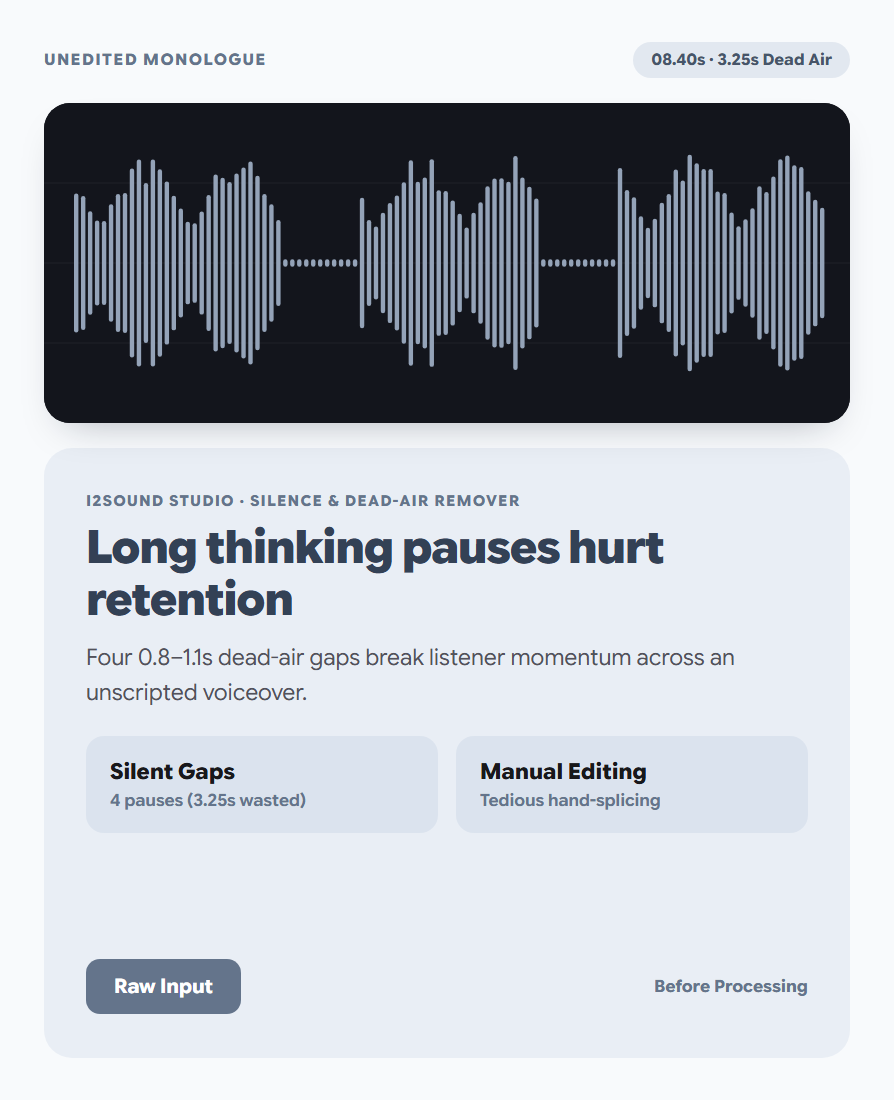
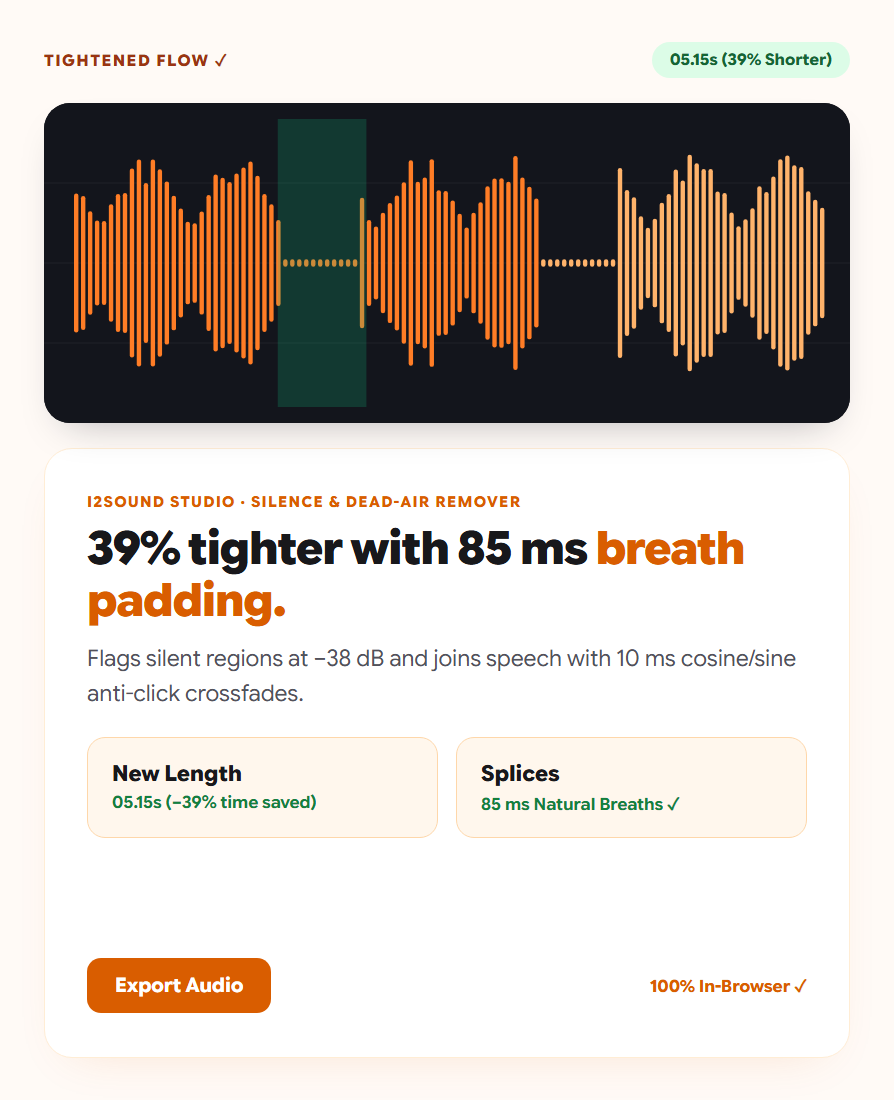

無音・デッドエア除去ツールを使えば、ファイルをアップロードすることなく、ブラウザ上で高速かつスタジオ品質の編集が可能です。長い間や「えーっと」といった言い淀み、デッドエアはリスナーの離脱を招きます。本ツールは20 ms単位で録音をスキャンし、Retina波形上に無音区間を赤く強調表示。短縮された正確な時間を表示し、自然な音声としてつなぎ合わせます。
ローカルから音声または動画を開く
無音・デッドエア除去ツールで音声または動画を選択をクリック(またはポッドキャスト、インタビュー、ナレーション、講義録音をドラッグ&ドロップ)して、ブラウザのメモリ上でインタラクティブなRetina波形をレンダリングします。すぐに試すにはスタジオデモを試すをクリックしてください。
Spacebarを押して再生を開始し、波形 / スペクトログラム / ライブFFTタブやマウスホイールでのズーム(最大40倍)を使用して、トランジェントやノイズフロアを詳細に確認します。
スタジオのヒント: 60~100 msの呼吸の間隔を残すことで、短縮された会話もロボット的にならず、人間味のある自然な響きを保てます。
「Snappy Jump-Cut Voiceover」(−34 dB)を選択し、ライブで試聴する
スタジオコントロールドックでSnappy Jump-Cut Voiceover (−34 dB)、短縮後の音声をライブ再生、および無音しきい値を調整します。ロータリーダイヤルをドラッグする際にShiftキーを押すと微調整が可能で、コントロールをダブルクリックすると調整前のデフォルト値に戻ります。
再生中にキーボードのBを押す(またはFX有効 (A/B)スイッチをクリック)と、元の音声と処理後の信号を15 msでクリックノイズなしにクロスフェードして比較できます。
台本なしのモノローグをタイトに編集
自然な文章の抑揚を保ちながら、思考中の無音区間を除去します。
YouTubeやTikTok向けのテンポの良い編集
高い維持率を求めるナレーションには、Snappy Jump-Cutプリセット(しきい値200 ms、パッド40 ms)を使用してください。
ホワイトボードやスライド解説中の無音時間を削除
90分間の講義録音から、数秒続く無音区間を自動的にカットします。
レベルを確認してきれいにエクスポート
ステレオ出力メーターでヘッドルームを確認し、ピークが0.0 dBFSを超えないようにします。MP3 · 320 kbps、WAV · 24-bit Studio、FLAC · 16-bit Losslessなどのターゲット形式を選択し、音声のエクスポートをクリックします。
この後、マルチステップのマスタリングやマルチトラックのステムレイヤーが必要ですか?次へ進む(または上部モジュールバーのプロスタジオ)をクリックすると、再アップロードなしで処理済みの音声を次のスタジオツールへ直接渡すことができます。
Verified Studio Recipe — Silence & Dead-Air Remover
Input Support : Podcasts, Interviews, Voiceovers, & Lecture Recordings
Key Controls  : Snappy Jump-Cut Voiceover (−34 dB)  |  Play Tightened Output Live  |  Silence Threshold  |  Minimum Pause Length  |  Keep Breath Padding
Before -> Now : 08.40s · 3.25s Dead Air  -->  05.15s (39% Shorter)
Output Export : Tightened Click-Free MP3, WAV, or Lossless FLAC (100% Client-Side Browser DSP)よくある質問
エクスポート前に編集結果を確認できますか?
はい!ステージ表示モードを「短縮結果を表示」に切り替える(または「短縮後の音声をライブ再生」プリセットをクリックする)ことで、ステージ上で直接、編集された音声を試聴できます。
ほとんどの録音に適した「無音しきい値(dB)」はどれくらいですか?
−38 dB〜−35 dBは一般的なマイクの静かな部屋の無音部分をきれいに除去します。背景ノイズがある場合は−28 dB付近まで上げてください。
なぜ「最小無音時間」を短くしすぎてはいけないのですか?
最小無音時間を150 ms未満に設定すると、単語間の自然な子音までカットされる可能性があります。250〜350 msに設定すると、自然な話し方を維持しつつ、不要な間を削除できます。
ブラウザで「Silence & Dead-Air Remover」を試す
20 ms単位で無音区間を検出し、自然な呼吸の間隔を保ちながら、クリックノイズなしで編集します。


