

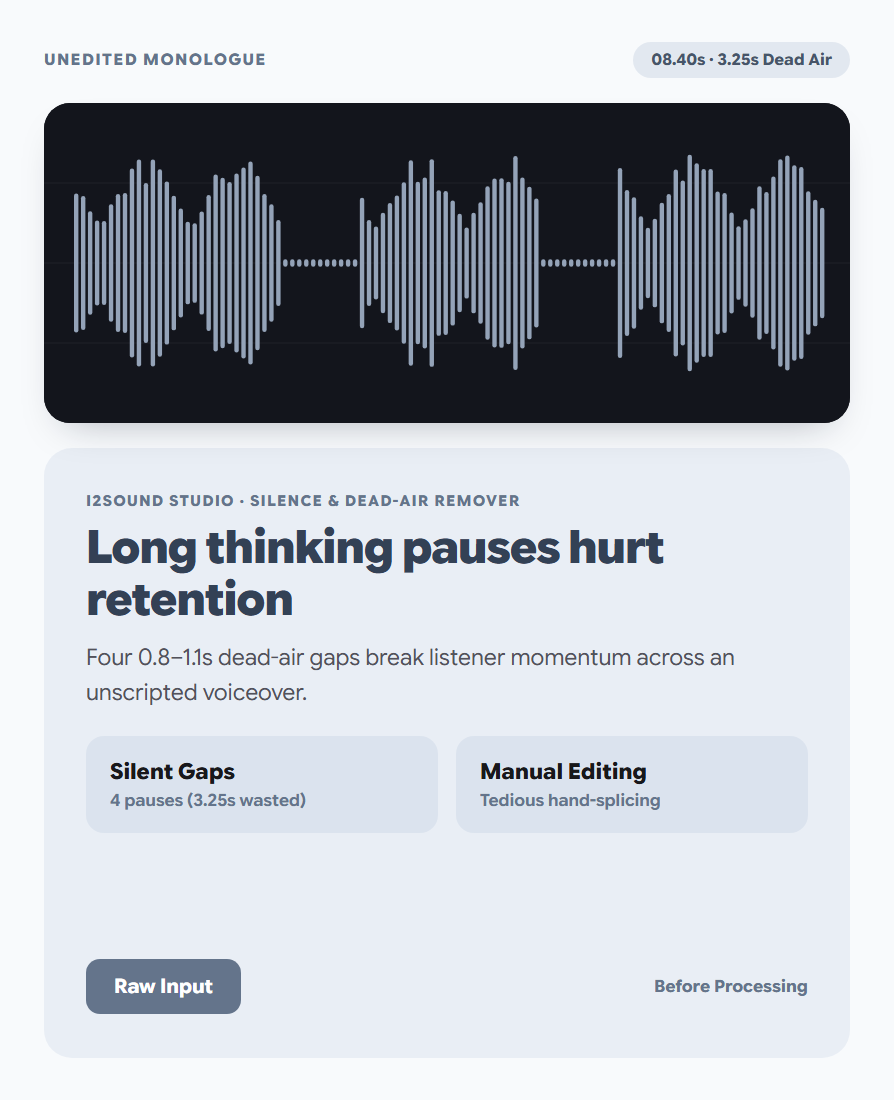
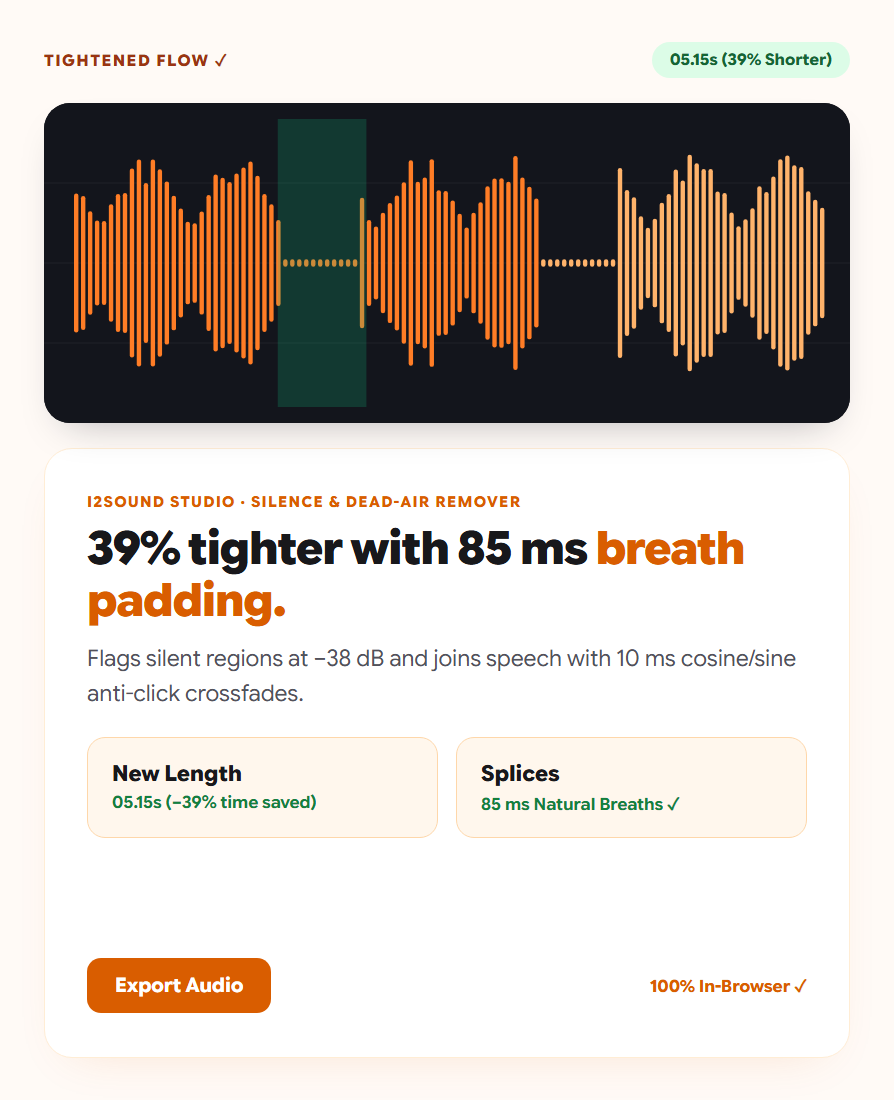

გახსენით Silence & Dead-Air Remover როცა გჭირდებათ სწრაფი, სტუდიური სიზუსტის შედეგები პირდაპირ ბრაუზერში, ფაილების ატვირთვის გარეშე. ხანგრძლივი პაუზები, „ამ“-ები და სიჩუმე ამცირებს მსმენელის ინტერესს. Silence Remover სკანირებს თქვენს ჩანაწერს 20 ms ფანჯრებში, მონიშნავს ყველა სიჩუმეს წითლად Retina ტალღოვან ფორმაზე, აჩვენებს დაზოგილ დროს და სუფთად ჭრის მეტყველებას.
გახსენით თქვენი აუდიო ან ვიდეო ფაილი ადგილობრივად
დააჭირეთ Choose Audio or Video-ს Silence & Dead-Air Remover-ში (ან გადაათრიეთ პოდკასტები, ინტერვიუები, გახმოვანებები და ლექციები) ინტერაქტიული Retina ტალღოვანი ფორმის შესაქმნელად ბრაუზერის მეხსიერებაში — ან დააჭირეთ Try Studio Demo-ს დაუყოვნებლივ დასატესტად.
დააჭირეთ Spacebar-ს დასაკრავად და გამოიყენეთ Waveform / Spectrogram / Live FFT ჩანართები ან მაუსის ბორბლით მასშტაბირება (40×-მდე) ზუსტი ტრანზიტებისა და ხმაურის დონის შესამოწმებლად.
სტუდიური რჩევა: შეინარჩუნეთ 60–100 ms სუნთქვის ინტერვალი, რათა შეკუმშული საუბარი ჟღერდეს ბუნებრივად და არა რობოტულად.
აირჩიეთ სწრაფი მონტაჟის რეჟიმი (−34 dB) და მოუსმინეთ ცოცხლად
დაარეგულირეთ Snappy Jump-Cut Voiceover (−34 dB) და Play Tightened Output Live პარამეტრები Silence Threshold-თან ერთად სტუდიის მართვის პანელში. გეჭიროთ Shift ნებისმიერი რეგულატორის გადაადგილებისას მაღალი სიზუსტისთვის, ან ორჯერ დააწკაპუნეთ ნებისმიერ კონტროლზე ნაგულისხმევ პარამეტრზე დასაბრუნებლად.
დააჭირეთ B კლავიატურაზე (ან დააჭირეთ FX Active (A/B) გადამრთველს) აუდიოს დაკვრისას, რათა 15 ms-ში შეუფერხებლად გადახვიდეთ ორიგინალსა და დამუშავებულ სიგნალს შორის.
დაამჭიდროვეთ დაუწერელი მონოლოგები
მოაშორეთ ფიქრის პაუზები წინადადების ბუნებრივი რიტმის შენარჩუნებით.
სწრაფი ტემპი YouTube-ისა და TikTok-ისთვის
გამოიყენეთ Snappy Jump-Cut პრესეტი (200 ms ზღვარი, 40 ms ინტერვალი) მაღალი ხარისხის ნარატივისთვის.
წაშალეთ უხმო პაუზები პრეზენტაციებსა და სლაიდებში
ავტომატურად მოჭერით მრავალწამიანი სიჩუმე 90-წუთიანი ლექციების ჩანაწერებიდან.
შეამოწმეთ დონეები და სუფთად დაექსპორტეთ
დაადასტურეთ headroom სტერეო გამომავალზე, რათა პიკები დარჩეს 0.0 dBFS-ზე დაბლა. აირჩიეთ სასურველი ფორმატი — მაგალითად MP3 · 320 kbps, WAV · 24-bit Studio, ან FLAC · 16-bit Lossless — და დააჭირეთ Export Audio-ს.
გჭირდებათ შემდგომი მასტერინგი ან მრავალტრეკიანი დამუშავება? დააჭირეთ Continue in-ს (ან Pro Studio-ს ზედა მენიუში), რათა გადაიტანოთ დამუშავებული აუდიო შემდეგ სტუდიურ ხელსაწყოში ხელახალი ატვირთვის გარეშე.
Verified Studio Recipe — Silence & Dead-Air Remover
Input Support : Podcasts, Interviews, Voiceovers, & Lecture Recordings
Key Controls  : Snappy Jump-Cut Voiceover (−34 dB)  |  Play Tightened Output Live  |  Silence Threshold  |  Minimum Pause Length  |  Keep Breath Padding
Before -> Now : 08.40s · 3.25s Dead Air  -->  05.15s (39% Shorter)
Output Export : Tightened Click-Free MP3, WAV, or Lossless FLAC (100% Client-Side Browser DSP)ხშირად დასმული კითხვები
შემიძლია თუ არა დაჭიმული შედეგის მოსმენა ექსპორტამდე?
დიახ! ჩართეთ Stage View Mode, რათა ნახოთ შეკუმშული შედეგი (ან დააჭირეთ Play Tightened Output Live პრესეტს) და მოუსმინოთ დამუშავებულ აუდიოს პირდაპირ სცენაზე.
რომელი სიჩუმის ზღვარი (dB) მუშაობს საუკეთესოდ უმეტეს ჩანაწერისთვის?
−38 dB-დან −35 dB-მდე დიაპაზონი ჩვეულებრივ მიკროფონებზე კარგად აფიქსირებს სიჩუმეს; თუ ფონური ხმაურია, აწიეთ −28 dB-მდე.
რატომ არ უნდა დავაყენოთ პაუზის მინიმალური ხანგრძლივობა ძალიან მოკლედ?
პაუზის მინიმალური ხანგრძლივობის 150 ms-ზე დაბლა დაყენებამ შეიძლება სიტყვებს შორის თანხმოვნები გაწყვიტოს; 250–350 ms შლის რეალურ პაუზებს და ინარჩუნებს მეტყველების ბუნებრიობას.
სცადეთ სიჩუმისა და უხმო პაუზების წამშლელი თქვენს ბრაუზერში
მონიშნეთ სიჩუმის მონაკვეთები 20 ms-იანი ფანჯრებით, შეინარჩუნეთ სუნთქვის ბუნებრივი ინტერვალები და შეაერთეთ ხმის დაწკაპუნების გარეშე.


