

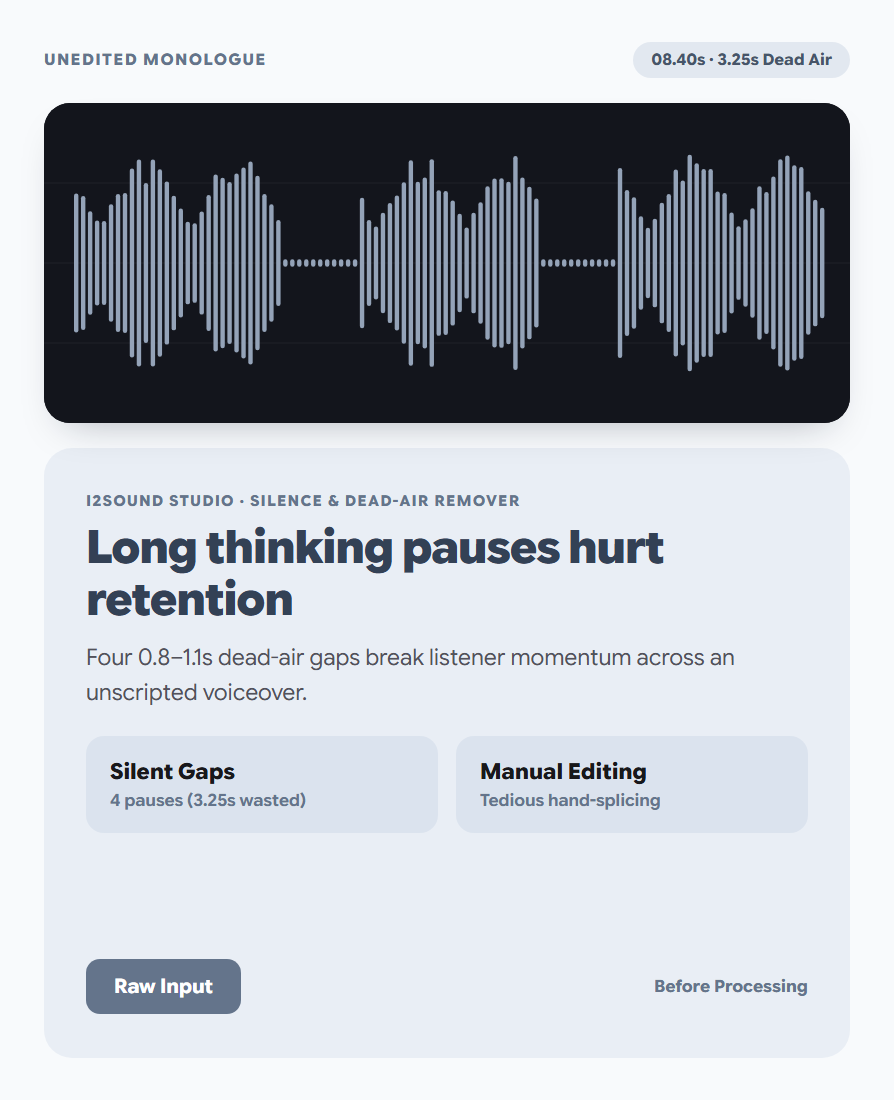
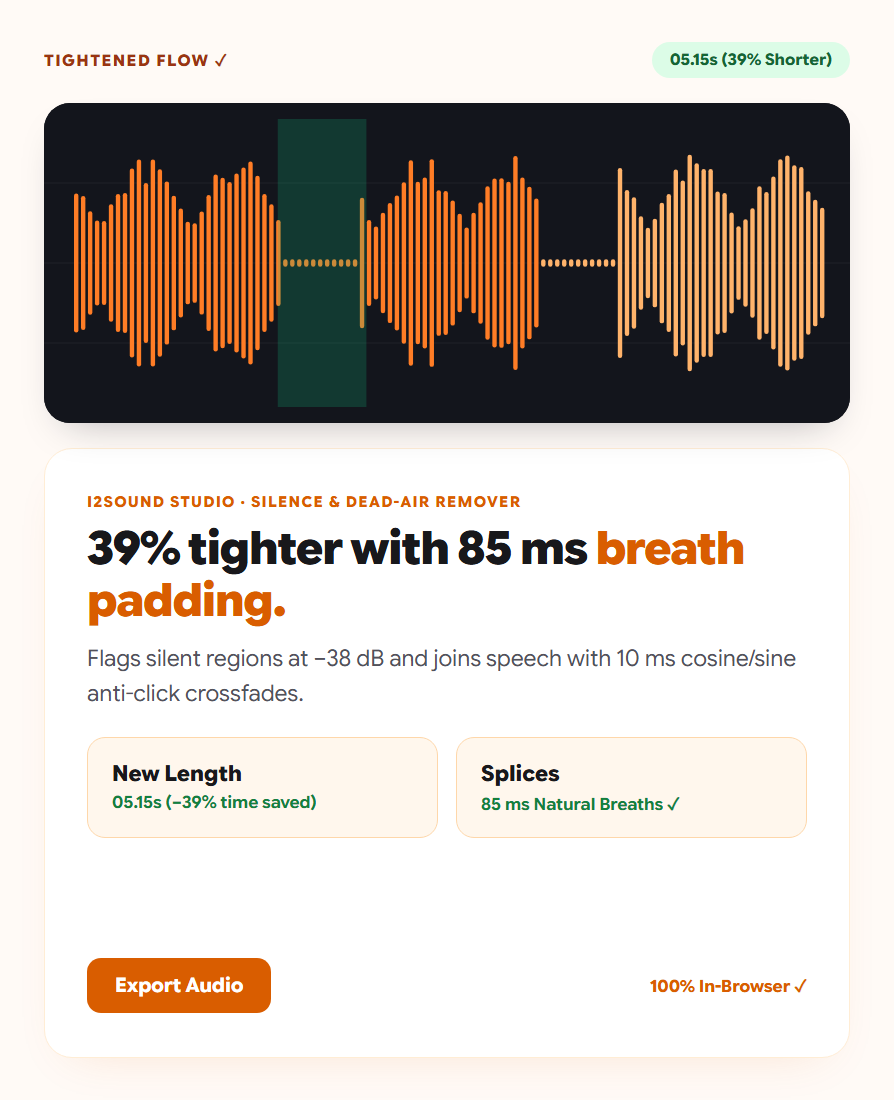

Odprite Silence & Dead-Air Remover kadarkoli potrebujete hitre in studijsko natančne rezultate neposredno v brskalniku, brez nalaganja zasebnih datotek. Dolgi premori, obotavljanje z »um« in tišina zmanjšujejo pozornost poslušalcev. Orodje za odstranjevanje tišine skenira vaš posnetek v 20 ms oknih, označi vsako tiho vrzel z rdečo barvo neposredno na Retina valovni obliki, prikaže točen prihranjen čas in čisto združi govor.
Odprite svoj zvočni ali video posnetek lokalno
Kliknite Choose Audio or Video v Silence & Dead-Air Remover (ali povlecite in spustite podcaste, intervjuje, glasovne posnetke in posnetke predavanj), da v lokalnem pomnilniku brskalnika upodobite interaktivno Retina valovno obliko – ali kliknite Try Studio Demo za takojšen preizkus.
Pritisnite Spacebar za začetek predvajanja in uporabite zavihke Waveform / Spectrogram / Live FFT ali povečavo z miško (do 40×), da pregledate točne tranziente in šum v ozadju.
Studijski nasvet: Ohranite 60–100 ms presledka za dihanje, da bodo skrajšani pogovori zveneli človeško in sproščeno, namesto robotsko.
Nastavite hitro rezanje govora (−34 dB) in poslušajte v živo
Prilagodite Snappy Jump-Cut Voiceover (−34 dB) in Play Tightened Output Live skupaj s Silence Threshold v studijski nadzorni plošči. Držite Shift med vlečenjem kateregakoli vrtljivega gumba za natančno nastavitev ali dvokliknite kateri koli nadzor, da se vrnete na umerjeno privzeto vrednost.
Pritisnite B na tipkovnici (ali kliknite stikalo FX Active (A/B)), medtem ko se zvok predvaja, za brezhiben prehod v 15 ms med izvirnim in obdelanim signalom.
Skrajšajte nenačrtovane monologe
Odstranite premore za razmišljanje, medtem ko ohranite naravno kadenco stavkov.
Hitrejši ritem za YouTube in TikTok
Uporabite prednastavitev Snappy Jump-Cut (prag 200 ms, presledek 40 ms) za naracijo z visoko stopnjo pozornosti.
Odstranite tišino pri predstavitvah in diapozitivih
Samodejno izrežite večsekundne tihe vrzeli iz 90-minutnih posnetkov predavanj.
Preverite ravni in čisto izvozite
Potrdite prostor na stereo izhodnem merilniku, da vrhovi ostanejo varno pod 0.0 dBFS. Izberite ciljni format – kot so MP3 · 320 kbps, WAV · 24-bit Studio ali FLAC · 16-bit Lossless – in kliknite Export Audio.
Potrebujete naknadno večstopenjsko mastering obdelavo ali večstezno plastenje? Kliknite Continue in (ali Pro Studio v zgornji vrstici modula), da prenesete obdelan zvok neposredno v naslednje studijsko orodje brez ponovnega nalaganja.
Verified Studio Recipe — Silence & Dead-Air Remover
Input Support : Podcasts, Interviews, Voiceovers, & Lecture Recordings
Key Controls  : Snappy Jump-Cut Voiceover (−34 dB)  |  Play Tightened Output Live  |  Silence Threshold  |  Minimum Pause Length  |  Keep Breath Padding
Before -> Now : 08.40s · 3.25s Dead Air  -->  05.15s (39% Shorter)
Output Export : Tightened Click-Free MP3, WAV, or Lossless FLAC (100% Client-Side Browser DSP)Pogosta vprašanja
Ali lahko slišim skrajšan rezultat pred izvozom?
Da! Preklopite način Stage View na Show Tightened Result (ali kliknite prednastavitev Play Tightened Output Live), da poslušate točno skrajšan zvok neposredno na odru.
Kateri prag tišine v dB najbolje deluje za večino posnetkov?
−38 dB do −35 dB čisto zazna tihe premore v prostoru pri običajnih mikrofonih; dvignite proti −28 dB, če je vaše ozadje nekoliko hrupno.
Zakaj minimalna dolžina premora ne sme biti nastavljena prekratko?
Nastavitev minimalnega premora pod 150 ms lahko odreže naravne soglasniške zapore med besedami; 250–350 ms odstrani dejanske oklevanja, hkrati pa ohrani naraven govor.
Preizkusite odstranjevalec tišine v svojem brskalniku
Označite tihe vrzeli v 20 ms oknih, ohranite naravne presledke za dih in spojite brez klikov.


