

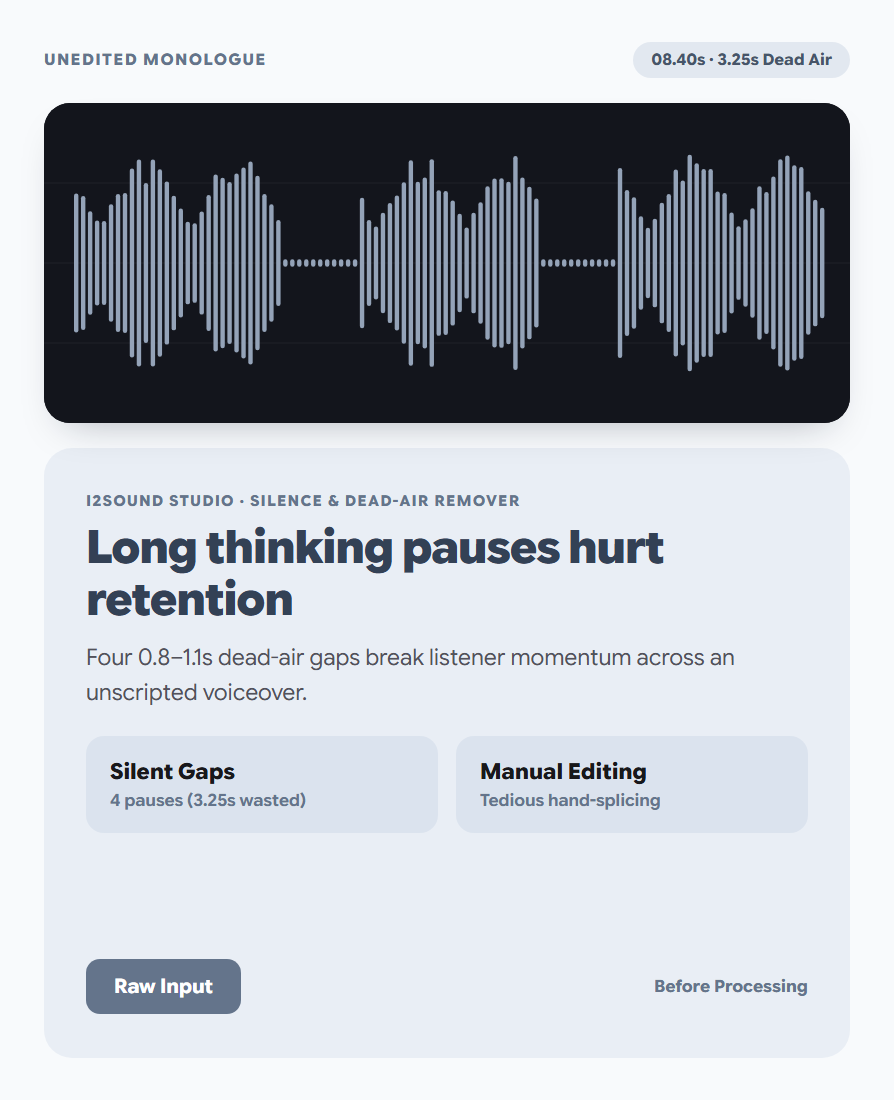
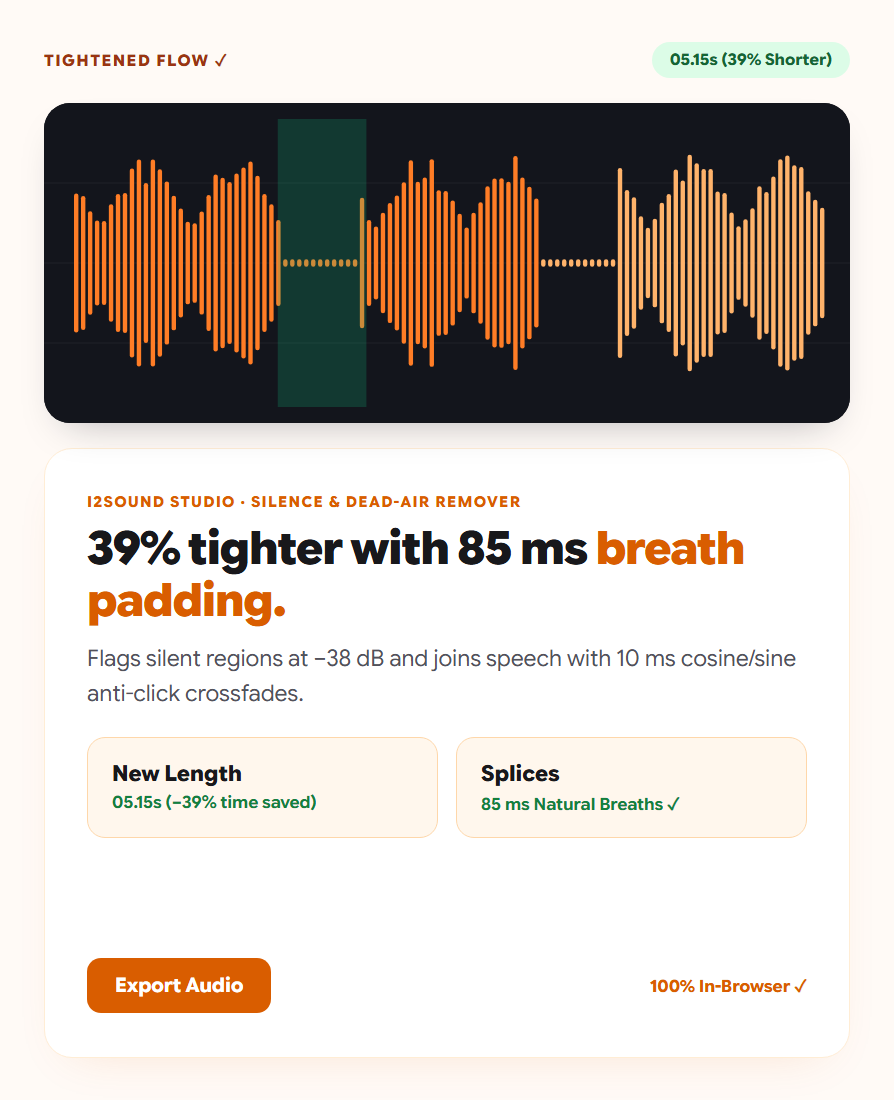

Öppna Silence & Dead-Air Remover när du behöver snabba, studiokvalitativa resultat direkt i webbläsaren utan att ladda upp privata filer. Långa pauser, tveksamma "öhh" och tystnad sänker lyssnarnas engagemang. Silence Remover skannar din inspelning i 20 ms-fönster, markerar varje tyst glapp i rött direkt på Retina-vågformen, visar exakt sparad tid och klipper talet rent.
Öppna din ljud- eller videofil lokalt
Klicka på Choose Audio or Video i Silence & Dead-Air Remover (eller dra och släpp poddar, intervjuer, voiceovers och föreläsningsinspelningar) för att rendera en interaktiv Retina-vågform direkt i webbläsarens lokala minne—eller klicka på Try Studio Demo för att testa omedelbart.
Tryck på Spacebar för att starta uppspelning och använd flikarna Waveform / Spectrogram / Live FFT eller zooma med mushjulet (upp till 40×) för att inspektera exakta transienter och brusgolv.
Studiotips: Behåll 60–100 ms andningspaus så att förtätade samtal fortfarande låter mänskliga och avslappnade istället för robotaktiga.
Ställ in snabba hoppklipp för voiceover (−34 dB) & provlyssna live
Justera Snappy Jump-Cut Voiceover (−34 dB) och Play Tightened Output Live tillsammans med Silence Threshold i studiokontrollpanelen. Håll ner Shift medan du drar i ett reglage för hög precision, eller dubbelklicka på valfri kontroll för att återställa till kalibrerat standardvärde.
Tryck på B på tangentbordet (eller klicka på FX Active (A/B)-omkopplaren) medan ljudet spelas för att korsa över klickfritt på 15 ms mellan ditt torra original och den bearbetade signalen.
Strama upp oplanerade monologer
Ta bort tankepauser samtidigt som den naturliga meningsrytmen bevaras.
Snabbare tempo för YouTube & TikTok
Använd förinställningen Snappy Jump-Cut (200 ms tröskelvärde, 40 ms paus) för berättarröster med högt engagemang.
Ta bort dödtid från presentationer och föreläsningar
Klipp automatiskt bort tysta glapp på flera sekunder från 90 minuter långa föreläsningsinspelningar.
Verifiera nivåer och exportera rent
Bekräfta att ljudet inte klipper på stereoutgångsmätaren så att toppar förblir säkert under 0.0 dBFS. Välj ditt målformat—t.ex. MP3 · 320 kbps, WAV · 24-bit Studio eller FLAC · 16-bit Lossless—och klicka på Export Audio.
Behöver du flerstegsmastring eller lager av flera spår efteråt? Klicka på Continue in (eller Pro Studio i den övre modulraden) för att skicka ditt bearbetade ljud direkt till nästa studioverktyg utan att ladda upp på nytt.
Verified Studio Recipe — Silence & Dead-Air Remover
Input Support : Podcasts, Interviews, Voiceovers, & Lecture Recordings
Key Controls  : Snappy Jump-Cut Voiceover (−34 dB)  |  Play Tightened Output Live  |  Silence Threshold  |  Minimum Pause Length  |  Keep Breath Padding
Before -> Now : 08.40s · 3.25s Dead Air  -->  05.15s (39% Shorter)
Output Export : Tightened Click-Free MP3, WAV, or Lossless FLAC (100% Client-Side Browser DSP)Vanliga frågor
Kan jag höra det uppstramade resultatet innan export?
Ja! Växla till Stage View Mode för att visa det förtätade resultatet (eller klicka på förinställningen Play Tightened Output Live) för att provlyssna på det exakta klippta ljudet direkt på scenen.
Vilken tystnadströskel i dB fungerar bäst för de flesta inspelningar?
−38 dB till −35 dB fångar tysta pauser i rummet effektivt med vanliga mikrofoner; höj mot −28 dB om bakgrundsmiljön är något brusig.
Varför bör minsta pauslängd inte ställas in för kort?
Att ställa in minsta paus under 150 ms kan klippa naturliga konsonantstopp mellan ord; 250–350 ms tar bort faktiska tveksamheter samtidigt som talet förblir naturligt.
Prova verktyget för borttagning av tystnad & dödtid direkt i webbläsaren
Markera tysta glapp i 20 ms-fönster, behåll naturliga andningspauser och skarva utan klickljud.


