


Buksan ang Studio Voice & Podcast Enhancer tuwing kailangan mo ng mabilis at tumpak na resulta nang direkta sa iyong browser nang hindi nag-a-upload ng mga pribadong file. Pinagsasama nito ang spectral background noise cleanup, 85 Hz plosive rumble cut, 380 Hz boxy-mud dip, 165 Hz chest warmth, 3.8 kHz vocal clarity, 6.8 kHz sibilance de-essing, broadcast compression, at awtomatikong −16 / −14 LUFS loudness leveling.
Buksan ang iyong audio o video nang lokal
I-click ang Choose Audio or Video sa Studio Voice & Podcast Enhancer (o i-drag at i-drop ang mga recording mula sa Phone, Laptop, o USB Microphone) para mag-render ng interactive Retina waveform nang direkta sa local browser memory—o i-click ang Try Studio Demo para subukan agad.
Pindutin ang Spacebar para simulan ang playback at gamitin ang Waveform / Spectrogram / Live FFT view tabs o mouse-wheel zoom (hanggang 40×) para suriin ang mga transient at noise floor.
Studio tip: Nagre-record sa kwartong walang sound treatment? Magsimula sa NPR Warm Broadcast (−16 LUFS) at i-adjust ang Chest Warmth at Denoise habang ikinukumpara gamit ang B key.
I-dial ang NPR Warm Broadcast (−16 LUFS) at pakinggan nang live
I-adjust ang NPR Warm Broadcast (−16 LUFS) at Crisp YouTube Voiceover (−14 LUFS) kasama ang Rescue Noisy Phone Memo sa studio control dock. Pindutin ang Shift habang hinihila ang anumang rotary dial para sa mas tumpak na kontrol, o i-double-click ang anumang control para bumalik sa calibrated default nito.
Pindutin ang B sa iyong keyboard (o i-click ang FX Active (A/B) switch) habang tumutugtog ang audio para mag-crossfade nang walang putol sa loob ng 15 ms sa pagitan ng iyong dry original at processed signal.
Consistent na −16 LUFS radio tone
Ihatid ang Apple & Spotify Podcast loudness compliance na may warm vocal body sa isang pasada.
I-upgrade ang built-in laptop mics
Alisin ang tunog-kahon at matatalim na 'S' sibilance para sa mga araling hindi nakakapagod pakinggan.
100% offline na alternatibo sa cloud AI
Pagandahin ang mga sensitibong interview nang hindi nag-a-upload ng audio sa mga third-party server.
I-verify ang mga level at i-export nang malinis
Siguraduhin ang headroom sa stereo output meter para manatiling ligtas ang mga peak sa ibaba ng 0.0 dBFS. Piliin ang iyong target format—gaya ng MP3 · 320 kbps, WAV · 24-bit Studio, o FLAC · 16-bit Lossless—at i-click ang Export Audio.
Kailangan ng multi-step mastering o multi-track stem layering pagkatapos? I-click ang Continue in (o Pro Studio sa upper module bar) para ipasa ang iyong processed audio nang direkta sa susunod na studio tool nang hindi na kailangang mag-upload muli.
Verified Studio Recipe — Studio Voice & Podcast Enhancer
Input Support : Phone, Laptop, or USB Microphone Recordings
Key Controls  : NPR Warm Broadcast (−16 LUFS)  |  Crisp YouTube Voiceover (−14 LUFS)  |  Rescue Noisy Phone Memo  |  Gentle Studio Polish  |  Denoise & Room Cleanup
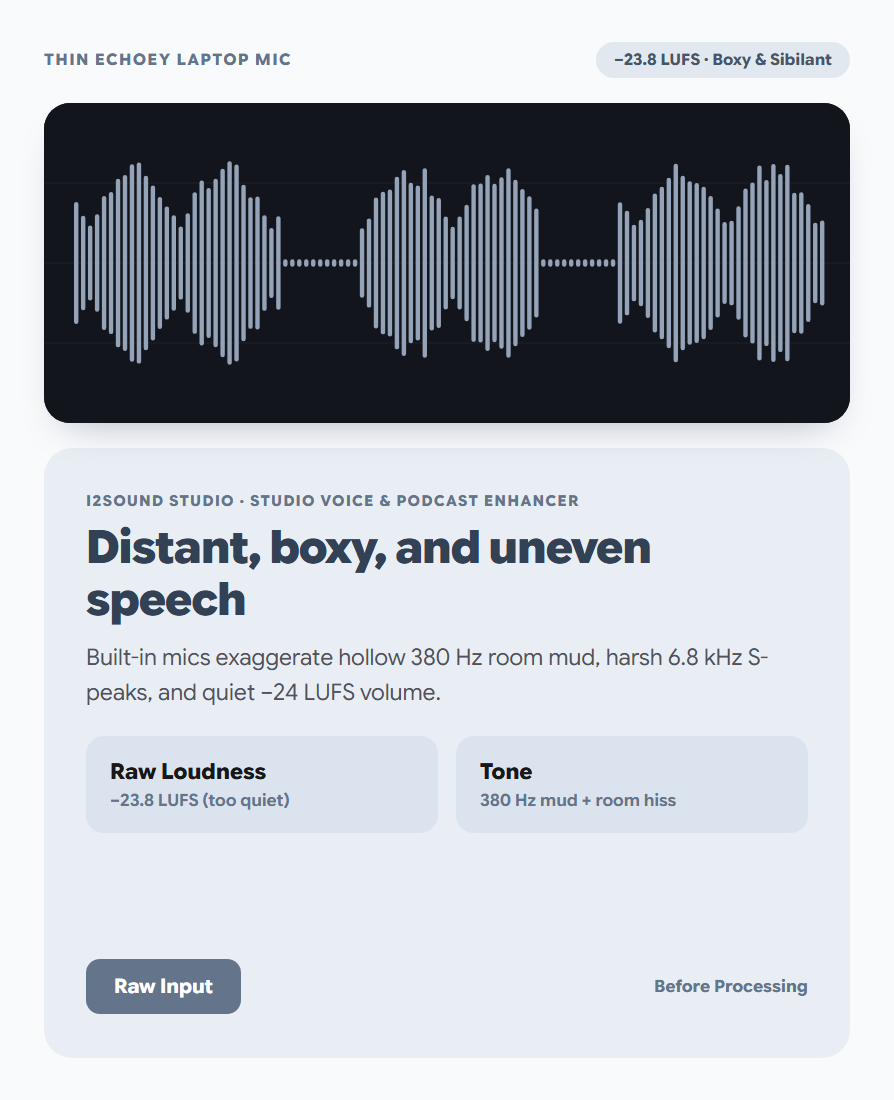
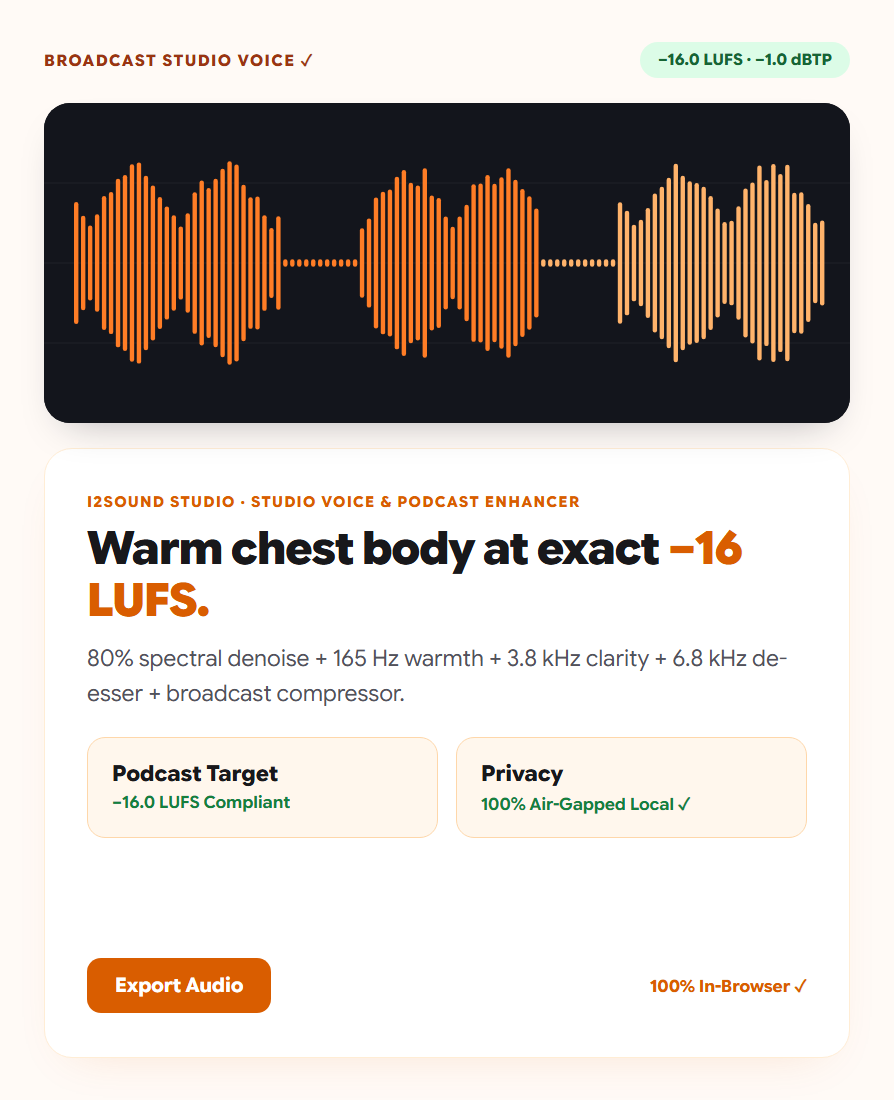
Before -> Now : −23.8 LUFS · Boxy & Sibilant  -->  −16.0 LUFS · −1.0 dBTP
Output Export : Broadcast-Mastered (−16 / −14 LUFS) MP3, WAV, or FLAC (100% Client-Side Browser DSP)Mga karaniwang tanong
Ano ang pagkakaiba ng Podcast Enhancer sa Background Noise Remover?
Ang Noise Remover ay nakatuon lamang sa pag-aalis ng hiss at hum, habang ang Podcast Enhancer ay nagpapatakbo ng kumpletong 8-stage radio vocal chain—denoising PLUS tonal shaping, de-essing, dynamic compression, at −16 LUFS loudness normalization.
Dapat ko bang piliin ang −16 LUFS o −14 LUFS?
Piliin ang −16 LUFS para sa Apple Podcasts, Spotify Podcasts, at audiobooks, o −14 LUFS para sa mga YouTube video, Reels, at TikTok voiceover.
Ano ang ginagawa ng Harsh Sibilance Tamer knob?
Pinapahina nito ang matatalim na 6.8 kHz 'S' at 'SH' frequencies para manatiling swabe at komportable sa pandinig ang pinalakas na boses.
Subukan ang Studio Voice & Podcast Enhancer sa iyong browser
Magpatakbo ng 8-stage radio vocal chain na may spectral denoise, warmth, de-essing, at −16 LUFS leveling.


