

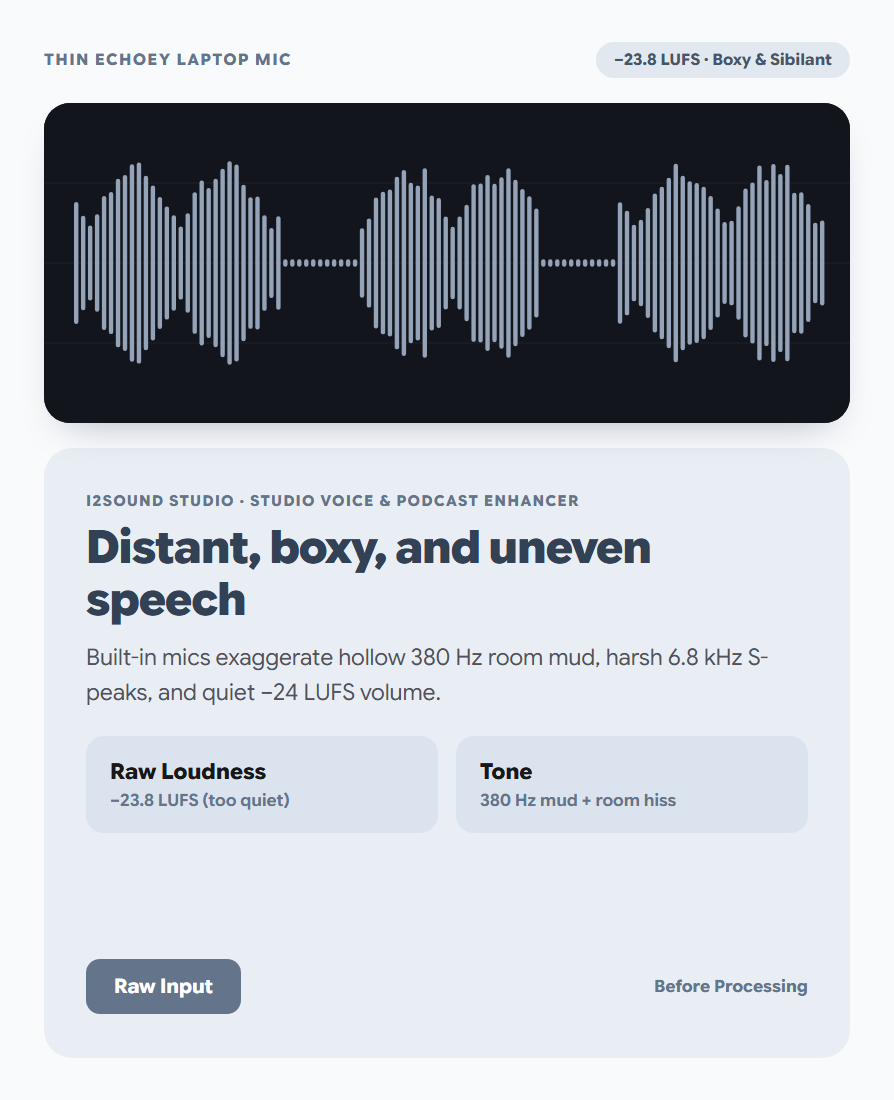
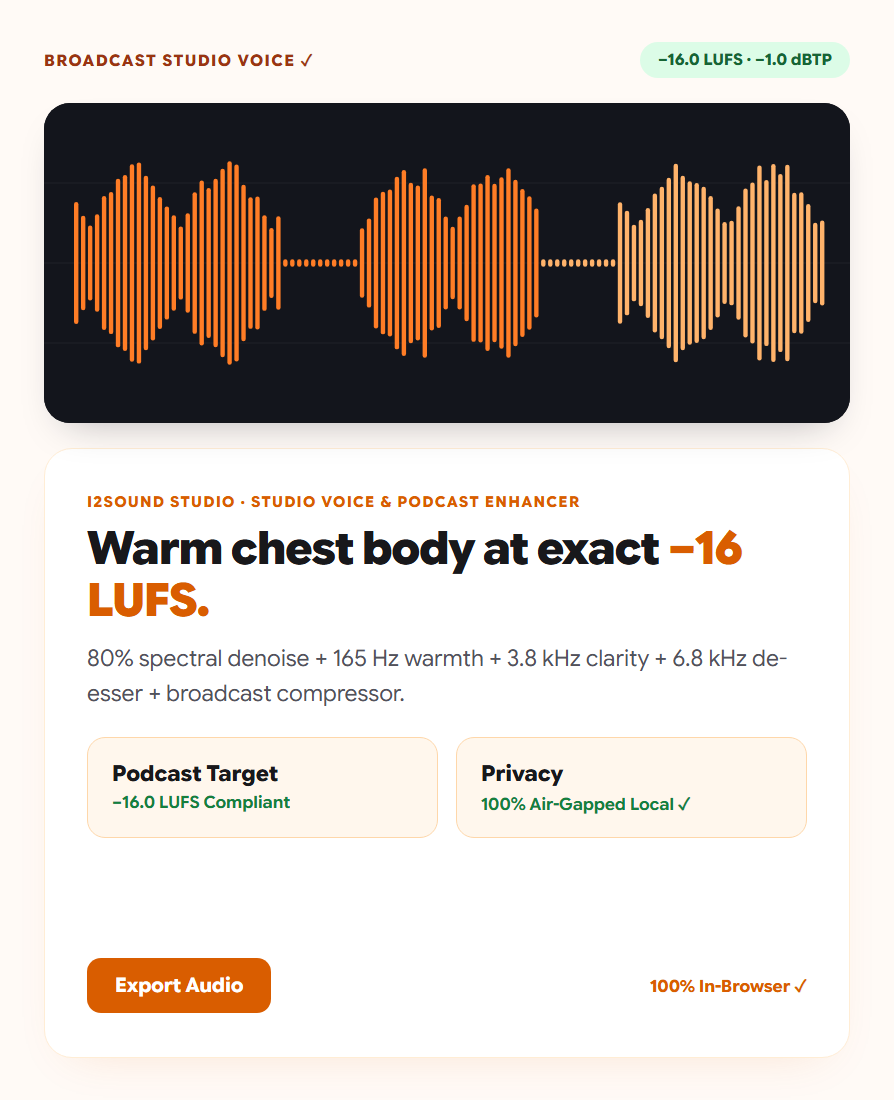

Stüdyo Sesi ve Podcast Geliştirici aracını, özel dosyalarınızı yüklemeden doğrudan tarayıcınızda hızlı ve stüdyo hassasiyetinde sonuçlar almak istediğinizde açın. Spektral arka plan gürültü temizleme, 85 Hz patlayıcı uğultu kesme, 380 Hz kutu gibi ses dip filtresi, 165 Hz göğüs sıcaklığı, 3.8 kHz vokal netliği, 6.8 kHz ıslık (sibilance) de-essing, yayın kompresyonu ve otomatik −16 / −14 LUFS ses seviyesi dengeleme özelliklerini birleştirir.
Ses veya video dosyanızı yerel olarak açın
Stüdyo Sesi ve Podcast Geliştirici içinde Ses veya Video Seç düğmesine tıklayın (veya Telefon, Dizüstü Bilgisayar ya da USB Mikrofon kayıtlarını sürükleyip bırakın) ve etkileşimli Retina dalga formunu doğrudan yerel tarayıcı belleğinde oluşturun—veya hemen test etmek için Stüdyo Demosunu Dene düğmesine tıklayın.
Oynatmayı başlatmak için Spacebar tuşuna basın ve Dalga Formu / Spektrogram / Canlı FFT görünüm sekmelerini veya fare tekerleği yakınlaştırmasını (40 kata kadar) kullanarak geçici sesleri ve gürültü tabanlarını tam olarak inceleyin.
Stüdyo ipucu: İşlem görmemiş bir yatak odasında mı kayıt yapıyorsunuz? NPR Sıcak Yayın (−16 LUFS) ile başlayın ve B tuşuyla karşılaştırırken Göğüs Sıcaklığı ve Gürültü Giderme ayarlarını yapın.
NPR Sıcak Yayın (−16 LUFS) ayarını seçin ve canlı olarak dinleyin
Stüdyo kontrol panelinde NPR Sıcak Yayın (−16 LUFS) ve Net YouTube Seslendirmesi (−14 LUFS) ayarlarını Gürültülü Telefon Kaydını Kurtar ile birlikte ayarlayın. Hassas ayar için herhangi bir döner düğmeyi sürüklerken Shift tuşunu basılı tutun veya kalibre edilmiş varsayılana dönmek için herhangi bir kontrole çift tıklayın.
Ses çalarken kuru orijinal sinyaliniz ile işlenmiş sinyaliniz arasında 15 ms içinde tıklama olmadan geçiş yapmak için klavyenizdeki B tuşuna basın (veya FX Aktif (A/B) anahtarına tıklayın).
Tutarlı −16 LUFS radyo tonu
Apple ve Spotify Podcast ses yüksekliği uyumluluğunu, sıcak vokal gövdesiyle tek seferde sağlayın.
Dahili dizüstü bilgisayar mikrofonlarını yükseltin
Derslerinizde yorgunluk yaratmayan bir deneyim için boş oda yankısını ve sert 'S' ıslık seslerini kaldırın.
Bulut tabanlı yapay zekaya %100 çevrimdışı alternatif
Hassas müşteri veya gazetecilik röportajlarını, sesleri üçüncü taraf sunuculara yüklemeden geliştirin.
Seviyeleri doğrulayın ve temiz bir şekilde dışa aktarın
Stereo çıkış ölçerinde tepe noktalarının 0.0 dBFS altında kaldığından emin olun. MP3 · 320 kbps, WAV · 24-bit Stüdyo veya FLAC · 16-bit Kayıpsız gibi hedef formatınızı seçin ve Sesi Dışa Aktar düğmesine tıklayın.
Daha sonra çok adımlı mastering veya çok kanallı katmanlama mı gerekiyor? İşlenmiş sesinizi yeniden yüklemeye gerek kalmadan doğrudan bir sonraki stüdyo aracına aktarmak için Devam Et (veya üst modül çubuğundaki Pro Stüdyo) düğmesine tıklayın.
Verified Studio Recipe — Studio Voice & Podcast Enhancer
Input Support : Phone, Laptop, or USB Microphone Recordings
Key Controls  : NPR Warm Broadcast (−16 LUFS)  |  Crisp YouTube Voiceover (−14 LUFS)  |  Rescue Noisy Phone Memo  |  Gentle Studio Polish  |  Denoise & Room Cleanup
Before -> Now : −23.8 LUFS · Boxy & Sibilant  -->  −16.0 LUFS · −1.0 dBTP
Output Export : Broadcast-Mastered (−16 / −14 LUFS) MP3, WAV, or FLAC (100% Client-Side Browser DSP)Sıkça sorulan sorular
Podcast Geliştirici, Arka Plan Gürültü Giderici'den nasıl farklıdır?
Gürültü Giderici (Noise Remover) sadece cızırtı ve uğultuyu temizlemeye odaklanırken, Podcast Geliştirici (Podcast Enhancer) 8 aşamalı tam radyo vokal zincirini çalıştırır; yani gürültü gidermeye ek olarak ton şekillendirme, de-essing, dinamik sıkıştırma ve −16 LUFS ses yüksekliği normalizasyonu uygular.
−16 LUFS mu yoksa −14 LUFS mu seçmeliyim?
Apple Podcasts, Spotify Podcasts ve sesli kitaplar için −16 LUFS, YouTube videoları, Reels ve TikTok seslendirmeleri için ise −14 LUFS değerini seçin.
Keskin Sibilans Giderici (Harsh Sibilance Tamer) düğmesi ne işe yarar?
Kulaklıklarda vokal seslerin pürüzsüz ve rahat duyulması için 6.8 kHz civarındaki keskin 'S' ve 'Ş' frekanslarını bastırır.
Studio Voice & Podcast Enhancer'ı tarayıcınızda deneyin
Spektral gürültü giderme, sıcaklık, de-essing ve −16 LUFS seviyeleme içeren 8 aşamalı radyo vokal zincirini çalıştırın.


