
Ανοίξτε τον Μετατροπέα Μορφών Ήχου όποτε χρειάζεστε γρήγορα, ακριβή αποτελέσματα στούντιο απευθείας στον περιηγητή σας χωρίς να ανεβάζετε ιδιωτικά αρχεία. Σύρετε ένα κομμάτι ή έναν ολόκληρο φάκελο με αρχεία MP3, WAV, FLAC, M4A, AAC, OGG, OPUS, WMA, AC3, AMR, AIFF, ALAC, MKV, AVI, MOV και MP4—επιλέξτε τη μορφή εξόδου, τον ρυθμό δειγματοληψίας, τη διάταξη stereo/mono και την κανονικοποίηση έντασης, και εξάγετε μεμονωμένα ή ως .ZIP.
Ανοίξτε τον ήχο ή το βίντεό σας τοπικά
Κάντε κλικ στο Επιλογή Ήχου ή Βίντεο στον Μετατροπέα Μορφών Ήχου (ή σύρετε και αποθέστε τυπικά ή εξωτικά αρχεία, συμπεριλαμβανομένων των WMA, AC3, AMR, AIFF, ALAC, MKV, AVI, MP3, WAV, FLAC, M4A και OGG) για να τα προσθέσετε στην ουρά απευθείας στη μνήμη του περιηγητή σας.
Πατήστε Spacebar για αναπαραγωγή και χρησιμοποιήστε τις καρτέλες Κυματογράφημα / Φασματογράφημα / Ζωντανό FFT ή το ζουμ με τη ροδέλα του ποντικιού (έως 40×) για να επιθεωρήσετε ακριβείς μεταβατικές αποκρίσεις και το επίπεδο θορύβου.
Συμβουλή studio: Αρχειοθετείτε master ήχου; Επιλέξτε FLAC · 16-bit Lossless ή WAV · 24-bit Studio στο μενού Μορφής για διατήρηση ήχου χωρίς απώλειες.
Επιλέξτε Preset & ακούστε ζωντανά
Ρυθμίστε το Preset στο πάνελ ελέγχου του studio. Κρατήστε πατημένο το Shift ενώ σύρετε οποιοδήποτε περιστροφικό κουμπί για ακρίβεια, ή κάντε διπλό κλικ σε οποιοδήποτε στοιχείο ελέγχου για επαναφορά στην προεπιλεγμένη τιμή.
Πατήστε B στο πληκτρολόγιό σας (ή κάντε κλικ στον διακόπτη FX Active (A/B)) ενώ παίζει ο ήχος για να κάνετε crossfade χωρίς κλικ σε 15 ms μεταξύ του αρχικού και του επεξεργασμένου σήματος.
Προετοιμασία φορμά για CDJ & DAW
Μετατρέψτε λήψεις OGG, OPUS ή WebM σε τυπικά αρχεία WAV 44.1/48 kHz 16-bit ή 24-bit και MP3 320 kbps.
Μαζική κανονικοποίηση & downmix σε mono
Τυποποιήστε έναν φάκελο με μικτές ηχογραφήσεις φωνής σε MP3 44.1 kHz Mono −0.3 dBFS με ένα μαζικό πέρασμα.
Offline lossless κωδικοποίηση FLAC
Κωδικοποιήστε αρχεία FLAC χωρίς απώλειες με επαλήθευση πλαισίου CRC-8/CRC-16 απευθείας μέσα στον browser σας.
Επαληθεύστε τα επίπεδα και κάντε καθαρή εξαγωγή
Επιβεβαιώστε το headroom στον μετρητή εξόδου stereo ώστε οι κορυφές να παραμένουν με ασφάλεια κάτω από 0.0 dBFS. Επιλέξτε τη μορφή στόχο—όπως MP3 · 320 kbps, WAV · 24-bit Studio, ή FLAC · 16-bit Lossless—και κάντε κλικ στο Εξαγωγή Ήχου.
Χρειάζεστε mastering πολλών σταδίων ή layering πολυκάναλων stems στη συνέχεια; Κάντε κλικ στο Συνέχεια στο (ή Pro Studio στην επάνω μπάρα) για να περάσετε τον επεξεργασμένο ήχο απευθείας στο επόμενο εργαλείο studio χωρίς επαναφόρτωση.
Verified Studio Recipe — Audio Format Converter
Input Support : MP3, WAV, FLAC, M4A, OGG, OPUS, WMA, AC3, AMR, AIFF, ALAC, MKV, AVI, MP4
Key Controls  : Target Format  |  Sample Rate  |  Stereo / Mono  |  Peak Normalization
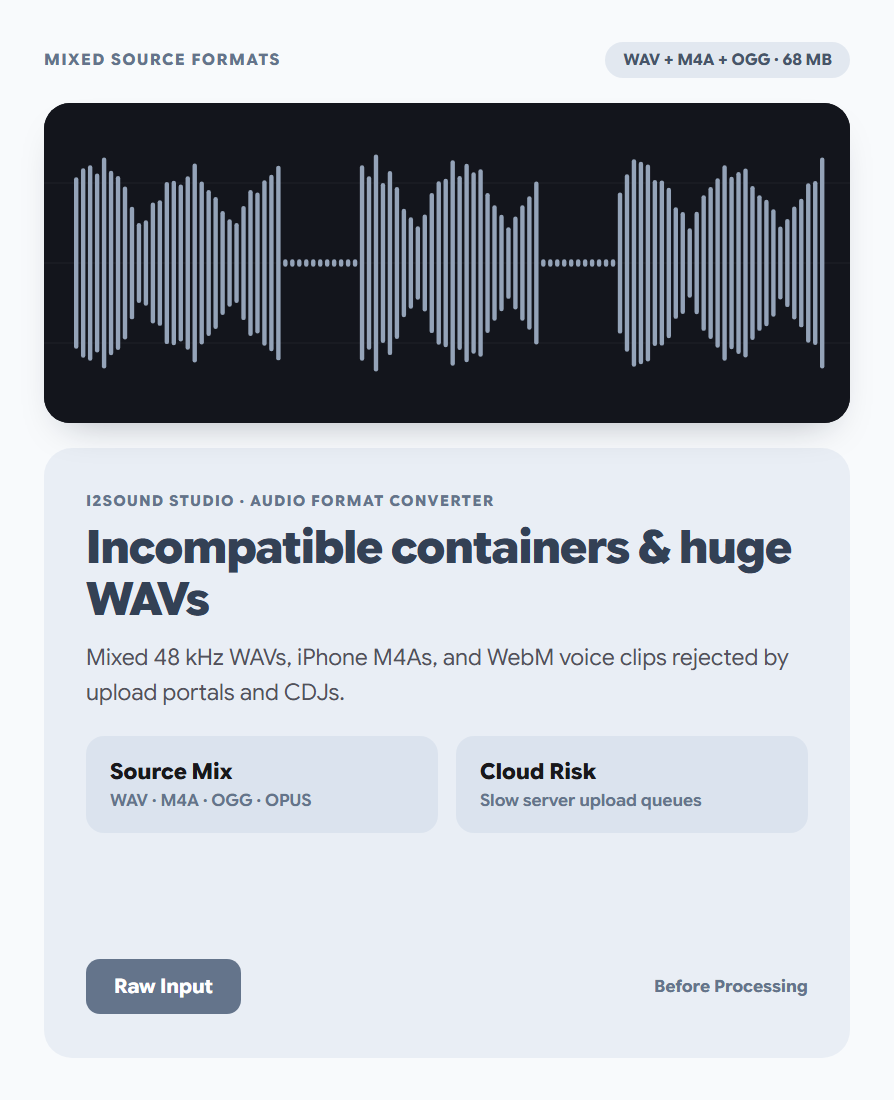
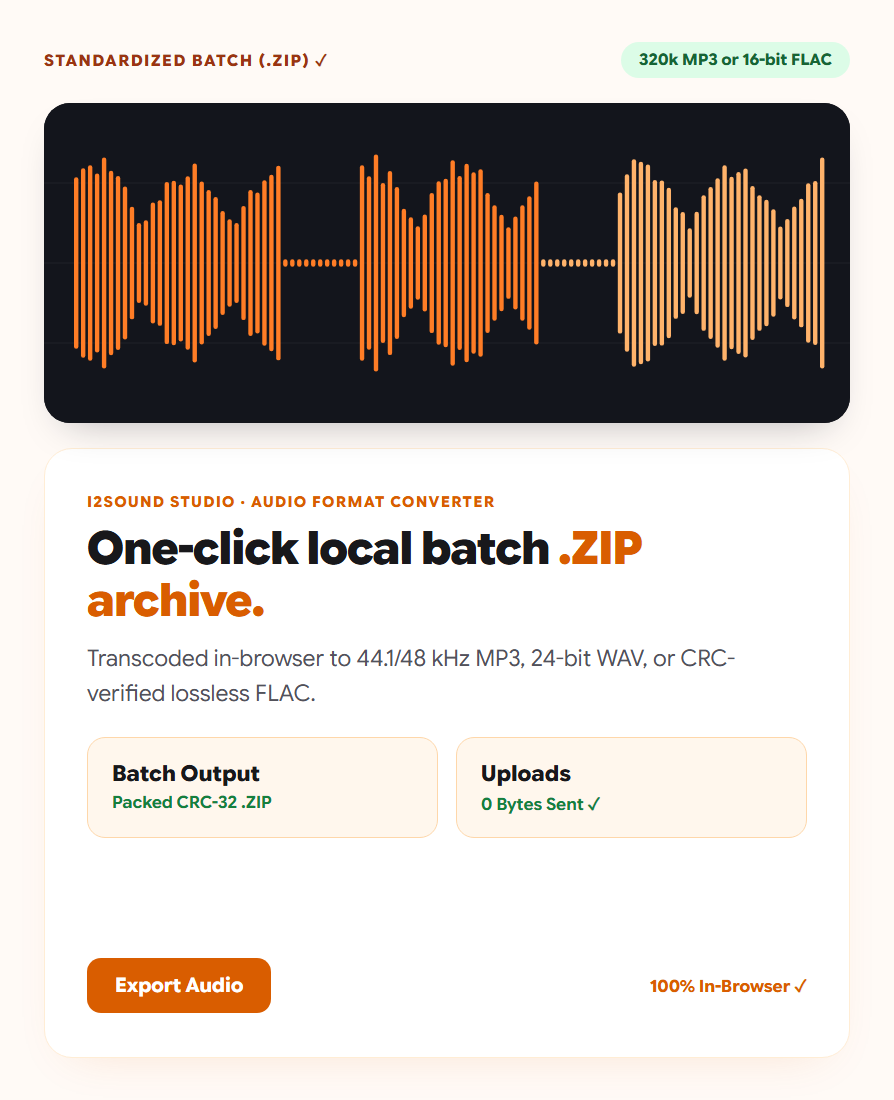
Before -> Now : Mixed WMA + AC3 + WAV + MKV Batch  -->  320k MP3 or Lossless FLAC (.ZIP)
Output Export : MP3 (320/192/128k), WAV (16/24/32-bit), Lossless FLAC, & Batch .ZIPΣυχνές ερωτήσεις
Πόσα αρχεία μπορώ να μετατρέψω ταυτόχρονα;
Επειδή η μετατροπή εκτελείται στην CPU της συσκευής σας χωρίς όρια διακομιστή, μπορείτε να βάλετε δεκάδες κομμάτια στην ουρά ταυτόχρονα και να τα κατεβάσετε σε ένα ενιαίο αρχείο .ZIP.
Πότε πρέπει να επιλέξω FLAC έναντι WAV ή 320 kbps MP3;
Επιλέξτε 320 kbps MP3 για καθολική αναπαραγωγή σε μικρά μεγέθη αρχείων, 24-bit WAV για χρονολόγια βίντεο/DAW και 16-bit FLAC για lossless αρχειοθέτηση με ~45% μικρότερο μέγεθος από το WAV.
Μήπως το Auto-Normalize Loudness προκαλεί clipping σε δυνατά τύμπανα;
Όχι—η κανονικοποίηση στοχεύει σε ένα ασφαλές ανώτατο όριο κορυφής −0.3 dBFS, προστατευμένο από soft clipper με 4× oversampling.
Δοκιμάστε τον Audio Format Converter στον browser σας
Μετατρέψτε μεμονωμένα κομμάτια ή ολόκληρους φακέλους σε MP3, 24-bit WAV ή FLAC.