
Відкрийте Конвертер аудіоформатів, коли вам потрібні швидкі та студійно точні результати безпосередньо у вашому браузері без завантаження приватних файлів. Перетягніть один трек або цілу папку файлів MP3, WAV, FLAC, M4A, AAC, OGG, OPUS, WMA, AC3, AMR, AIFF, ALAC, MKV, AVI, MOV та MP4 — виберіть вихідний формат, частоту дискретизації, стерео/моно розкладку та нормалізацію гучності, а потім експортуйте окремо або у форматі .ZIP.
Відкрийте аудіо або відео локально
Натисніть Вибрати аудіо або відео у Конвертері аудіоформатів (або перетягніть стандартні чи рідкісні файли, включаючи WMA, AC3, AMR, AIFF, ALAC, MKV, AVI, MP3, WAV, FLAC, M4A та OGG), щоб додати їх у чергу безпосередньо в локальну пам'ять браузера.
Натисніть Spacebar, щоб почати відтворення, і використовуйте вкладки Waveform / Spectrogram / Live FFT або масштабування коліщатком миші (до 40×), щоб детально переглянути транзієнти та рівень шуму.
Порада студії: Архівуєте студійні майстри? Виберіть FLAC · 16-bit Lossless або WAV · 24-bit Studio в меню Format для збереження аудіо без втрат якості.
Оберіть пресет та прослухайте в реальному часі
Налаштуйте Preset у панелі керування студії. Утримуйте Shift під час перетягування будь-якого поворотного регулятора для високої точності або двічі клацніть на будь-який елемент керування, щоб повернутися до каліброваного значення за замовчуванням.
Натисніть B на клавіатурі (або натисніть перемикач FX Active (A/B)) під час відтворення, щоб виконати безшовний кросфейд за 15 мс між оригінальним та обробленим сигналом.
Підготовка форматів для CDJ та DAW
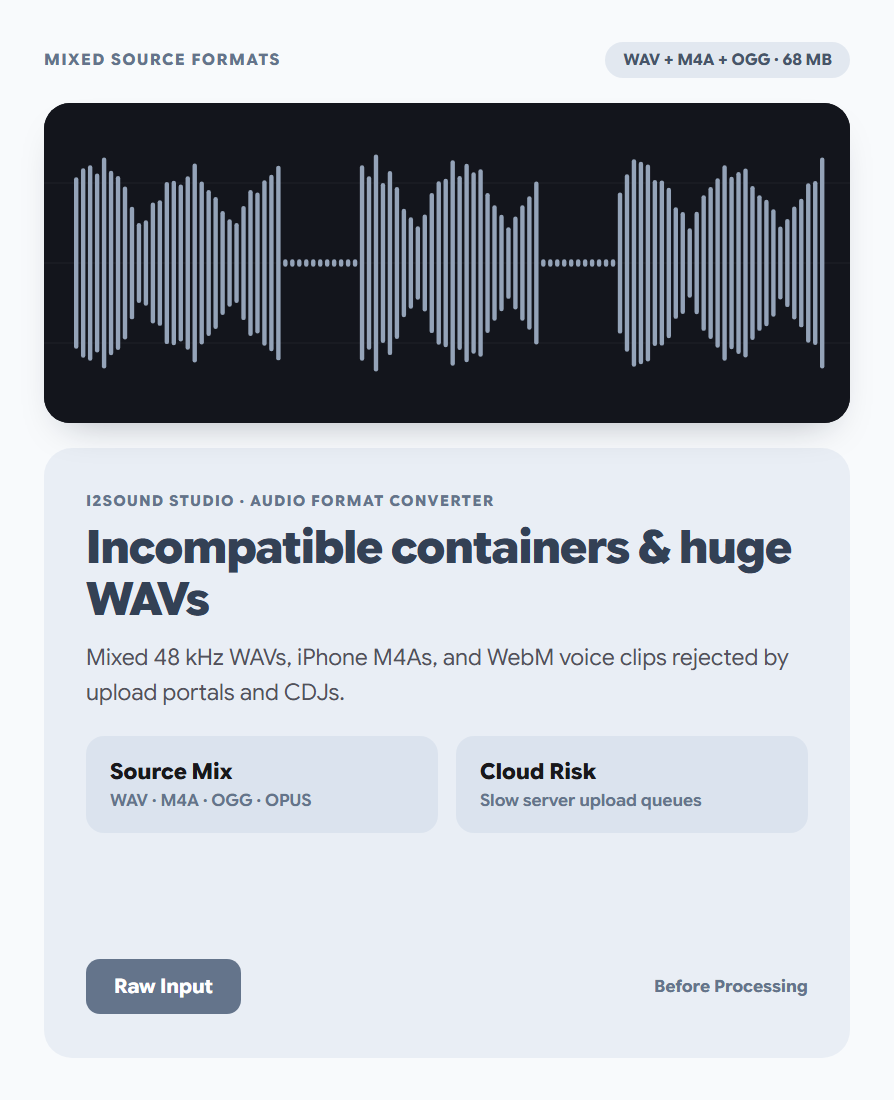
Конвертуйте завантажені файли OGG, OPUS або WebM у стандартні WAV 44.1/48 кГц (16 або 24 біт) та MP3 320 кбіт/с.
Пакетна нормалізація та моно-мікшування
Стандартизуйте папку зі змішаними голосовими записами до формату 44.1 кГц Mono −0.3 dBFS MP3 за один пакетний прохід.
Офлайн-кодування у FLAC без втрат
Кодуйте файли FLAC без втрат із перевіркою кадрів CRC-8/CRC-16 безпосередньо у вашому браузері.
Перевірте рівні та виконайте чистий експорт
Переконайтеся, що піки на вихідному стереометрі залишаються безпечно нижче 0.0 dBFS. Виберіть цільовий формат — наприклад, MP3 · 320 kbps, WAV · 24-bit Studio або FLAC · 16-bit Lossless — і натисніть Export Audio.
Потрібен багатоетапний мастеринг або накладання шарів? Натисніть Continue in (або Pro Studio на верхній панелі), щоб передати оброблене аудіо прямо до наступного студійного інструменту без повторного завантаження.
Verified Studio Recipe — Audio Format Converter
Input Support : MP3, WAV, FLAC, M4A, OGG, OPUS, WMA, AC3, AMR, AIFF, ALAC, MKV, AVI, MP4
Key Controls  : Target Format  |  Sample Rate  |  Stereo / Mono  |  Peak Normalization
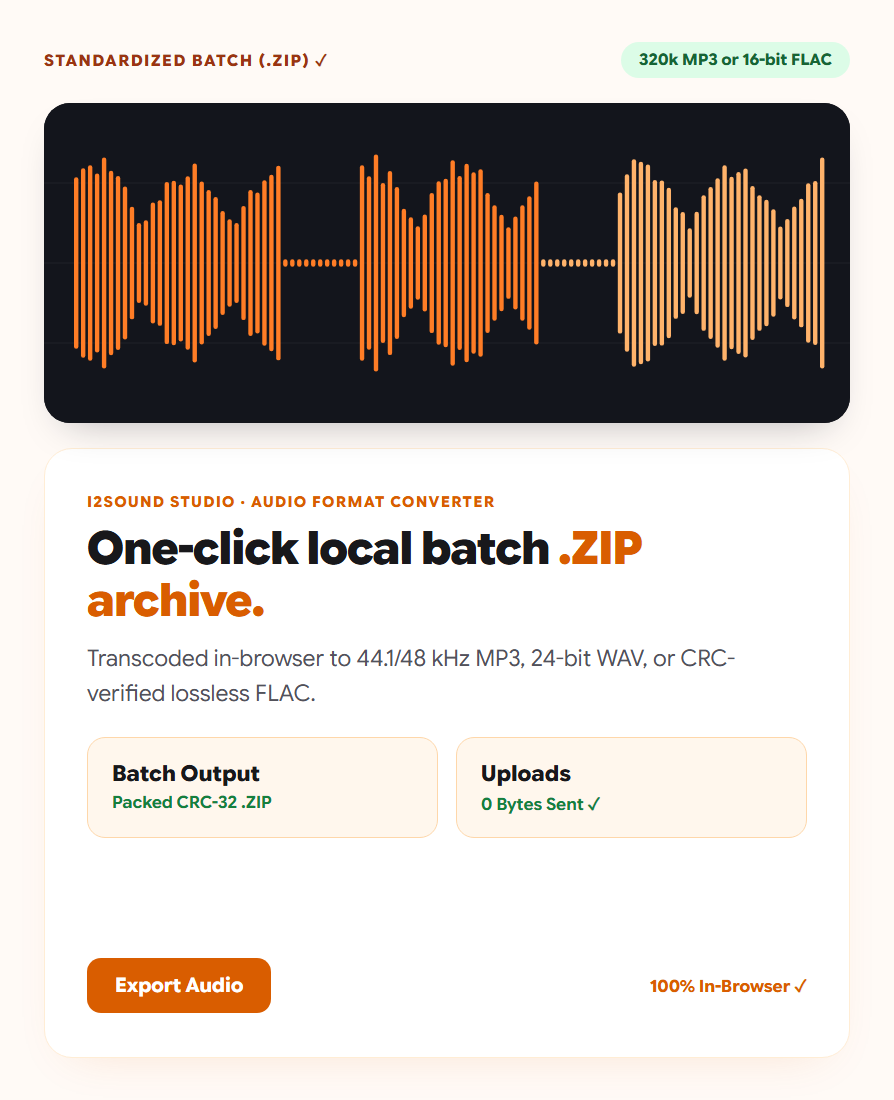
Before -> Now : Mixed WMA + AC3 + WAV + MKV Batch  -->  320k MP3 or Lossless FLAC (.ZIP)
Output Export : MP3 (320/192/128k), WAV (16/24/32-bit), Lossless FLAC, & Batch .ZIPПоширені запитання
Скільки файлів я можу конвертувати одночасно?
Оскільки конвертація виконується на процесорі вашого пристрою без обмежень сервера, ви можете поставити в чергу десятки треків одночасно і завантажити їх одним архівом .ZIP.
Коли варто обирати FLAC, WAV чи 320 kbps MP3?
Обирайте 320 kbps MP3 для універсального відтворення при невеликому розмірі файлу, 24-бітний WAV для відео/DAW таймлайнів та 16-бітний FLAC для архівування без втрат із розміром на ~45% меншим, ніж у WAV.
Чи обрізає автонормалізація гучності (Auto-Normalize) гучні ударні?
Ні — нормалізація спрямована на безпечну пікову межу −0.3 dBFS, захищену 4-кратним оверсемплінгом м'якого кліпера.
Спробуйте конвертер аудіоформатів у вашому браузері
Транскодуйте окремі треки або цілі папки у MP3, 24-бітний WAV або FLAC.