
جب بھی آپ کو اپنے براؤزر میں براہ راست تیز اور اسٹوڈیو کے معیار کے نتائج درکار ہوں تو آڈیو فارمیٹ کنورٹر کھولیں، بغیر کسی نجی فائل کو اپ لوڈ کیے۔ ایک ٹریک یا MP3, WAV, FLAC, M4A, AAC, OGG, OPUS, WMA, AC3, AMR, AIFF, ALAC, MKV, AVI, MOV, اور MP4 فائلوں کا پورا فولڈر ڈراپ کریں—اپنا آؤٹ پٹ فارمیٹ، سیمپل ریٹ، سٹیریو/مونو لے آؤٹ، اور لاؤڈنس نارملائزیشن منتخب کریں، اور انفرادی طور پر یا .ZIP کے طور پر ایکسپورٹ کریں۔
اپنی آڈیو یا ویڈیو مقامی طور پر کھولیں
آڈیو فارمیٹ کنورٹر میں آڈیو یا ویڈیو منتخب کریں پر کلک کریں (یا WMA, AC3, AMR, AIFF, ALAC, MKV, AVI, MP3, WAV, FLAC, M4A, اور OGG سمیت معیاری یا غیر ملکی فائلوں کو ڈریگ اینڈ ڈراپ کریں) تاکہ انہیں براہ راست مقامی براؤزر میموری میں قطار میں لگایا جا سکے۔
پلے بیک شروع کرنے کے لیے Spacebar دبائیں اور ٹرانزینٹس اور نوائز فلورز کا درست معائنہ کرنے کے لیے Waveform / Spectrogram / Live FFT ویو ٹیبز یا ماؤس وہیل زوم (40 گنا تک) کا استعمال کریں۔
اسٹوڈیو ٹپ: اسٹوڈیو ماسٹرز کو آرکائیو کر رہے ہیں؟ بٹ-ٹرانسپیرنٹ آڈیو کو محفوظ رکھنے کے لیے فارمیٹ مینو میں FLAC · 16-bit Lossless یا WAV · 24-bit Studio منتخب کریں۔
پری سیٹ منتخب کریں اور لائیو سنیں
اسٹوڈیو کنٹرول ڈاک میں Preset کو ایڈجسٹ کریں۔ کسی بھی روٹری ڈائل کو گھسیٹتے وقت Shift کو دبائے رکھیں تاکہ درستگی برقرار رہے، یا کسی بھی کنٹرول پر ڈبل کلک کریں تاکہ وہ اپنی ڈیفالٹ سیٹنگ پر واپس آ جائے۔
آڈیو چلتے وقت اپنے کی بورڈ پر B دبائیں (یا FX Active (A/B) سوئچ پر کلک کریں) تاکہ آپ کے اصل اور پروسیس شدہ سگنل کے درمیان 15 ms میں بغیر کسی کلک کے کراس فیڈ ہو سکے۔
CDJ اور DAW فارمیٹ کی تیاری
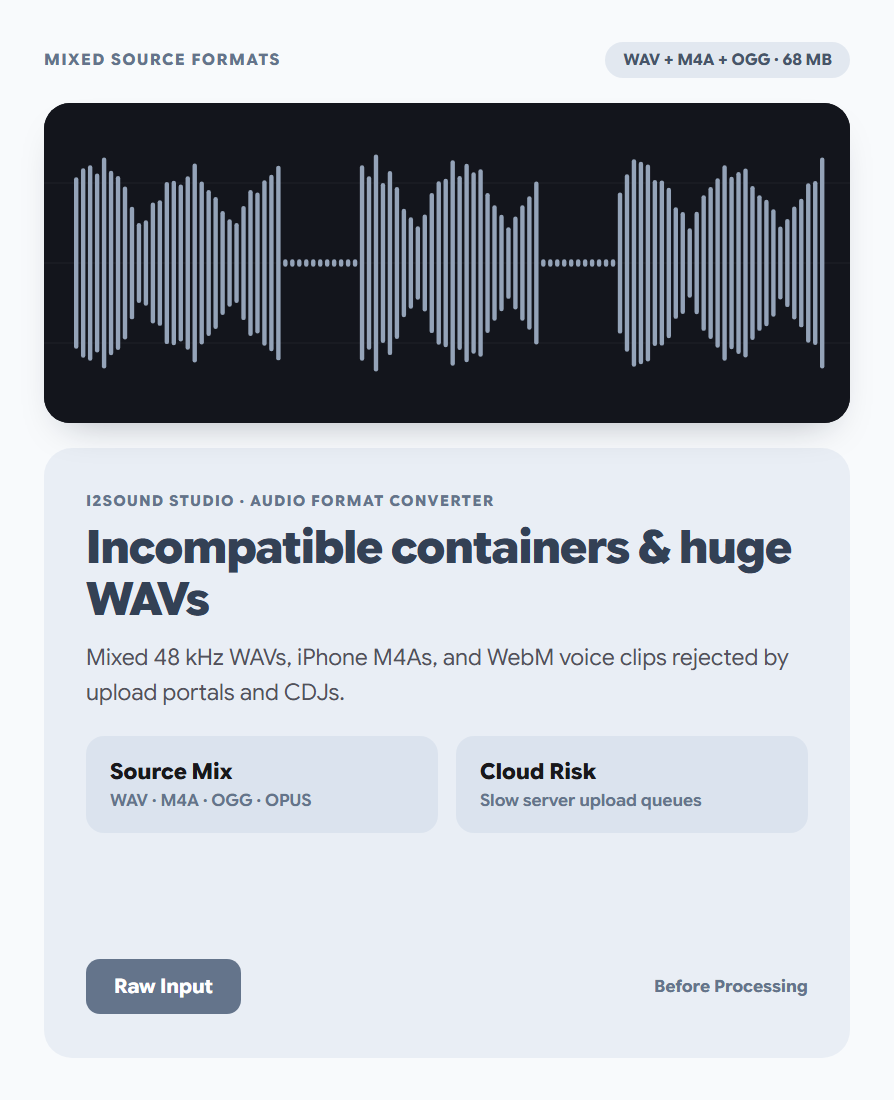
OGG، OPUS، یا WebM ڈاؤن لوڈز کو معیاری 44.1/48 kHz 16-bit یا 24-bit WAV اور 320 kbps MP3 میں تبدیل کریں۔
بیچ نارملائز اور مونو ڈاؤن مکس
مختلف وائس ریکارڈنگز کے فولڈر کو ایک ہی بیچ میں 44.1 kHz مونو -0.3 dBFS MP3 میں معیاری بنائیں۔
آف لائن لوسلیس FLAC انکوڈنگ
براہ راست اپنے براؤزر کے اندر CRC-8/CRC-16 فریم ویریفکیشن کے ساتھ لوسلیس FLAC فائلیں انکوڈ کریں۔
لیولز کی تصدیق کریں اور کلین ایکسپورٹ کریں
اسٹیریو آؤٹ پٹ میٹر پر ہیڈ روم کی تصدیق کریں تاکہ پیکس 0.0 dBFS سے نیچے محفوظ رہیں۔ اپنا ٹارگٹ فارمیٹ منتخب کریں—جیسے MP3 · 320 kbps، WAV · 24-bit Studio، یا FLAC · 16-bit Lossless—اور Export Audio پر کلک کریں۔
کیا بعد میں ملٹی سٹیپ ماسٹرنگ یا ملٹی ٹریک اسٹیم لیئرنگ کی ضرورت ہے؟ Continue in (یا اوپری ماڈیول بار میں Pro Studio) پر کلک کریں تاکہ آپ کی پروسیس شدہ آڈیو کو دوبارہ اپ لوڈ کیے بغیر اگلے اسٹوڈیو ٹول میں بھیجا جا سکے۔
Verified Studio Recipe — Audio Format Converter
Input Support : MP3, WAV, FLAC, M4A, OGG, OPUS, WMA, AC3, AMR, AIFF, ALAC, MKV, AVI, MP4
Key Controls  : Target Format  |  Sample Rate  |  Stereo / Mono  |  Peak Normalization
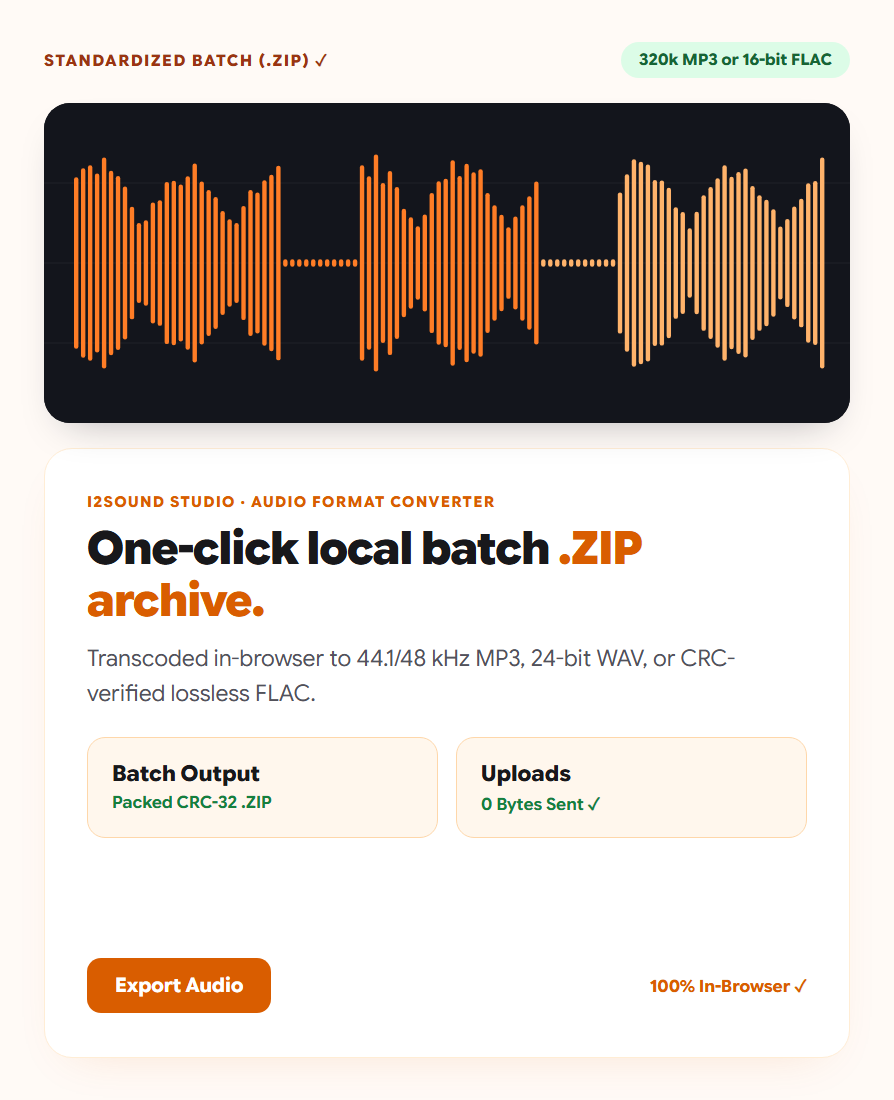
Before -> Now : Mixed WMA + AC3 + WAV + MKV Batch  -->  320k MP3 or Lossless FLAC (.ZIP)
Output Export : MP3 (320/192/128k), WAV (16/24/32-bit), Lossless FLAC, & Batch .ZIPعام سوالات
میں ایک وقت میں کتنی فائلیں کنورٹ کر سکتا ہوں؟
چونکہ کنورژن آپ کے اپنے ڈیوائس کے CPU پر چلتی ہے اور اس میں کوئی سرور کوٹہ نہیں ہے، آپ ایک ساتھ درجنوں ٹریکس کو قطار میں لگا سکتے ہیں اور انہیں ایک ہی .ZIP آرکائیو میں ڈاؤن لوڈ کر سکتے ہیں۔
مجھے FLAC بمقابلہ WAV بمقابلہ 320 kbps MP3 کا انتخاب کب کرنا چاہیے؟
یونیورسل پلے بیک اور چھوٹی فائل سائز کے لیے 320 kbps MP3، ویڈیو/DAW ٹائم لائنز کے لیے 24-bit WAV، اور WAV سے ~45% چھوٹی سائز میں لوسلیس آرکائیونگ کے لیے 16-bit FLAC کا انتخاب کریں۔
کیا آٹو-نارملائز لاؤڈنس تیز ڈرم کی آواز کو کلپ کرتی ہے؟
نہیں—نارملائزیشن کا ہدف −0.3 dBFS پیک سیلنگ ہے جو 4× اوور سیمپلڈ سافٹ کلپر کے ذریعے محفوظ ہے۔
اپنے براؤزر میں آڈیو فارمیٹ کنورٹر آزمائیں
سنگل ٹریکس یا مکمل فولڈرز کو MP3، 24-bit WAV، یا FLAC میں ٹرانسکوڈ کریں۔