
Nyissa meg az Audio Format Converter eszközt, amikor gyors, stúdióminőségű eredményekre van szüksége közvetlenül a böngészőjében, privát fájljai feltöltése nélkül. Húzzon be egy zeneszámot vagy egy egész mappát MP3, WAV, FLAC, M4A, AAC, OGG, OPUS, WMA, AC3, AMR, AIFF, ALAC, MKV, AVI, MOV és MP4 fájlokkal – válassza ki a kimeneti formátumot, a mintavételezési frekvenciát, a sztereó/monó elrendezést és a hangerő-normalizálást, majd exportálja őket egyenként vagy .ZIP fájlként.
Nyisd meg hang- vagy videófájljaidat helyileg
Kattintson a Choose Audio or Video gombra az Audio Format Converter eszközben (vagy húzzon be szabványos vagy egzotikus fájlokat, beleértve a WMA, AC3, AMR, AIFF, ALAC, MKV, AVI, MP3, WAV, FLAC, M4A és OGG formátumokat), hogy közvetlenül a böngésző memóriájába sorolja őket.
Nyomja meg a Spacebar billentyűt a lejátszáshoz, és használja a Waveform / Spectrogram / Live FFT nézetfüleket vagy az egérgörgős nagyítást (akár 40×-ig) a pontos tranziens és zajszint vizsgálatához.
Stúdiótipp: Stúdiómestereket archivál? Válassza a FLAC · 16-bit Lossless vagy a WAV · 24-bit Studio lehetőséget a Formátum menüben a bit-transzparens hangmegőrzés érdekében.
Válassz előbeállítást és hallgasd meg élőben
Állítsa be a Preset értéket a stúdió vezérlőpultján. Tartsa lenyomva a Shift billentyűt bármely forgatógomb húzása közben a precíz beállításhoz, vagy kattintson duplán bármely vezérlőre az alapértelmezett értékre való visszaállításhoz.
Nyomja meg a B billentyűt a billentyűzetén (vagy kattintson az FX Active (A/B) kapcsolóra) lejátszás közben, hogy 15 ms alatt, kattanásmentesen váltson az eredeti és a feldolgozott jel között.
CDJ és DAW formátum előkészítés
Konvertálja az OGG, OPUS vagy WebM letöltéseket szabványos 44.1/48 kHz 16-bites vagy 24-bites WAV és 320 kbps MP3 formátumba.
Kötegelt normalizálás és monó lekeverés
Szabványosítson egy vegyes hangfelvételeket tartalmazó mappát 44.1 kHz Monó −0.3 dBFS MP3 formátumra egyetlen kötegelt menetben.
Offline veszteségmentes FLAC kódolás
Kódoljon veszteségmentes FLAC fájlokat CRC-8/CRC-16 keretellenőrzéssel közvetlenül a böngészőjében.
Ellenőrizd a szinteket és exportálj tisztán
Ellenőrizze a sztereó kimeneti mérőn a belmagasságot (headroom), hogy a csúcsok biztonságosan 0.0 dBFS alatt maradjanak. Válassza ki a célformátumot – például MP3 · 320 kbps, WAV · 24-bit Studio vagy FLAC · 16-bit Lossless – majd kattintson az Export Audio gombra.
Többlépcsős maszterelésre vagy sávonkénti rétegezésre van szüksége? Kattintson a Continue in (vagy Pro Studio a felső modulsávban) gombra, hogy a feldolgozott hangot közvetlenül a következő stúdióeszközbe továbbítsa újbóli feltöltés nélkül.
Verified Studio Recipe — Audio Format Converter
Input Support : MP3, WAV, FLAC, M4A, OGG, OPUS, WMA, AC3, AMR, AIFF, ALAC, MKV, AVI, MP4
Key Controls  : Target Format  |  Sample Rate  |  Stereo / Mono  |  Peak Normalization
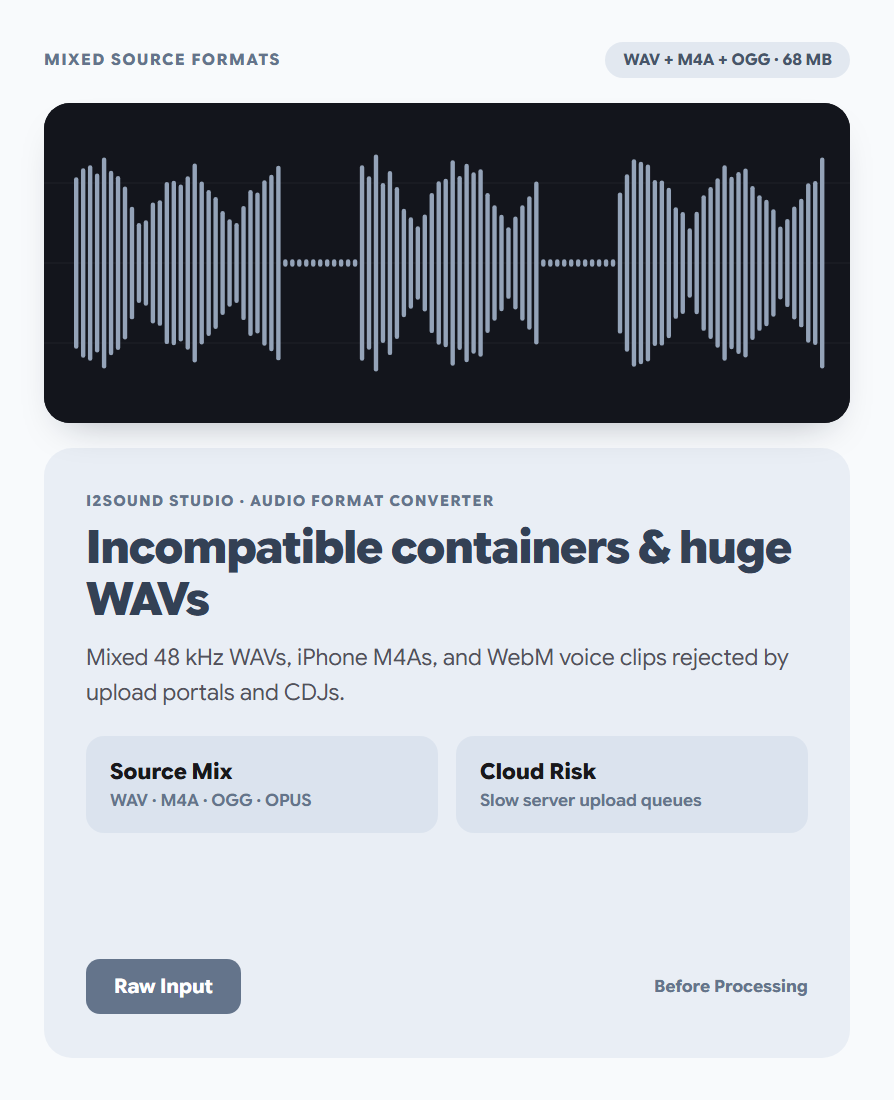
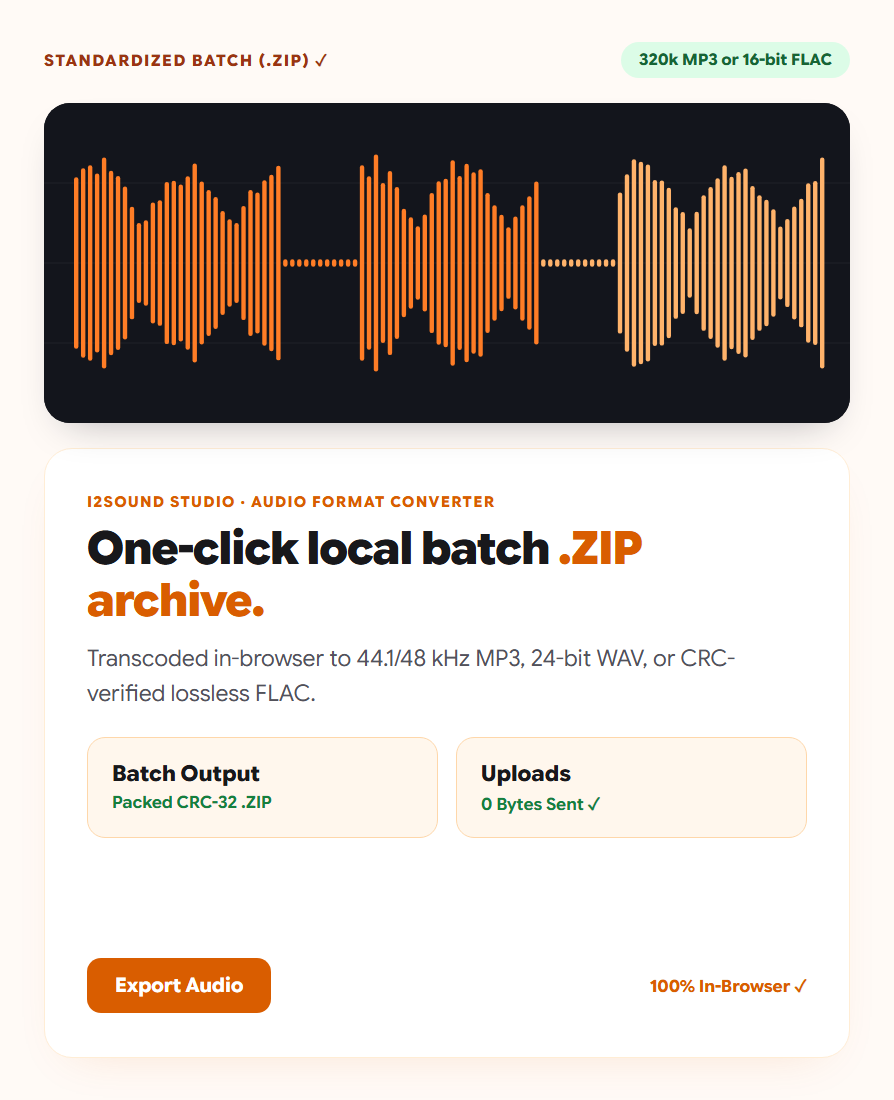
Before -> Now : Mixed WMA + AC3 + WAV + MKV Batch  -->  320k MP3 or Lossless FLAC (.ZIP)
Output Export : MP3 (320/192/128k), WAV (16/24/32-bit), Lossless FLAC, & Batch .ZIPGyakori kérdések
Hány fájlt konvertálhatok egyszerre?
Mivel a konvertálás a saját eszközének CPU-ján fut, nulla szerverkvótával, egyszerre több tucat sávot is sorba állíthat, és egyetlen .ZIP archívumban töltheti le őket.
Mikor válasszam a FLAC, WAV vagy 320 kbps MP3 formátumot?
Válassz 320 kbps MP3-at az univerzális lejátszáshoz kis fájlmérettel, 24-bites WAV-ot videó/DAW idővonalakhoz, és 16-bites FLAC-et a veszteségmentes archiváláshoz, amely ~45%-kal kisebb a WAV-nál.
Az automatikus hangerő-normalizálás levágja a hangos dobokat?
Nem – a normalizálás egy biztonságos, −0.3 dBFS csúcsértékre céloz, amelyet 4× túlmintavételezett lágy vágó (soft clipper) véd.
Próbáld ki az Audio Format Convertert a böngésződben
Konvertálj egyedi sávokat vagy teljes mappákat MP3, 24-bites WAV vagy FLAC formátumba.