
Abra o Conversor de Formato de Áudio sempre que precisar de resultados rápidos e com precisão de estúdio diretamente no seu navegador, sem fazer upload de arquivos privados. Solte uma faixa ou uma pasta inteira de arquivos MP3, WAV, FLAC, M4A, AAC, OGG, OPUS, WMA, AC3, AMR, AIFF, ALAC, MKV, AVI, MOV e MP4 — escolha seu formato de saída, taxa de amostragem, layout estéreo/mono e normalização de volume, e exporte individualmente ou como um .ZIP.
Abra seu áudio ou vídeo localmente
Clique em Escolher Áudio ou Vídeo no Conversor de Formato de Áudio (ou arraste e solte arquivos padrão ou exóticos, incluindo WMA, AC3, AMR, AIFF, ALAC, MKV, AVI, MP3, WAV, FLAC, M4A e OGG) para colocá-los na fila diretamente na memória local do navegador.
Pressione Spacebar para iniciar a reprodução e use as abas de visualização Forma de onda / Espectrograma / FFT ao vivo ou o zoom da roda do mouse (até 40×) para inspecionar transientes exatos e níveis de ruído.
Dica de estúdio: Arquivando masters de estúdio? Selecione FLAC · 16-bit Lossless ou WAV · 24-bit Studio no menu Formato para preservação de áudio bit-transparente.
Selecione a predefinição e teste ao vivo
Ajuste a Predefinição no painel de controle do estúdio. Mantenha Shift pressionado enquanto arrasta qualquer botão giratório para maior precisão, ou clique duas vezes em qualquer controle para retornar ao seu padrão calibrado.
Pressione B no seu teclado (ou clique no interruptor FX Ativo (A/B)) enquanto o áudio é reproduzido para alternar sem cliques em 15 ms entre o sinal original seco e o sinal processado.
Preparação de formato para CDJ e DAW
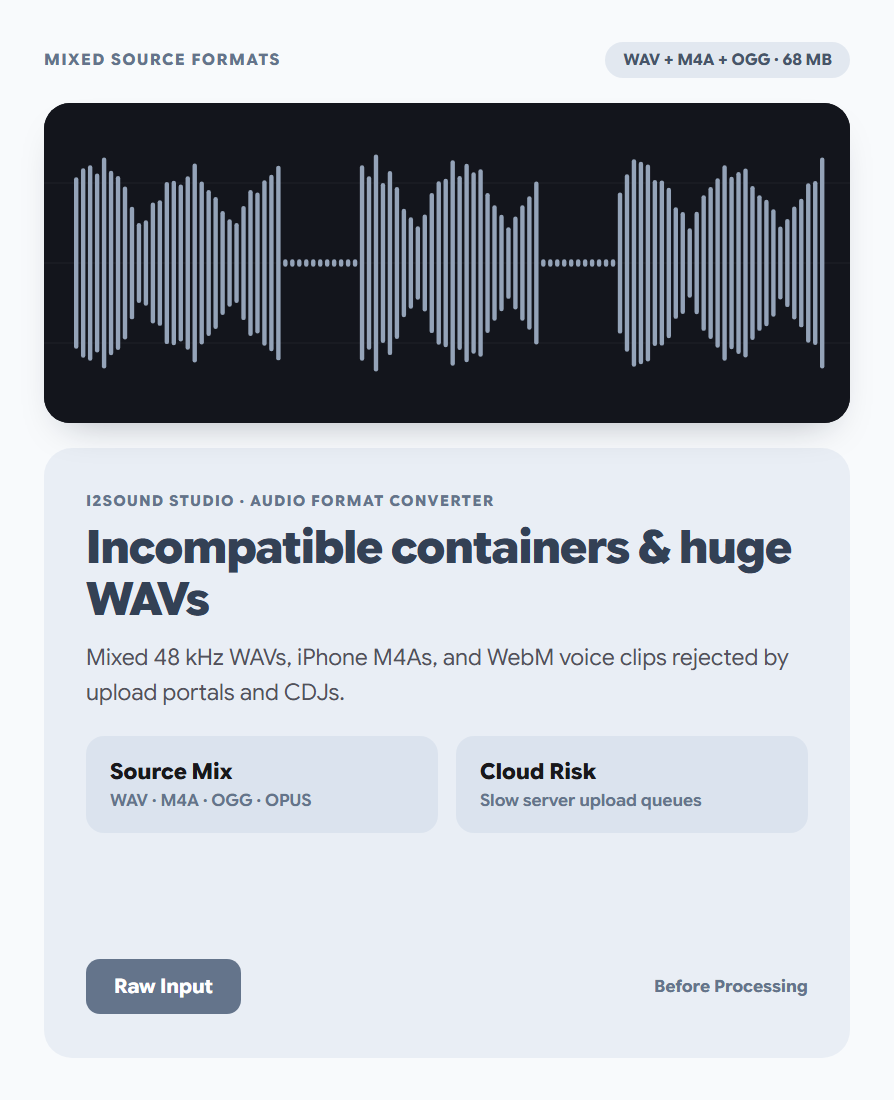
Converta downloads OGG, OPUS ou WebM em WAV padrão de 44.1/48 kHz de 16 ou 24 bits e MP3 de 320 kbps.
Normalização em lote e mixagem para mono
Padronize uma pasta de gravações de voz mistas para MP3s de 44.1 kHz Mono a −0.3 dBFS em uma única passagem de lote.
Codificação FLAC offline sem perdas
Codifique arquivos FLAC sem perdas com verificação de quadro CRC-8/CRC-16 diretamente no seu navegador.
Verifique os níveis e exporte com clareza
Confirme o headroom no medidor de saída estéreo para que os picos permaneçam com segurança abaixo de 0.0 dBFS. Selecione seu formato de destino — como MP3 · 320 kbps, WAV · 24-bit Studio ou FLAC · 16-bit Lossless — e clique em Exportar Áudio.
Precisa de masterização em várias etapas ou camadas de stems multifaixa depois? Clique em Continuar em (ou Pro Studio na barra de módulos superior) para passar seu áudio processado diretamente para a próxima ferramenta de estúdio sem precisar fazer novo upload.
Verified Studio Recipe — Audio Format Converter
Input Support : MP3, WAV, FLAC, M4A, OGG, OPUS, WMA, AC3, AMR, AIFF, ALAC, MKV, AVI, MP4
Key Controls  : Target Format  |  Sample Rate  |  Stereo / Mono  |  Peak Normalization
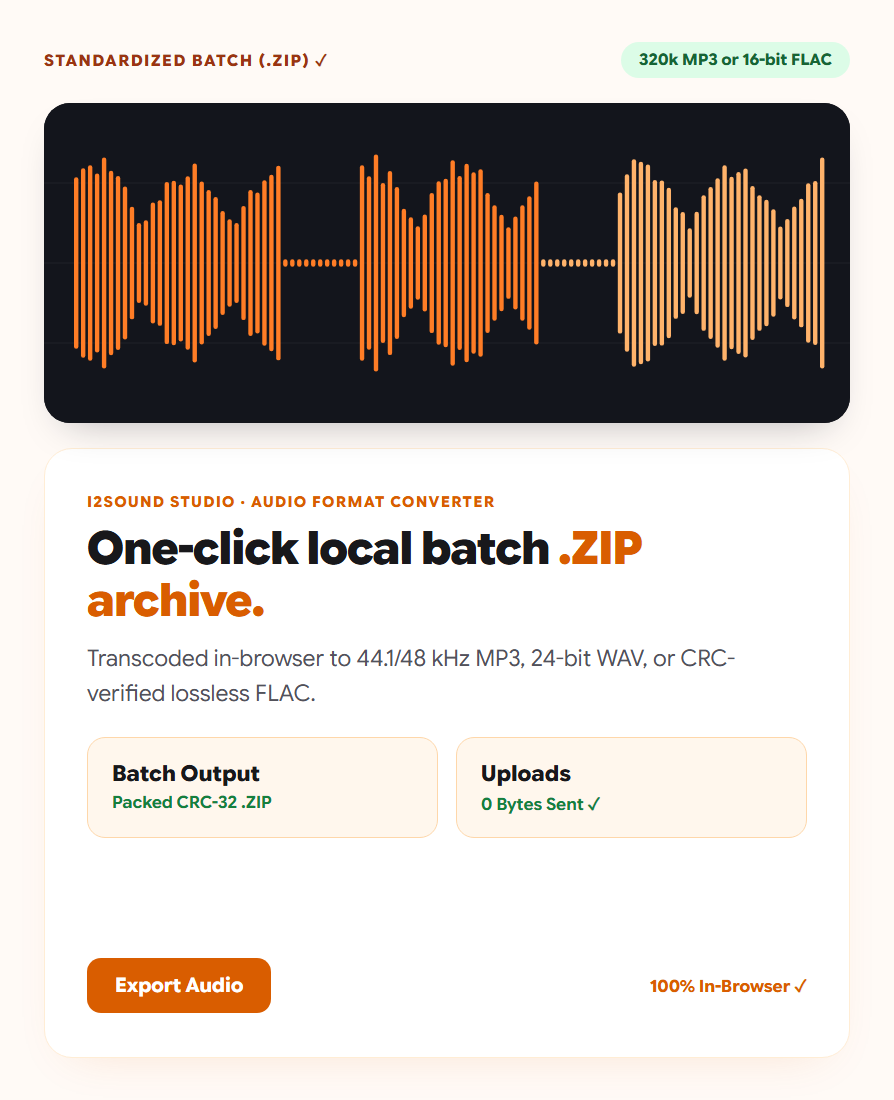
Before -> Now : Mixed WMA + AC3 + WAV + MKV Batch  -->  320k MP3 or Lossless FLAC (.ZIP)
Output Export : MP3 (320/192/128k), WAV (16/24/32-bit), Lossless FLAC, & Batch .ZIPPerguntas comuns
Quantos arquivos posso converter de uma vez?
Como a conversão é executada na CPU do seu próprio dispositivo sem cotas de servidor, você pode colocar dezenas de faixas na fila de uma só vez e baixá-las em um único arquivo .ZIP.
Quando devo escolher FLAC, WAV ou MP3 a 320 kbps?
Escolha MP3 a 320 kbps para reprodução universal com arquivos pequenos, WAV de 24 bits para linhas do tempo de vídeo/DAW e FLAC de 16 bits para arquivamento sem perdas com tamanho ~45% menor que o WAV.
A normalização automática de volume distorce baterias altas?
Não—a normalização visa um teto de pico seguro de −0,3 dBFS, protegido por um soft clipper com sobreamostragem de 4×.
Experimente o Conversor de Formato de Áudio no seu navegador
Transcodifique faixas individuais ou pastas inteiras para MP3, WAV de 24 bits ou FLAC.