


Studio Voice & Podcast Enhancer खोलें जब भी आपको निजी फाइलें अपलोड किए बिना सीधे अपने ब्राउज़र में तेज़, स्टूडियो-सटीक परिणाम चाहिए हों। यह स्पेक्ट्रल बैकग्राउंड नॉइज़ क्लीनअप, 85 Hz प्लॉसिव रंबल कट, 380 Hz बॉक्सी-मड डिप, 165 Hz चेस्ट वॉर्मथ, 3.8 kHz वोकल क्लैरिटी, 6.8 kHz सिबिलेंस डी-एसिंग, ब्रॉडकास्ट कम्प्रेशन और ऑटोमैटिक −16 / −14 LUFS लाउडनेस लेवलिंग को जोड़ता है।
अपना ऑडियो या वीडियो स्थानीय रूप से खोलें
Studio Voice & Podcast Enhancer में Choose Audio or Video पर क्लिक करें (या फोन, लैपटॉप, या USB माइक्रोफोन रिकॉर्डिंग को ड्रैग और ड्रॉप करें) ताकि स्थानीय ब्राउज़र मेमोरी में एक इंटरैक्टिव रेटिना वेवफॉर्म रेंडर हो सके—या तुरंत टेस्ट करने के लिए Try Studio Demo पर क्लिक करें।
प्लेबैक शुरू करने के लिए Spacebar दबाएं और सटीक ट्रांजिएंट्स और नॉइज़ फ्लोर का निरीक्षण करने के लिए Waveform / Spectrogram / Live FFT व्यू टैब या माउस-व्हील ज़ूम (40× तक) का उपयोग करें।
स्टूडियो टिप: बिना ट्रीट किए गए बेडरूम में रिकॉर्डिंग कर रहे हैं? NPR वॉर्म ब्रॉडकास्ट (−16 LUFS) से शुरुआत करें और B की (key) के साथ तुलना करते हुए चेस्ट वॉर्मथ और डीनॉइज़ को एडजस्ट करें।
NPR Warm Broadcast (−16 LUFS) चुनें और लाइव सुनें
स्टूडियो कंट्रोल डॉक में NPR Warm Broadcast (−16 LUFS) और Crisp YouTube Voiceover (−14 LUFS) के साथ Rescue Noisy Phone Memo को एडजस्ट करें। सटीक नियंत्रण के लिए किसी भी रोटरी डायल को ड्रैग करते समय Shift दबाए रखें, या कैलिब्रेटेड डिफ़ॉल्ट पर वापस जाने के लिए किसी भी कंट्रोल पर डबल-क्लिक करें।
ऑडियो बजते समय अपने कीबोर्ड पर B दबाएं (या FX Active (A/B) स्विच पर क्लिक करें) ताकि 15 ms के भीतर आपके ड्राई ओरिजिनल और प्रोसेस्ड सिग्नल के बीच बिना किसी क्लिक के क्रॉसफ़ेड हो सके।
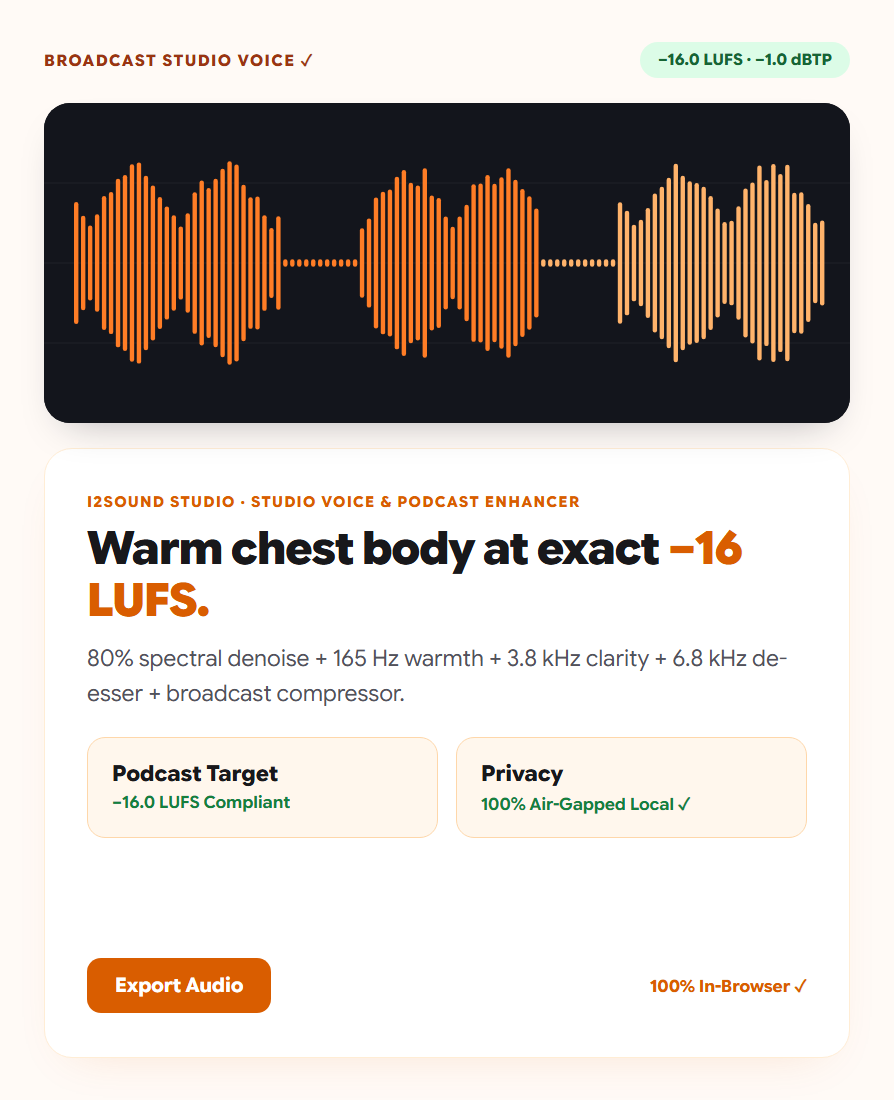
एकसमान −16 LUFS रेडियो टोन
एक ही बार में वॉर्म वोकल बॉडी के साथ Apple और Spotify पॉडकास्ट लाउडनेस अनुपालन प्राप्त करें।
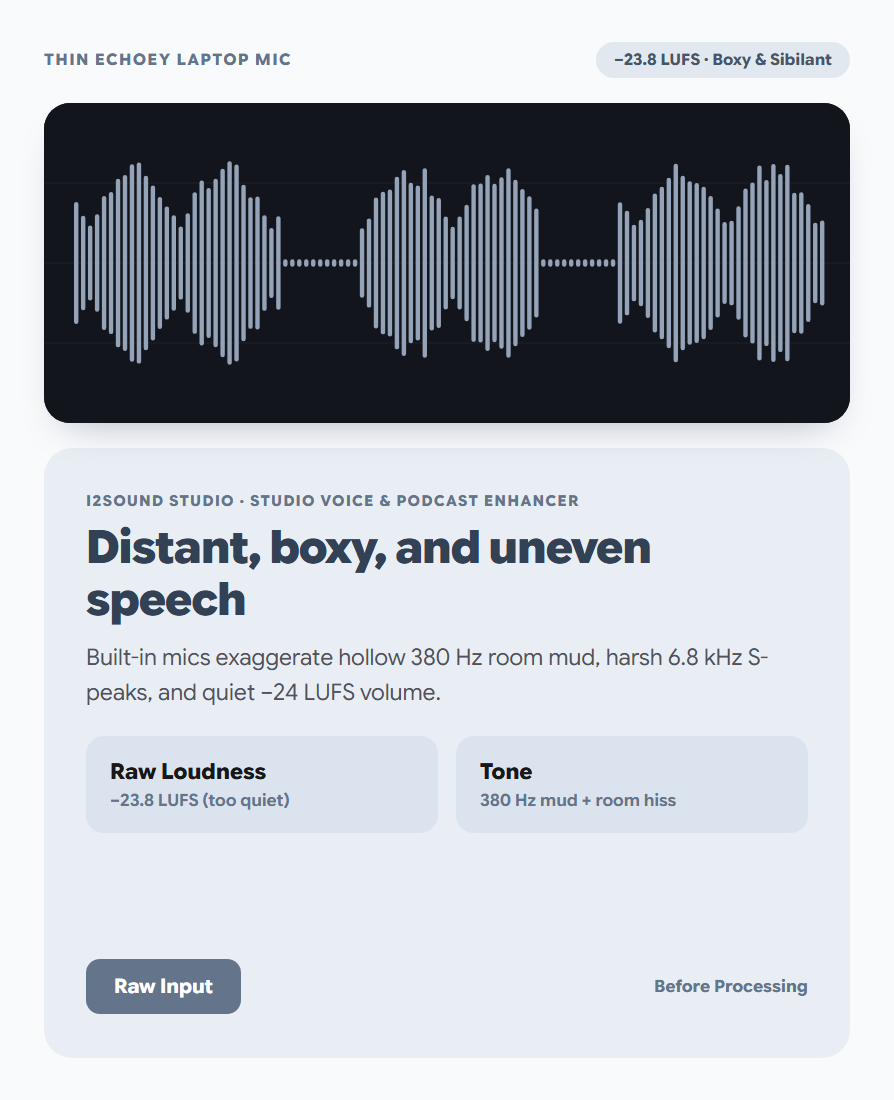
लैपटॉप के इन-बिल्ट माइक को अपग्रेड करें
थकान-मुक्त पाठों के लिए खोखले कमरे की गूंज और कठोर 'S' सिबिलेंस को हटाएं।
क्लाउड AI का 100% ऑफलाइन विकल्प
थर्ड-पार्टी सर्वर पर ऑडियो अपलोड किए बिना संवेदनशील क्लाइंट या पत्रकारिता साक्षात्कारों को बेहतर बनाएं।
लेवल की जांच करें और क्लीन एक्सपोर्ट करें
स्टीरियो आउटपुट मीटर पर हेडरूम की पुष्टि करें ताकि पीक सुरक्षित रूप से 0.0 dBFS से नीचे रहें। अपना टारगेट फॉर्मेट चुनें—जैसे MP3 · 320 kbps, WAV · 24-bit Studio, या FLAC · 16-bit Lossless—और Export Audio पर क्लिक करें।
बाद में मल्टी-स्टेप मास्टरिंग या मल्टी-ट्रैक स्टेम लेयरिंग की आवश्यकता है? अपने प्रोसेस्ड ऑडियो को बिना दोबारा अपलोड किए सीधे अगले स्टूडियो टूल में भेजने के लिए Continue in (या ऊपरी मॉड्यूल बार में Pro Studio) पर क्लिक करें।
Verified Studio Recipe — Studio Voice & Podcast Enhancer
Input Support : Phone, Laptop, or USB Microphone Recordings
Key Controls  : NPR Warm Broadcast (−16 LUFS)  |  Crisp YouTube Voiceover (−14 LUFS)  |  Rescue Noisy Phone Memo  |  Gentle Studio Polish  |  Denoise & Room Cleanup
Before -> Now : −23.8 LUFS · Boxy & Sibilant  -->  −16.0 LUFS · −1.0 dBTP
Output Export : Broadcast-Mastered (−16 / −14 LUFS) MP3, WAV, or FLAC (100% Client-Side Browser DSP)सामान्य प्रश्न
Podcast Enhancer, Background Noise Remover से कैसे अलग है?
Noise Remover केवल हिस (hiss) और हम (hum) को हटाने पर केंद्रित है, जबकि Podcast Enhancer 8-स्टेज वाली पूरी रेडियो वोकल चेन चलाता है—इसमें डी-नॉइजिंग के साथ-साथ टोनल शेपिंग, डी-एसिंग, डायनामिक कम्प्रेशन और −16 LUFS लाउडनेस नॉर्मलाइजेशन शामिल है।
मुझे −16 LUFS चुनना चाहिए या −14 LUFS?
Apple Podcasts, Spotify Podcasts और ऑडियोबुक्स के लिए −16 LUFS चुनें, या YouTube वीडियो, Reels और TikTok वॉयसओवर के लिए −14 LUFS चुनें।
Harsh Sibilance Tamer नॉब क्या करता है?
यह 6.8 kHz की तीखी 'S' और 'SH' फ्रीक्वेंसी को कम करता है ताकि बूस्ट की गई आवाज़ ईयरबड्स पर सुनने में सहज और आरामदायक रहे।
अपने ब्राउज़र में Studio Voice & Podcast Enhancer आज़माएं
स्पेक्ट्रल डी-नॉइज़, वॉर्मथ, डी-एसिंग और −16 LUFS लेवलिंग के साथ 8-स्टेज वाली रेडियो वोकल चेन चलाएं।


