

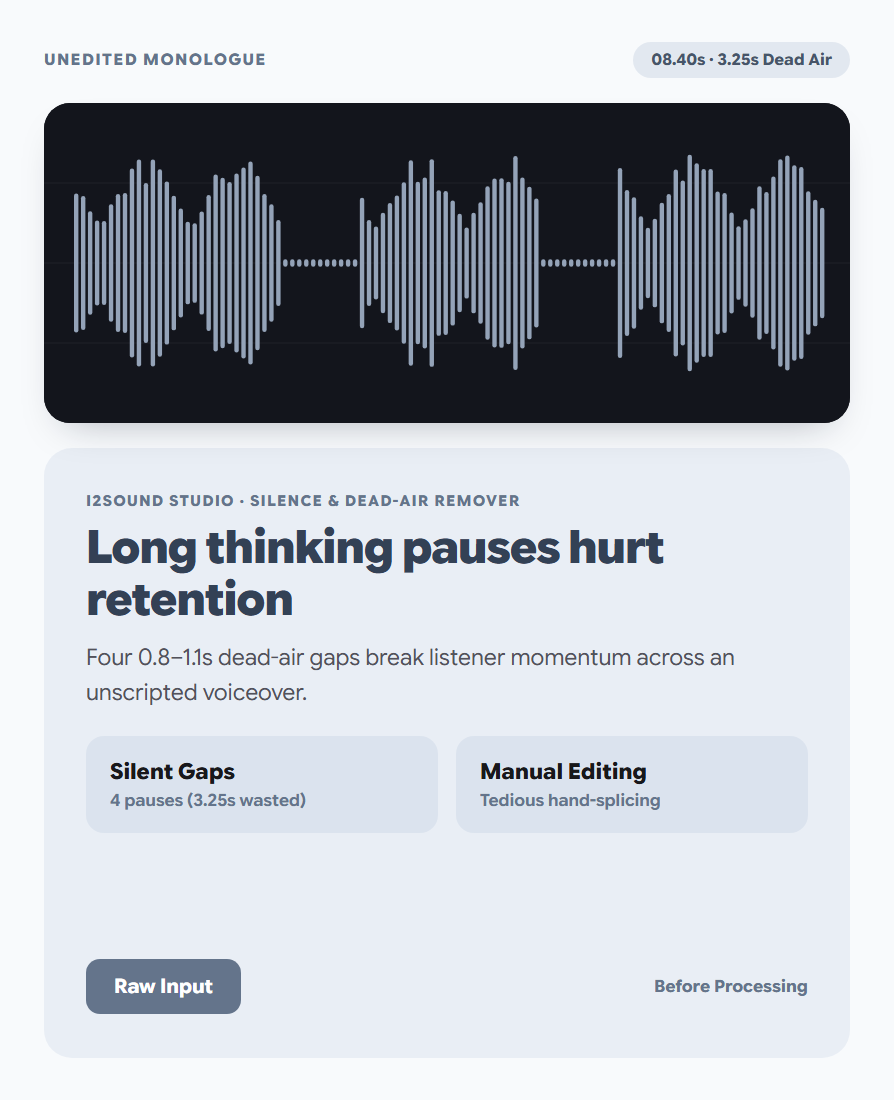
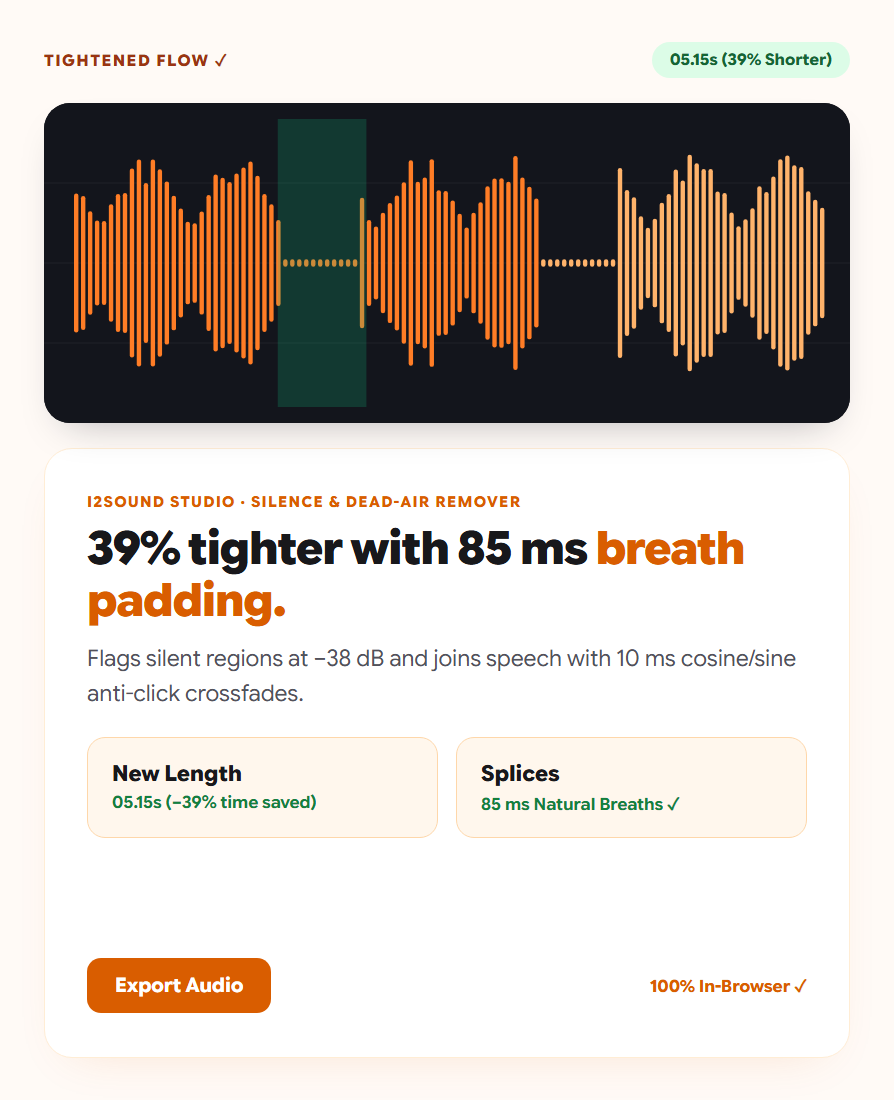

Silence & Dead-Air Remover खोलें जब भी आपको निजी फाइलें अपलोड किए बिना सीधे अपने ब्राउज़र में तेज़, स्टूडियो-सटीक परिणामों की आवश्यकता हो। लंबे ठहराव, 'उम' जैसी हिचकिचाहट और सन्नाटा श्रोताओं की रुचि को कम करते हैं। Silence Remover आपकी रिकॉर्डिंग को 20 ms विंडो में स्कैन करता है, रेटिना वेवफॉर्म पर हर मौन अंतराल को लाल रंग में हाइलाइट करता है, बचा हुआ सटीक समय दिखाता है और स्पीच को सफाई से जोड़ता है।
अपनी ऑडियो या वीडियो फ़ाइल स्थानीय रूप से खोलें
Silence & Dead-Air Remover में Choose Audio or Video पर क्लिक करें (या पॉडकास्ट, इंटरव्यू, वॉयसओवर और लेक्चर रिकॉर्डिंग को ड्रैग और ड्रॉप करें) ताकि स्थानीय ब्राउज़र मेमोरी में एक इंटरैक्टिव रेटिना वेवफॉर्म रेंडर हो सके—या तुरंत परीक्षण करने के लिए Try Studio Demo पर क्लिक करें।
प्लेबैक शुरू करने के लिए Spacebar दबाएं और सटीक ट्रांजिएंट्स और नॉइज़ फ्लोर का निरीक्षण करने के लिए Waveform / Spectrogram / Live FFT व्यू टैब या माउस-व्हील ज़ूम (40× तक) का उपयोग करें।
Studio tip: 60–100 ms का Breath Padding रखें ताकि कसी हुई बातचीत रोबोटिक लगने के बजाय मानवीय और स्वाभाविक लगे।
Snappy Jump-Cut Voiceover (−34 dB) चुनें और लाइव सुनें
स्टूडियो कंट्रोल डॉक में Snappy Jump-Cut Voiceover (−34 dB) और Play Tightened Output Live को Silence Threshold के साथ समायोजित करें। सटीक नियंत्रण के लिए किसी भी रोटरी डायल को खींचते समय Shift दबाए रखें, या डिफ़ॉल्ट पर वापस जाने के लिए किसी भी कंट्रोल पर डबल-क्लिक करें।
ऑडियो बजते समय अपने कीबोर्ड पर B दबाएं (या FX Active (A/B) स्विच पर क्लिक करें) ताकि आपके मूल और संसाधित सिग्नल के बीच 15 ms में क्लिक-मुक्त क्रॉसफ़ेड हो सके।
बिना स्क्रिप्ट वाले मोनोलॉग को संक्षिप्त करें
प्राकृतिक वाक्य लय को बनाए रखते हुए सोचने के ठहराव को हटाएं।
YouTube और TikTok के लिए तेज़ गति
उच्च-रिटेंशन नरेशन के लिए Snappy Jump-Cut प्रीसेट (200 ms थ्रेशोल्ड, 40 ms पैड) का उपयोग करें।
व्हाइटबोर्ड और स्लाइड के बीच के मृत समय (dead air) को हटाएं
90-मिनट की क्लास रिकॉर्डिंग से कई सेकंड के मौन अंतराल को स्वचालित रूप से काटें।
लेवल की जांच करें और स्पष्ट रूप से एक्सपोर्ट करें
स्टीरियो आउटपुट मीटर पर हेडरूम की पुष्टि करें ताकि पीक सुरक्षित रूप से 0.0 dBFS से नीचे रहे। अपना लक्ष्य प्रारूप चुनें—जैसे MP3 · 320 kbps, WAV · 24-bit Studio, या FLAC · 16-bit Lossless—और Export Audio पर क्लिक करें।
बाद में मल्टी-स्टेप मास्टरिंग या मल्टी-ट्रैक स्टेम लेयरिंग की आवश्यकता है? अपने संसाधित ऑडियो को बिना दोबारा अपलोड किए सीधे अगले स्टूडियो टूल में भेजने के लिए Continue in (या ऊपरी मॉड्यूल बार में Pro Studio) पर क्लिक करें।
Verified Studio Recipe — Silence & Dead-Air Remover
Input Support : Podcasts, Interviews, Voiceovers, & Lecture Recordings
Key Controls  : Snappy Jump-Cut Voiceover (−34 dB)  |  Play Tightened Output Live  |  Silence Threshold  |  Minimum Pause Length  |  Keep Breath Padding
Before -> Now : 08.40s · 3.25s Dead Air  -->  05.15s (39% Shorter)
Output Export : Tightened Click-Free MP3, WAV, or Lossless FLAC (100% Client-Side Browser DSP)सामान्य प्रश्न
क्या मैं एक्सपोर्ट करने से पहले संक्षिप्त किए गए परिणाम को सुन सकता हूँ?
हाँ! Tightened Result देखने के लिए Stage View Mode को टॉगल करें (या Play Tightened Output Live प्रीसेट पर क्लिक करें) ताकि आप स्टेज पर ही सटीक स्प्लिस किए गए ऑडियो को सुन सकें।
अधिकांश रिकॉर्डिंग के लिए कौन सा Silence Threshold dB सबसे अच्छा काम करता है?
−38 dB से −35 dB सामान्य माइक पर शांत कमरों के पॉज़ को अच्छी तरह पकड़ता है; यदि आपका बैकग्राउंड थोड़ा शोर वाला है, तो इसे −28 dB की ओर बढ़ाएं।
न्यूनतम पॉज़ लंबाई (Minimum Pause Length) को बहुत कम क्यों नहीं रखना चाहिए?
न्यूनतम पॉज़ (Minimum Pause) को 150 ms से कम रखने पर शब्दों के बीच के प्राकृतिक व्यंजन कट सकते हैं; 250–350 ms वास्तविक हिचकिचाहट को हटाता है और बातचीत को स्वाभाविक बनाए रखता है।
अपने ब्राउज़र में Silence & Dead-Air Remover आज़माएं
20 ms विंडो में मौन अंतराल को हाइलाइट करें, प्राकृतिक सांस लेने के अंतराल को बनाए रखें, और क्लिक-मुक्त स्प्लिसिंग करें।


