

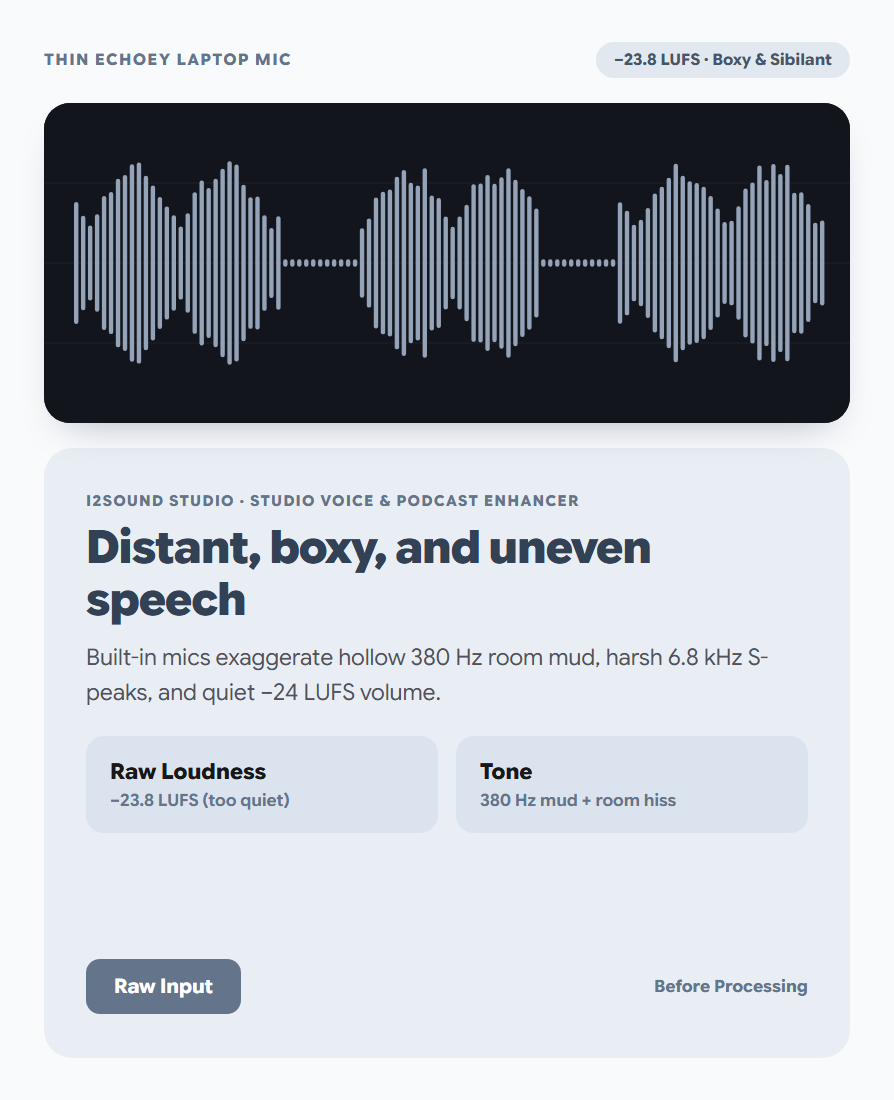
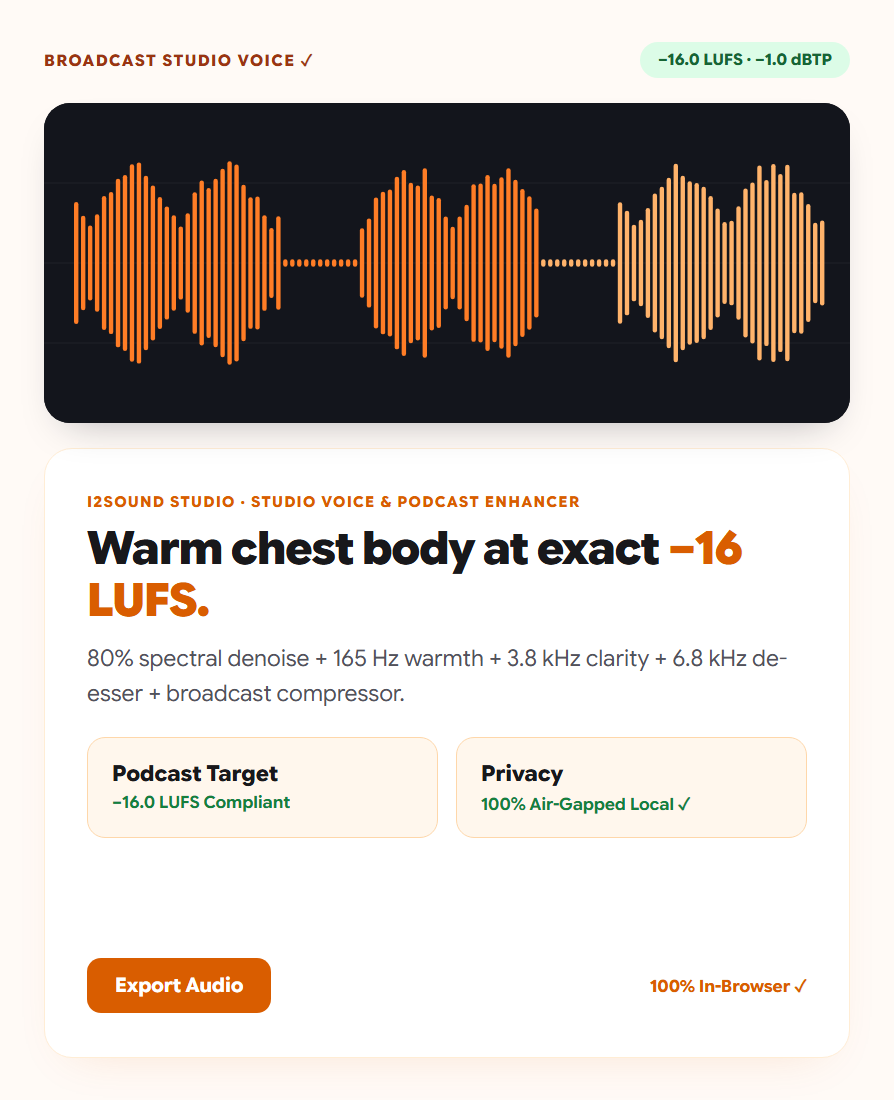

Nyissa meg a Studio Voice & Podcast Enhancer eszközt, amikor gyors, stúdió-pontos eredményekre van szüksége közvetlenül a böngészőjében, privát fájlok feltöltése nélkül. Egyesíti a spektrális háttérzaj-tisztítást, a 85 Hz-es plozív mélyvágást, a 380 Hz-es dobozos hangzás csökkentését, a 165 Hz-es mellkasi melegséget, a 3.8 kHz-es vokális tisztaságot, a 6.8 kHz-es sziszegés-eltávolítást (de-essing), a broadcast kompressziót és az automatikus −16 / −14 LUFS hangerő-szintezést.
Nyisd meg a hang- vagy videófájlodat helyileg
Kattintson a Choose Audio or Video gombra a Studio Voice & Podcast Enhancer eszközben (vagy húzza be telefonos, laptopos vagy USB mikrofonos felvételeit), hogy interaktív Retina hullámformát jelenítsen meg a böngésző helyi memóriájában – vagy kattintson a Try Studio Demo gombra az azonnali teszteléshez.
Nyomja meg a Spacebar billentyűt a lejátszáshoz, és használja a Waveform / Spectrogram / Live FFT nézetfüleket vagy az egérgörgős nagyítást (akár 40×-ig) a tranziensek és a zajszint pontos vizsgálatához.
Stúdió tipp: Kezeletlen hálószobában rögzít? Kezdje az NPR Warm Broadcast (−16 LUFS) beállítással, majd állítsa be a Chest Warmth és Denoise értékeket, miközben a B billentyűvel összehasonlítja az eredményt.
Állítsd be az NPR Warm Broadcast (−16 LUFS) profilt és hallgasd meg élőben
Állítsa be az NPR Warm Broadcast (−16 LUFS) és a Crisp YouTube Voiceover (−14 LUFS) értékeket a Rescue Noisy Phone Memo mellett a stúdió vezérlőpulton. Tartsa lenyomva a Shift billentyűt bármely forgatógomb húzása közben a precíz beállításhoz, vagy kattintson duplán bármely vezérlőre az alapértelmezett érték visszaállításához.
Nyomja meg a B billentyűt a billentyűzetén (vagy kattintson az FX Active (A/B) kapcsolóra) lejátszás közben, hogy 15 ms alatt, kattanásmentesen váltson az eredeti és a feldolgozott jel között.
Konzisztens −16 LUFS rádiós hangzás
Érje el az Apple & Spotify Podcast hangerő-szabványoknak való megfelelést, meleg vokális karakterrel, egyetlen lépésben.
Fejleszd a beépített laptopmikrofonok hangját
Távolítsa el az üres, dobozos szobaakusztikát és a zavaró 'S' sziszegést a fáradtságmentes oktatóanyagokért.
100%-ban offline alternatíva a felhőalapú AI-val szemben
Javítsa fel érzékeny ügyfél- vagy újságírói interjúit anélkül, hogy hanganyagot töltene fel harmadik fél szervereire.
Ellenőrizd a szinteket és exportáld tisztán
Ellenőrizze a sztereó kimeneti mérőn a headroomot, hogy a csúcsok biztonságosan a 0.0 dBFS alatt maradjanak. Válassza ki a célformátumot – például MP3 · 320 kbps, WAV · 24-bit Studio vagy FLAC · 16-bit Lossless – majd kattintson az Export Audio gombra.
Többlépcsős masterelésre vagy sávonkénti rétegezésre van szüksége? Kattintson a Continue in (vagy Pro Studio a felső modulsávban) gombra, hogy a feldolgozott hangot újrafeltöltés nélkül továbbítsa a következő stúdióeszközbe.
Verified Studio Recipe — Studio Voice & Podcast Enhancer
Input Support : Phone, Laptop, or USB Microphone Recordings
Key Controls  : NPR Warm Broadcast (−16 LUFS)  |  Crisp YouTube Voiceover (−14 LUFS)  |  Rescue Noisy Phone Memo  |  Gentle Studio Polish  |  Denoise & Room Cleanup
Before -> Now : −23.8 LUFS · Boxy & Sibilant  -->  −16.0 LUFS · −1.0 dBTP
Output Export : Broadcast-Mastered (−16 / −14 LUFS) MP3, WAV, or FLAC (100% Client-Side Browser DSP)Gyakori kérdések
Miben különbözik a Podcast Hangzásjavító a Háttérzaj-eltávolítótól?
A Zajeltávolító kizárólag a sziszegés és zúgás csökkentésére fókuszál, míg a Podcast Hangzásjavító a teljes, 8-lépcsős rádiós vokálláncot futtatja le: zajszűrés, hangszínformálás, de-esser, dinamikus kompresszió és −16 LUFS hangerő-normalizálás.
A −16 LUFS vagy a −14 LUFS értéket válasszam?
Válaszd a −16 LUFS értéket Apple Podcastokhoz, Spotify Podcastokhoz és hangoskönyvekhez, vagy a −14 LUFS értéket YouTube videókhoz, Reels-hez és TikTok narrációkhoz.
Mit csinál a Bántó Sziszegés Csillapító (Harsh Sibilance Tamer) gomb?
Csillapítja a bántó, 6,8 kHz-es 'SZ' és 'S' frekvenciákat, így a kiemelt énekhang lágy és kényelmes marad a fülhallgatókban is.
Próbáld ki a Studio Voice & Podcast Enhancer eszközt a böngésződben
Futtass egy 8-lépcsős rádiós vokálláncot spektrális zajszűréssel, melegséggel, de-esserrel és −16 LUFS szintezéssel.


