

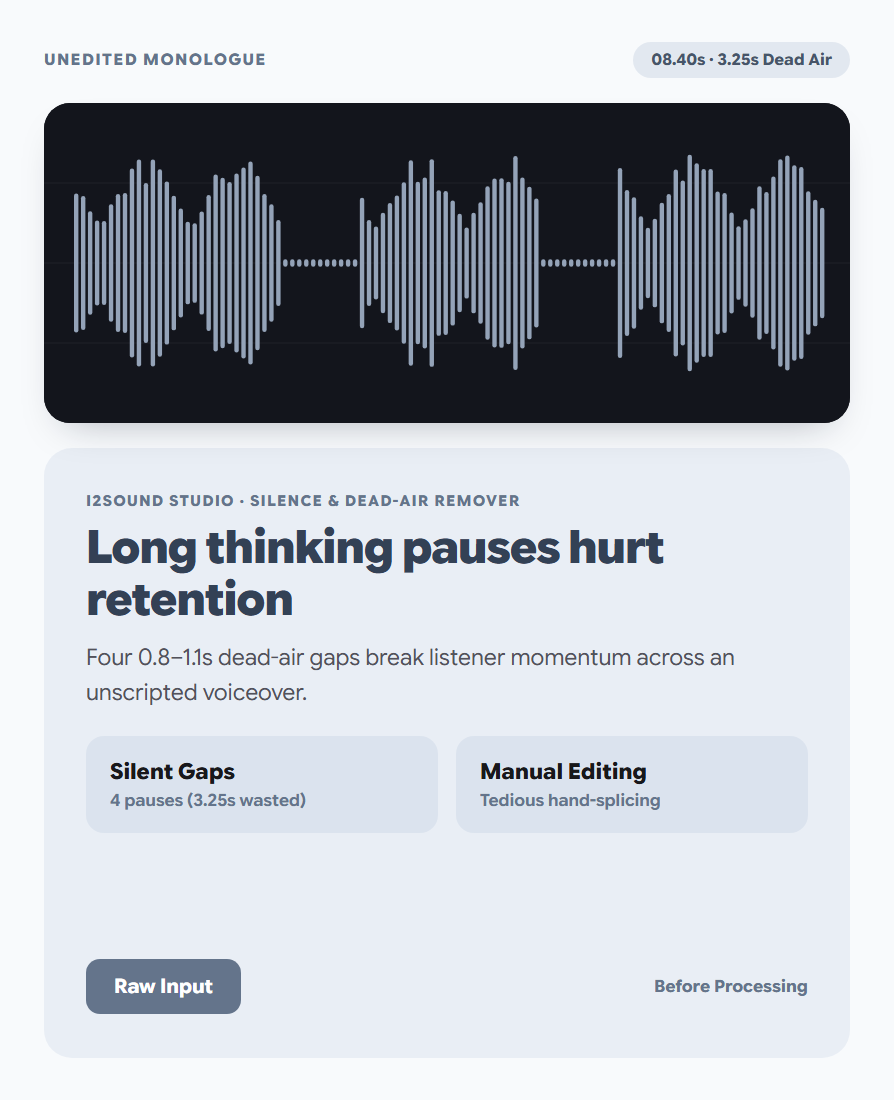
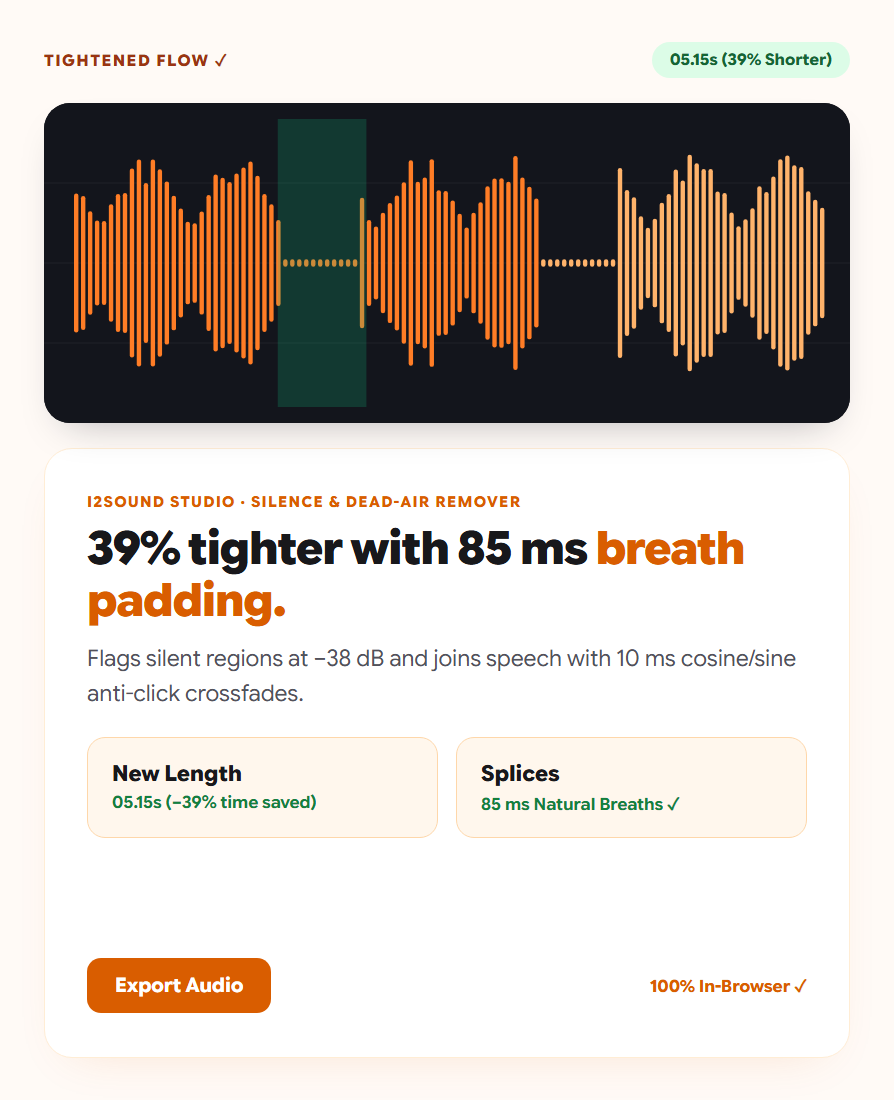

Nyissa meg a Csend- és Üresjárat-eltávolítót, amikor gyors, stúdióminőségű eredményekre van szüksége közvetlenül a böngészőjében, privát fájlok feltöltése nélkül. A hosszú szünetek, az „ő”-zések és az üresjárat rontják a hallgatói megtartást. A Csendeltávolító 20 ms-os ablakokban vizsgálja a felvételt, pirossal kiemeli az összes csendes szakaszt a Retina hullámformán, megjeleníti a megtakarított pontos időt, és tisztán vágja a beszédet.
Nyisd meg a hang- vagy videófájlodat helyileg
Kattintson a Hang vagy videó kiválasztása gombra a Csend- és Üresjárat-eltávolítóban (vagy húzza be a podcastokat, interjúkat, narrációkat és előadásfelvételeket), hogy interaktív Retina hullámformát jelenítsen meg a helyi böngésző memóriájában – vagy kattintson a Stúdiódemó kipróbálása gombra az azonnali teszteléshez.
Nyomja meg a Spacebar billentyűt a lejátszás elindításához, és használja a Hullámforma / Spektrogram / Élő FFT nézetfüleket vagy az egérgörgős nagyítást (akár 40×-ig) a pontos tranziens és zajszint vizsgálatához.
Stúdiótipp: Tartson meg 60–100 ms lélegzetvételi szünetet, hogy a tömörített beszélgetések természetesek és nyugodtak maradjanak, ne pedig robotikusak.
Állítsd be a gyors vágású narrációt (−34 dB) és hallgasd meg élőben
Állítsa be a Snappy Jump-Cut Voiceover (−34 dB) és a Tömörített kimenet lejátszása élőben értékeket a Csendküszöb mellett a stúdió vezérlőpultján. Tartsa lenyomva a Shift billentyűt bármely forgótárcsa húzása közben a precíz beállításhoz, vagy kattintson duplán bármely vezérlőre az alapértelmezett értékre való visszaállításhoz.
Nyomja meg a B billentyűt a billentyűzetén (vagy kattintson az FX Active (A/B) kapcsolóra) lejátszás közben, hogy 15 ms alatt kattanásmentesen váltson az eredeti és a feldolgozott jel között.
Szkript nélküli monológok tömörítése
Távolítsa el a gondolkodási szüneteket a természetes mondatritmus megőrzése mellett.
Pörgős YouTube és TikTok tempó
Használja a Snappy Jump-Cut előbeállítást (200 ms küszöb, 40 ms szünet) a magas megtartási arányú narrációhoz.
Fehértábla és prezentációs üresjáratok eltávolítása
Vágja ki automatikusan a több másodperces csendes szakaszokat 90 perces órai felvételekből.
Ellenőrizd a szinteket és exportáld tisztán
Ellenőrizze a sztereó kimeneti mérőn a belmagasságot, hogy a csúcsok biztonságosan 0.0 dBFS alatt maradjanak. Válassza ki a célformátumot – például MP3 · 320 kbps, WAV · 24-bit Studio vagy FLAC · 16-bit Lossless – majd kattintson az Exportálás gombra.
Többlépcsős maszterelésre vagy több sávos rétegezésre van szüksége utána? Kattintson a Folytatás itt (vagy Pro Studio a felső modulsávban) gombra, hogy a feldolgozott hangot közvetlenül a következő stúdióeszközbe küldje újbóli feltöltés nélkül.
Verified Studio Recipe — Silence & Dead-Air Remover
Input Support : Podcasts, Interviews, Voiceovers, & Lecture Recordings
Key Controls  : Snappy Jump-Cut Voiceover (−34 dB)  |  Play Tightened Output Live  |  Silence Threshold  |  Minimum Pause Length  |  Keep Breath Padding
Before -> Now : 08.40s · 3.25s Dead Air  -->  05.15s (39% Shorter)
Output Export : Tightened Click-Free MP3, WAV, or Lossless FLAC (100% Client-Side Browser DSP)Gyakori kérdések
Meghallgathatom a tömörített eredményt exportálás előtt?
Igen! Váltson Stage View módba a tömörített eredmény megjelenítéséhez (vagy kattintson a Tömörített kimenet lejátszása élőben előbeállításra), hogy a vágott hangot közvetlenül a színpadon hallgathassa meg.
Melyik csendküszöb (dB) a legmegfelelőbb a legtöbb felvételhez?
A −38 dB és −35 dB közötti érték normál mikrofonoknál tisztán kiszűri a csendes szüneteket; ha a háttér zajosabb, emeld az értéket −28 dB felé.
Miért nem érdemes túl rövidre állítani a minimális szünetidőt?
A 150 ms alatti minimális szünetidő levághatja a szavak közötti természetes mássalhangzókat; a 250–350 ms-os beállítás eltávolítja a valódi hezitálást, miközben megőrzi a beszéd természetességét.
Próbáld ki a Csend- és üresjárat-eltávolítót a böngésződben
Jelöld ki a csendes részeket 20 ms-os ablakokban, tartsd meg a természetes lélegzetvételi szüneteket, és vágj kattanásmentesen.


