


Abre Studio Voice & Podcast Enhancer siempre que necesites resultados rápidos y precisos de estudio directamente en tu navegador, sin subir archivos privados. Combina limpieza de ruido de fondo espectral, corte de graves por oclusivas a 85 Hz, reducción de sonido hueco a 380 Hz, calidez en el pecho a 165 Hz, claridad vocal a 3.8 kHz, de-essing de sibilancia a 6.8 kHz, compresión de transmisión y nivelación automática de sonoridad a −16 / −14 LUFS.
Abre tu audio o vídeo localmente
Haz clic en Choose Audio or Video en Studio Voice & Podcast Enhancer (o arrastra y suelta grabaciones de teléfono, laptop o micrófono USB) para renderizar una forma de onda Retina interactiva directamente en la memoria local del navegador, o haz clic en Try Studio Demo para probar de inmediato.
Presiona Spacebar para iniciar la reproducción y usa las pestañas de visualización Waveform / Spectrogram / Live FFT o el zoom de la rueda del ratón (hasta 40×) para inspeccionar transitorios y niveles de ruido exactos.
Consejo de estudio: ¿Grabando en una habitación sin tratamiento acústico? Comienza con NPR Warm Broadcast (−16 LUFS) y ajusta Chest Warmth y Denoise mientras comparas con la tecla B.
Selecciona NPR Warm Broadcast (−16 LUFS) y escucha en tiempo real
Ajusta NPR Warm Broadcast (−16 LUFS) y Crisp YouTube Voiceover (−14 LUFS) junto con Rescue Noisy Phone Memo en el panel de control del estudio. Mantén presionada la tecla Shift mientras arrastras cualquier dial giratorio para mayor precisión, o haz doble clic en cualquier control para volver a su valor predeterminado calibrado.
Presiona B en tu teclado (o haz clic en el interruptor FX Active (A/B)) mientras el audio se reproduce para realizar un fundido cruzado sin clics en 15 ms entre tu señal original y la procesada.
Tono de radio constante a −16 LUFS
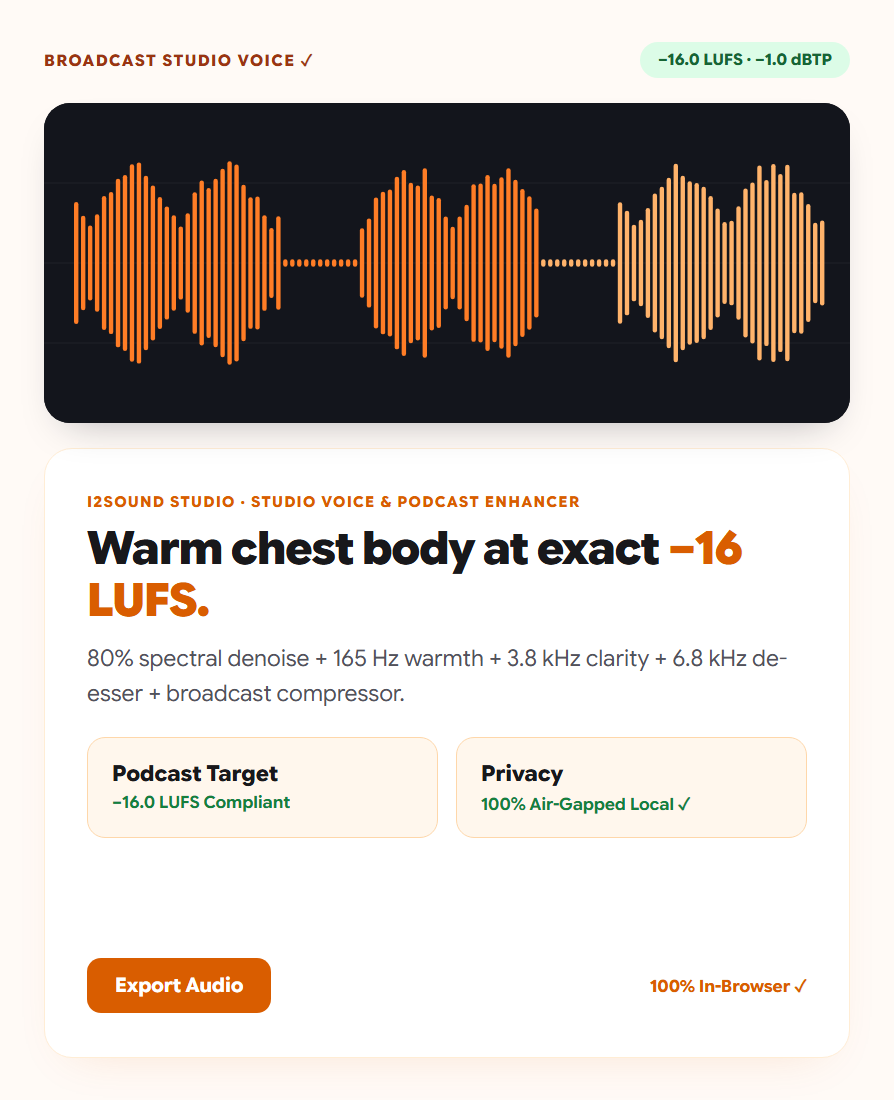
Cumple con los estándares de sonoridad para podcasts de Apple y Spotify con un cuerpo vocal cálido en una sola pasada.
Mejora los micrófonos integrados de portátiles
Elimina el sonido hueco de la habitación y la sibilancia áspera en las 'S' para lecciones sin fatiga auditiva.
Alternativa 100% offline a la IA en la nube
Mejora entrevistas sensibles de clientes o periodistas sin subir el audio a servidores de terceros.
Verifica los niveles y exporta limpiamente
Confirma el margen dinámico en el medidor de salida estéreo para que los picos se mantengan de forma segura por debajo de 0.0 dBFS. Selecciona tu formato de destino, como MP3 · 320 kbps, WAV · 24-bit Studio o FLAC · 16-bit Lossless, y haz clic en Export Audio.
¿Necesitas masterización en varios pasos o capas de pistas múltiples después? Haz clic en Continue in (o Pro Studio en la barra superior del módulo) para enviar tu audio procesado directamente a la siguiente herramienta de estudio sin necesidad de volver a subirlo.
Verified Studio Recipe — Studio Voice & Podcast Enhancer
Input Support : Phone, Laptop, or USB Microphone Recordings
Key Controls  : NPR Warm Broadcast (−16 LUFS)  |  Crisp YouTube Voiceover (−14 LUFS)  |  Rescue Noisy Phone Memo  |  Gentle Studio Polish  |  Denoise & Room Cleanup
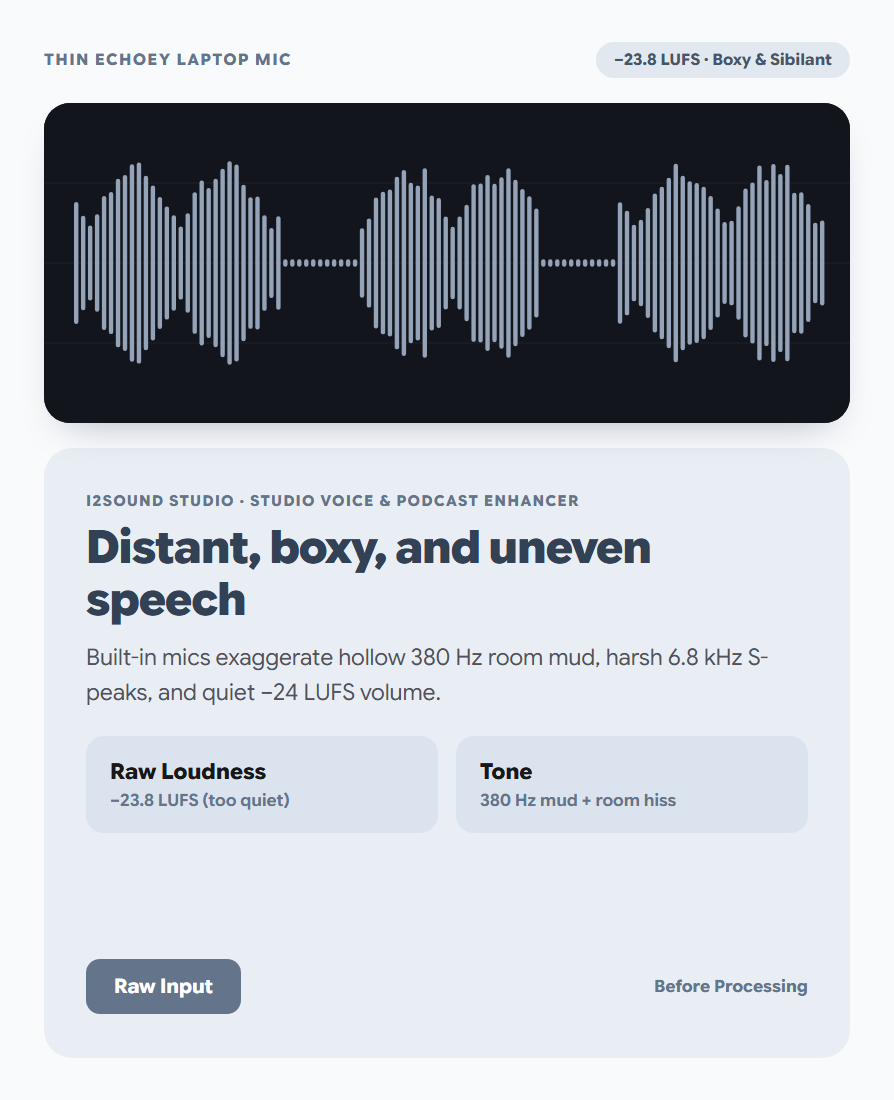
Before -> Now : −23.8 LUFS · Boxy & Sibilant  -->  −16.0 LUFS · −1.0 dBTP
Output Export : Broadcast-Mastered (−16 / −14 LUFS) MP3, WAV, or FLAC (100% Client-Side Browser DSP)Preguntas frecuentes
¿En qué se diferencia el potenciador de podcasts del eliminador de ruido de fondo?
El eliminador de ruido se centra exclusivamente en restar siseos y zumbidos, mientras que el potenciador de podcasts ejecuta la cadena vocal de radio completa de 8 etapas: reducción de ruido MÁS modelado tonal, de-essing, compresión dinámica y normalización de sonoridad a −16 LUFS.
¿Debo elegir −16 LUFS o −14 LUFS?
Elige −16 LUFS para Apple Podcasts, Spotify Podcasts y audiolibros, o −14 LUFS para vídeos de YouTube, Reels y locuciones de TikTok.
¿Qué hace el control de domador de sibilancia áspera?
Atenúa las frecuencias punzantes de 6.8 kHz de las 'S' y 'SH' para que las voces realzadas se mantengan suaves y cómodas en auriculares.
Prueba Studio Voice & Podcast Enhancer en tu navegador
Ejecuta una cadena vocal de radio de 8 etapas con reducción de ruido espectral, calidez, de-essing y nivelación a −16 LUFS.


