


Abra o Studio Voice & Podcast Enhancer sempre que precisar de resultados rápidos e precisos de estúdio diretamente no seu navegador, sem enviar arquivos privados. Combina limpeza de ruído de fundo espectral, corte de plosivas de 85 Hz, redução de som oco em 380 Hz, calor no peito em 165 Hz, clareza vocal em 3.8 kHz, de-essing de sibilância em 6.8 kHz, compressão de broadcast e nivelamento automático de volume para −16 / −14 LUFS.
Abra seu áudio ou vídeo localmente
Clique em Choose Audio or Video no Studio Voice & Podcast Enhancer (ou arraste e solte gravações de celular, laptop ou microfone USB) para renderizar uma forma de onda Retina interativa diretamente na memória local do navegador — ou clique em Try Studio Demo para testar imediatamente.
Pressione Spacebar para iniciar a reprodução e use as abas de visualização Waveform / Spectrogram / Live FFT ou o zoom da roda do mouse (até 40×) para inspecionar transientes e níveis de ruído exatos.
Dica de estúdio: Gravando em um quarto sem tratamento acústico? Comece com NPR Warm Broadcast (−16 LUFS) e ajuste o Chest Warmth e o Denoise enquanto compara com a tecla B.
Selecione NPR Warm Broadcast (−16 LUFS) & ouça ao vivo
Ajuste NPR Warm Broadcast (−16 LUFS) e Crisp YouTube Voiceover (−14 LUFS) junto com Rescue Noisy Phone Memo no painel de controle do estúdio. Mantenha Shift pressionado ao arrastar qualquer botão giratório para maior precisão, ou clique duas vezes em qualquer controle para retornar ao padrão calibrado.
Pressione B no seu teclado (ou clique no interruptor FX Active (A/B)) enquanto o áudio toca para alternar sem cliques em 15 ms entre o sinal original seco e o processado.
Tom de rádio consistente de −16 LUFS
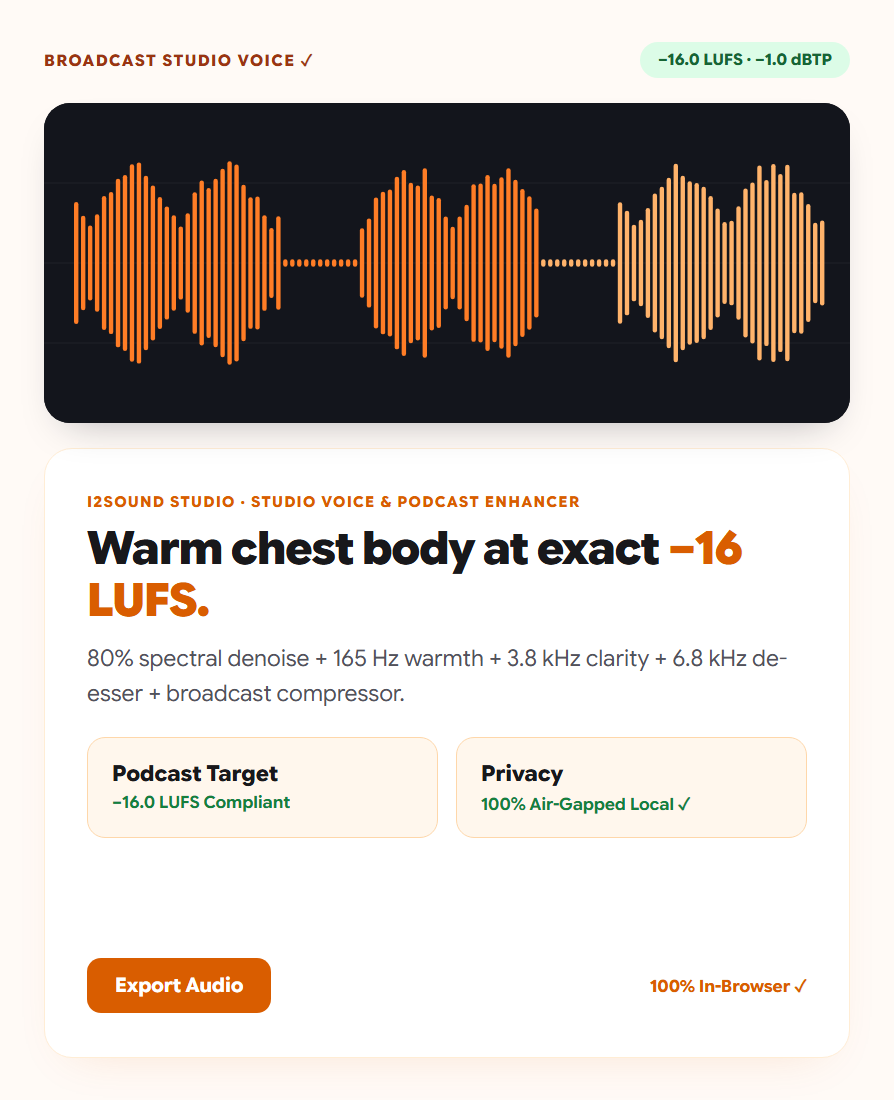
Entregue conformidade de volume para podcasts da Apple & Spotify com corpo vocal quente em uma única passagem.
Melhore microfones de laptop integrados
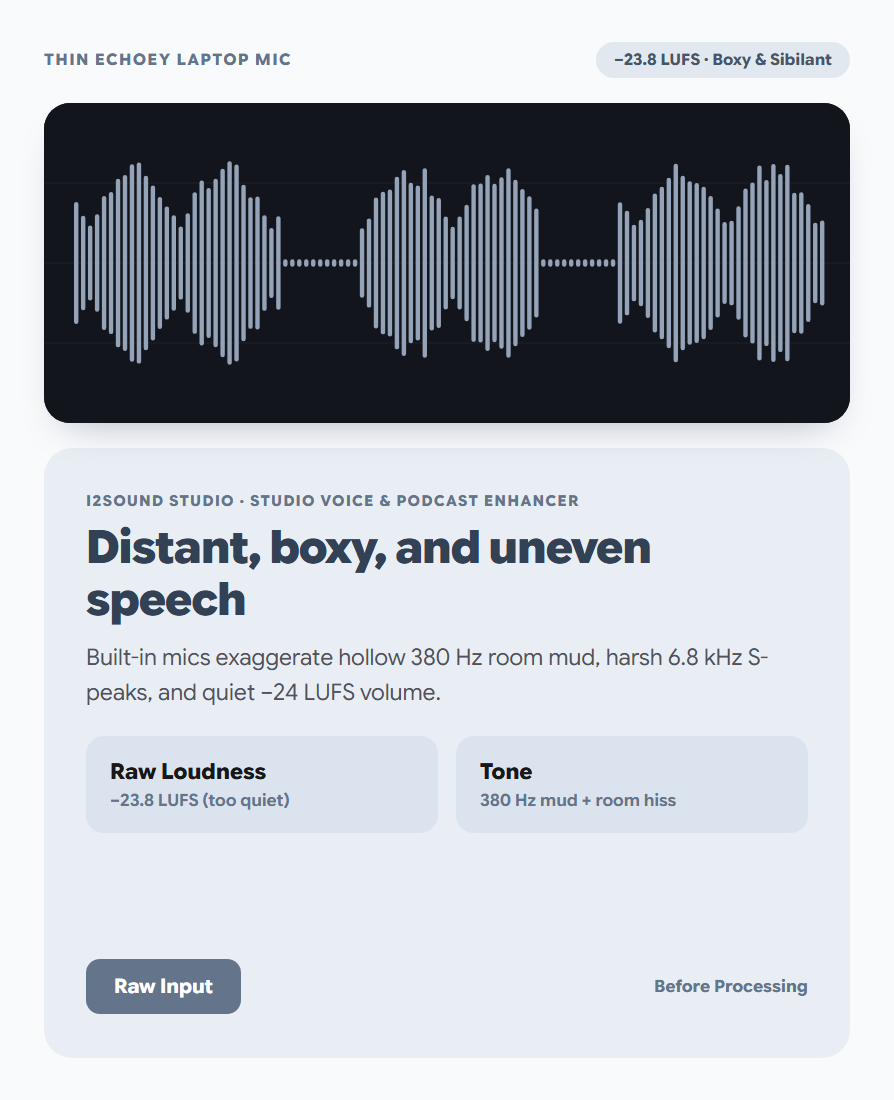
Remova o som oco de sala e a sibilância áspera em 'S' para aulas sem fadiga auditiva.
Alternativa 100% offline à IA em nuvem
Aprimore entrevistas sensíveis de clientes ou jornalísticas sem enviar áudio para servidores de terceiros.
Verifique os níveis e exporte com clareza
Confirme o headroom no medidor de saída estéreo para que os picos permaneçam seguramente abaixo de 0.0 dBFS. Selecione seu formato de destino — como MP3 · 320 kbps, WAV · 24-bit Studio ou FLAC · 16-bit Lossless — e clique em Export Audio.
Precisa de masterização em várias etapas ou camadas de stems multifaixa depois? Clique em Continue in (ou Pro Studio na barra superior do módulo) para enviar seu áudio processado diretamente para a próxima ferramenta de estúdio sem precisar reenviar.
Verified Studio Recipe — Studio Voice & Podcast Enhancer
Input Support : Phone, Laptop, or USB Microphone Recordings
Key Controls  : NPR Warm Broadcast (−16 LUFS)  |  Crisp YouTube Voiceover (−14 LUFS)  |  Rescue Noisy Phone Memo  |  Gentle Studio Polish  |  Denoise & Room Cleanup
Before -> Now : −23.8 LUFS · Boxy & Sibilant  -->  −16.0 LUFS · −1.0 dBTP
Output Export : Broadcast-Mastered (−16 / −14 LUFS) MP3, WAV, or FLAC (100% Client-Side Browser DSP)Perguntas comuns
Qual é a diferença entre o Podcast Enhancer e o Background Noise Remover?
O Removedor de Ruído foca puramente na subtração de chiados e zumbidos, enquanto o Podcast Enhancer executa a cadeia vocal de rádio completa de 8 estágios — redução de ruído MAIS modelagem tonal, de-essing, compressão dinâmica e normalização de volume para −16 LUFS.
Devo escolher −16 LUFS ou −14 LUFS?
Escolha −16 LUFS para Apple Podcasts, Spotify Podcasts e audiolivros, ou −14 LUFS para vídeos do YouTube, Reels e locuções de TikTok.
O que faz o botão Harsh Sibilance Tamer?
Ele atenua as frequências penetrantes de 6,8 kHz de 'S' e 'SH' para que os vocais realçados permaneçam suaves e confortáveis em fones de ouvido.
Experimente o Studio Voice & Podcast Enhancer no seu navegador
Execute uma cadeia vocal de rádio de 8 estágios com redução de ruído espectral, calor, de-essing e nivelamento para −16 LUFS.


