

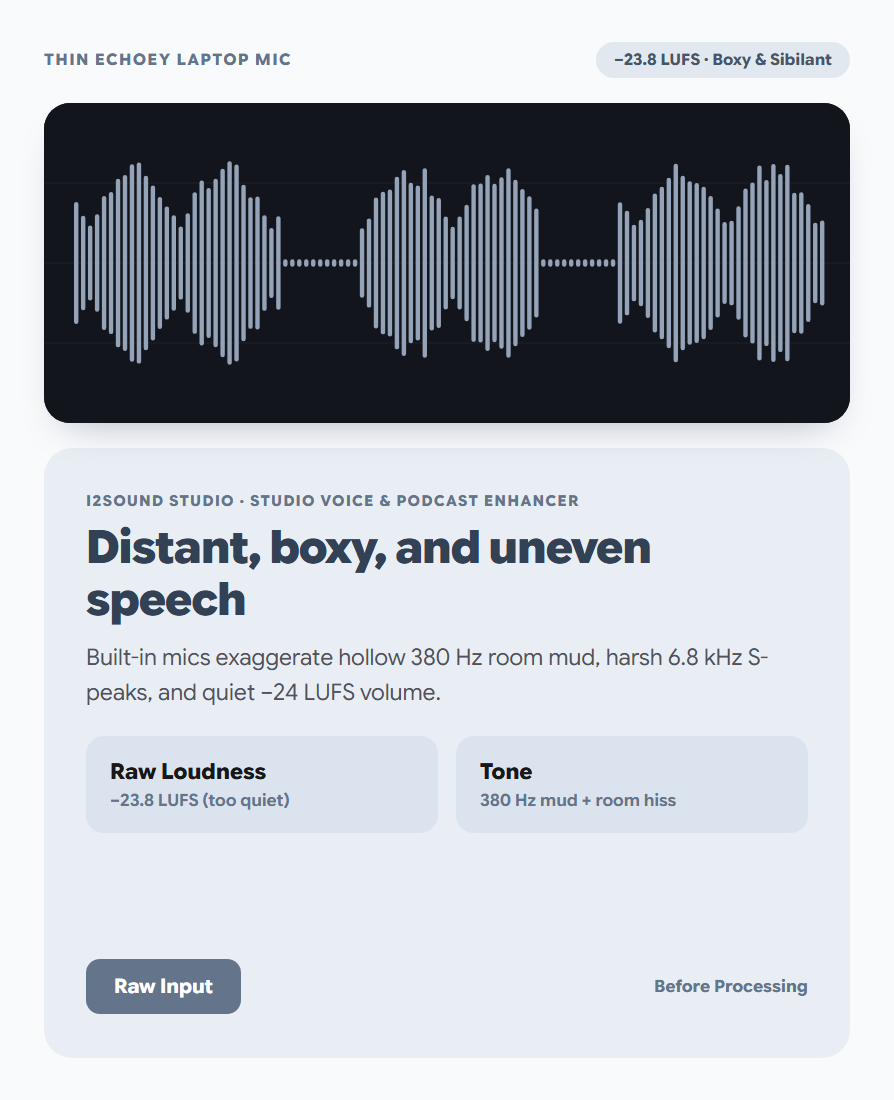
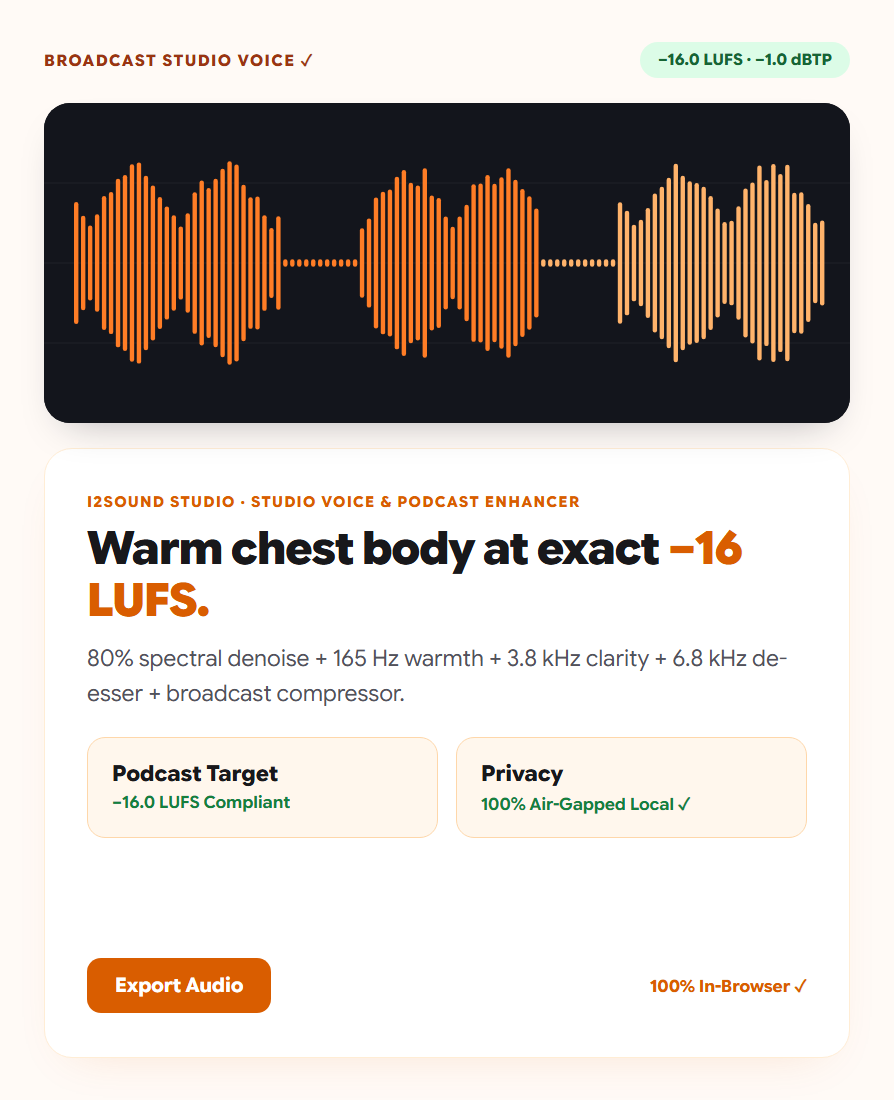

Studio Voice & Podcast Enhancer کو جب بھی آپ کو براؤزر میں نجی فائلیں اپ لوڈ کیے بغیر تیز اور درست اسٹوڈیو نتائج درکار ہوں، کھولیں۔ یہ اسپیکٹرل بیک گراؤنڈ نائز کلین اپ، 85 Hz پلاسِو رمبل کٹ، 380 Hz باکس-مڈ ڈپ، 165 Hz چیسٹ وارمتھ، 3.8 kHz ووکل کلیئرٹی، 6.8 kHz سیبلنس ڈی-ایسنگ، براڈکاسٹ کمپریشن، اور خودکار 16- / 14- LUFS لاؤڈنس لیولنگ کو یکجا کرتا ہے۔
اپنی آڈیو یا ویڈیو مقامی طور پر کھولیں
Studio Voice & Podcast Enhancer میں Choose Audio or Video پر کلک کریں (یا فون، لیپ ٹاپ، یا USB مائکروفون کی ریکارڈنگ ڈریگ اینڈ ڈراپ کریں) تاکہ براؤزر کی میموری میں انٹرایکٹو ریٹینا ویوفارم رینڈر ہو سکے—یا فوری ٹیسٹ کے لیے Try Studio Demo پر کلک کریں۔
پلے بیک شروع کرنے کے لیے Spacebar دبائیں اور ٹرانزینٹس اور نائز فلورز کو دیکھنے کے لیے Waveform / Spectrogram / Live FFT ٹیبز یا ماؤس-وہیل زوم (40 گنا تک) کا استعمال کریں۔
اسٹوڈیو ٹپ: کیا آپ غیر ٹریٹ شدہ کمرے میں ریکارڈنگ کر رہے ہیں؟ NPR وارم براڈکاسٹ (16- LUFS) سے شروع کریں اور B کلید کے ساتھ موازنہ کرتے ہوئے چیسٹ وارمتھ اور ڈینائز کو ایڈجسٹ کریں۔
NPR Warm Broadcast (−16 LUFS) ڈائل کریں اور لائیو سنیں
اسٹوڈیو کنٹرول ڈاک میں NPR Warm Broadcast (−16 LUFS) اور Crisp YouTube Voiceover (−14 LUFS) کے ساتھ Rescue Noisy Phone Memo کو ایڈجسٹ کریں۔ درستگی کے لیے کسی بھی روٹری ڈائل کو گھسیٹتے وقت Shift کو دبائے رکھیں، یا ڈیفالٹ پر واپس جانے کے لیے کسی بھی کنٹرول پر ڈبل کلک کریں۔
آڈیو چلتے وقت اپنے کی بورڈ پر B دبائیں (یا FX Active (A/B) سوئچ پر کلک کریں) تاکہ 15 ms کے اندر آپ کے اصل اور پروسیس شدہ سگنل کے درمیان بغیر کسی کلک کے کراس فیڈ ہو سکے۔
مستقل −16 LUFS ریڈیو ٹون
ایپل اور اسپاٹائف پوڈکاسٹ لاؤڈنس کی تعمیل کو ایک ہی بار میں گرم ووکل باڈی کے ساتھ فراہم کریں۔
لیپ ٹاپ کے بلٹ ان مائیکس کو اپ گریڈ کریں
تھکاوٹ سے پاک اسباق کے لیے کمرے کی گونج اور سخت 'S' سیبلنس کو ہٹائیں۔
کلاؤڈ AI کا 100% آف لائن متبادل
تھرڈ پارٹی سرورز پر آڈیو اپ لوڈ کیے بغیر حساس کلائنٹ یا صحافتی انٹرویوز کو بہتر بنائیں۔
لیولز کی تصدیق کریں اور صاف ستھرا ایکسپورٹ کریں
اسٹیریو آؤٹ پٹ میٹر پر ہیڈ روم کی تصدیق کریں تاکہ پیکس 0.0 dBFS سے نیچے رہیں۔ اپنا ٹارگٹ فارمیٹ منتخب کریں—جیسے MP3 · 320 kbps، WAV · 24-bit Studio، یا FLAC · 16-bit Lossless—اور Export Audio پر کلک کریں۔
بعد میں ملٹی-اسٹیپ ماسٹرنگ یا ملٹی-ٹریک اسٹیم لیئرنگ کی ضرورت ہے؟ Continue in (یا اوپری ماڈیول بار میں Pro Studio) پر کلک کریں تاکہ آپ کی پروسیس شدہ آڈیو کو دوبارہ اپ لوڈ کیے بغیر اگلے اسٹوڈیو ٹول میں منتقل کیا جا سکے۔
Verified Studio Recipe — Studio Voice & Podcast Enhancer
Input Support : Phone, Laptop, or USB Microphone Recordings
Key Controls  : NPR Warm Broadcast (−16 LUFS)  |  Crisp YouTube Voiceover (−14 LUFS)  |  Rescue Noisy Phone Memo  |  Gentle Studio Polish  |  Denoise & Room Cleanup
Before -> Now : −23.8 LUFS · Boxy & Sibilant  -->  −16.0 LUFS · −1.0 dBTP
Output Export : Broadcast-Mastered (−16 / −14 LUFS) MP3, WAV, or FLAC (100% Client-Side Browser DSP)عام سوالات
Podcast Enhancer، Background Noise Remover سے کیسے مختلف ہے؟
Noise Remover صرف سرسراہٹ اور گونج کو ختم کرنے پر توجہ مرکوز کرتا ہے، جبکہ Podcast Enhancer مکمل 8-اسٹیج ریڈیو ووکل چین چلاتا ہے—یعنی شور کی صفائی کے ساتھ ساتھ ٹونل شیپنگ، ڈی-ایسنگ، ڈائنامک کمپریشن، اور −16 LUFS لاؤڈنس نارملائزیشن۔
کیا مجھے −16 LUFS منتخب کرنا چاہیے یا −14 LUFS؟
Apple Podcasts، Spotify Podcasts، اور آڈیو بکس کے لیے −16 LUFS منتخب کریں، یا YouTube ویڈیوز، Reels، اور TikTok وائس اوورز کے لیے −14 LUFS کا انتخاب کریں۔
Harsh Sibilance Tamer نوب کیا کام کرتا ہے؟
یہ 6.8 kHz کی چبھنے والی 'S' اور 'SH' فریکوئنسیوں کو کم کرتا ہے تاکہ بوسٹ شدہ آوازیں ایئربڈز پر ہموار اور آرام دہ رہیں۔
اپنے براؤزر میں Studio Voice & Podcast Enhancer آزمائیں
اسپیکٹرل ڈینائز، وارمتھ، ڈی-ایسنگ، اور −16 LUFS لیولنگ کے ساتھ 8-اسٹیج ریڈیو ووکل چین چلائیں۔


