

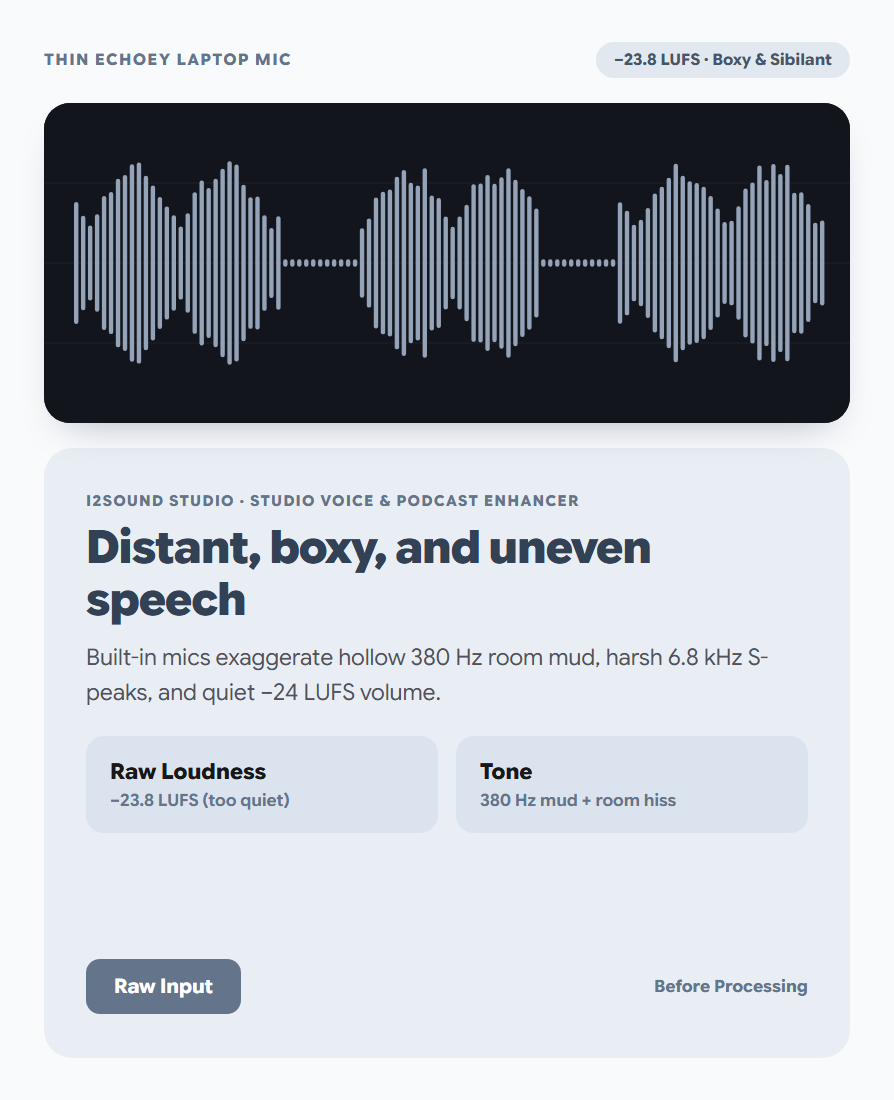
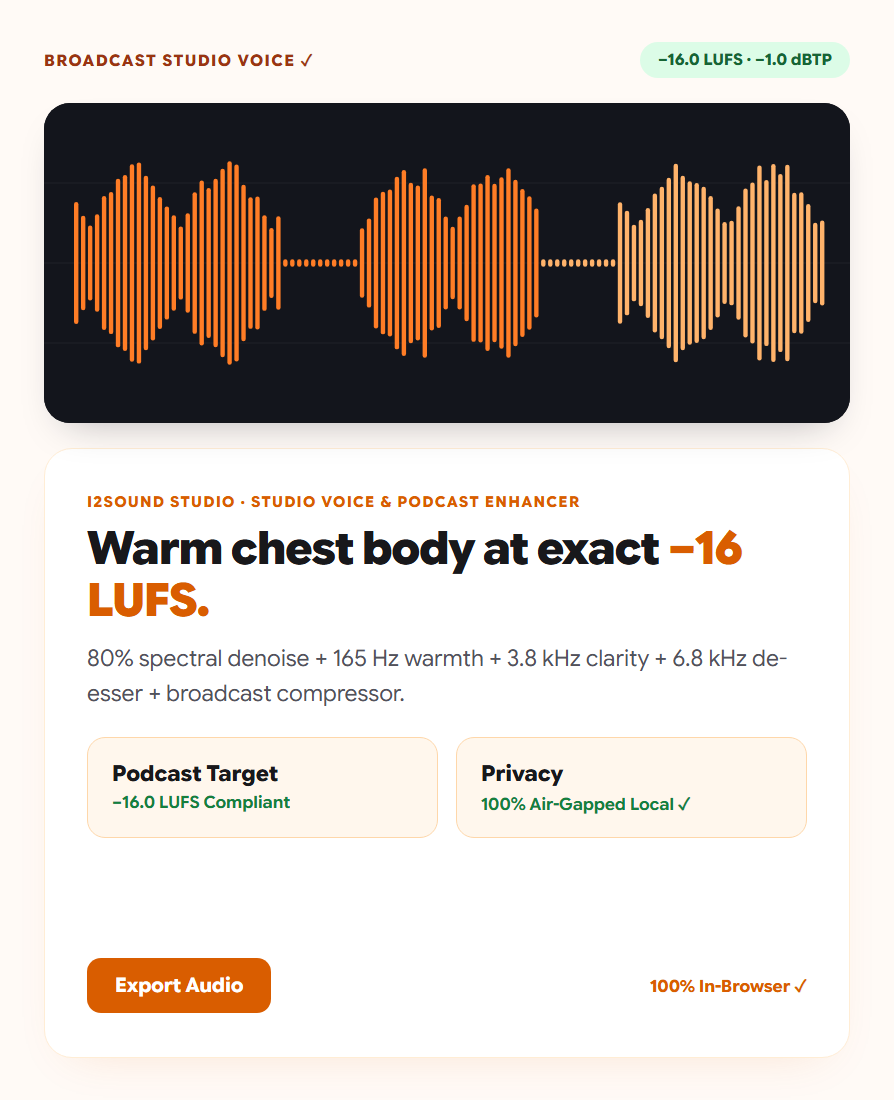

Отворете Studio Voice & Podcast Enhancer, когато имате нужда от бързи и студийно точни резултати директно във вашия браузър, без да качвате лични файлове. Комбинира спектрално почистване на фоновия шум, срязване на пукащи звуци под 85 Hz, премахване на кухото звучене при 380 Hz, добавяне на плътност при 165 Hz, яснота на вокалите при 3.8 kHz, де-есинг на съскащите звуци при 6.8 kHz, радио компресия и автоматично нивелиране на силата на звука до −16 / −14 LUFS.
Отворете вашето аудио или видео локално
Кликнете върху Choose Audio or Video в Studio Voice & Podcast Enhancer (или плъзнете и пуснете записи от телефон, лаптоп или USB микрофон), за да генерирате интерактивна Retina вълнова форма директно в паметта на браузъра—или кликнете върху Try Studio Demo за незабавен тест.
Натиснете Spacebar, за да стартирате възпроизвеждането, и използвайте разделите Waveform / Spectrogram / Live FFT или мащабиране с колелцето на мишката (до 40×), за да инспектирате прецизно транзиентите и шумовия праг.
Студиен съвет: Записвате в необработена спалня? Започнете с NPR Warm Broadcast (−16 LUFS) и регулирайте Chest Warmth и Denoise, докато сравнявате с клавиша B.
Изберете NPR Warm Broadcast (−16 LUFS) и тествайте на живо
Регулирайте NPR Warm Broadcast (−16 LUFS) и Crisp YouTube Voiceover (−14 LUFS) заедно с Rescue Noisy Phone Memo в контролния панел на студиото. Задръжте Shift, докато плъзгате който и да е въртящ се регулатор за фина прецизност, или кликнете двукратно върху контрола, за да се върнете към калибрираните настройки по подразбиране.
Натиснете B на клавиатурата си (или кликнете върху превключвателя FX Active (A/B)), докато аудиото свири, за да превключите без кликане за 15 ms между суровия оригинал и обработения сигнал.
Постоянен радио тон от −16 LUFS
Постигнете съответствие със стандартите за сила на звука на Apple & Spotify Podcast с топъл вокален тембър в една стъпка.
Подобрете вградените микрофони на лаптопи
Премахнете кухото звучене на стаята и острото съскане на 'С' за по-лесно слушане на уроци.
100% офлайн алтернатива на облачния AI
Подобрете чувствителни клиентски или журналистически интервюта, без да качвате аудиото на сървъри на трети страни.
Проверете нивата и експортирайте чисто
Потвърдете хедрума на стерео измервателя, така че пиковете да останат безопасно под 0.0 dBFS. Изберете целевия формат—като MP3 · 320 kbps, WAV · 24-bit Studio или FLAC · 16-bit Lossless—и кликнете върху Export Audio.
Нуждаете се от многостепенен мастеринг или наслояване на отделни писти след това? Кликнете върху Continue in (или Pro Studio в горната лента на модула), за да прехвърлите обработеното аудио директно към следващия студиен инструмент без повторно качване.
Verified Studio Recipe — Studio Voice & Podcast Enhancer
Input Support : Phone, Laptop, or USB Microphone Recordings
Key Controls  : NPR Warm Broadcast (−16 LUFS)  |  Crisp YouTube Voiceover (−14 LUFS)  |  Rescue Noisy Phone Memo  |  Gentle Studio Polish  |  Denoise & Room Cleanup
Before -> Now : −23.8 LUFS · Boxy & Sibilant  -->  −16.0 LUFS · −1.0 dBTP
Output Export : Broadcast-Mastered (−16 / −14 LUFS) MP3, WAV, or FLAC (100% Client-Side Browser DSP)Често задавани въпроси
Каква е разликата между Podcast Enhancer и Background Noise Remover?
Noise Remover се фокусира единствено върху премахването на шум и бръмчене, докато Podcast Enhancer изпълнява пълна 8-степенна радио верига за обработка на вокали — премахване на шум ПЛЮС тонално оформяне, де-есинг, динамична компресия и нормализиране на силата на звука до −16 LUFS.
Да избера ли −16 LUFS или −14 LUFS?
Изберете −16 LUFS за Apple Podcasts, Spotify Podcasts и аудиокниги, или −14 LUFS за YouTube видеоклипове, Reels и гласови записи за TikTok.
Какво прави контролерът Harsh Sibilance Tamer?
Той затихва пронизващите 6.8 kHz честоти на „С“ и „Ш“, така че усилените вокали да останат меки и приятни за слушане със слушалки.
Изпробвайте Studio Voice & Podcast Enhancer във вашия браузър
Изпълнете 8-степенна радио верига за вокали със спектрално премахване на шум, добавяне на топлина, де-есинг и нивелиране до −16 LUFS.


