

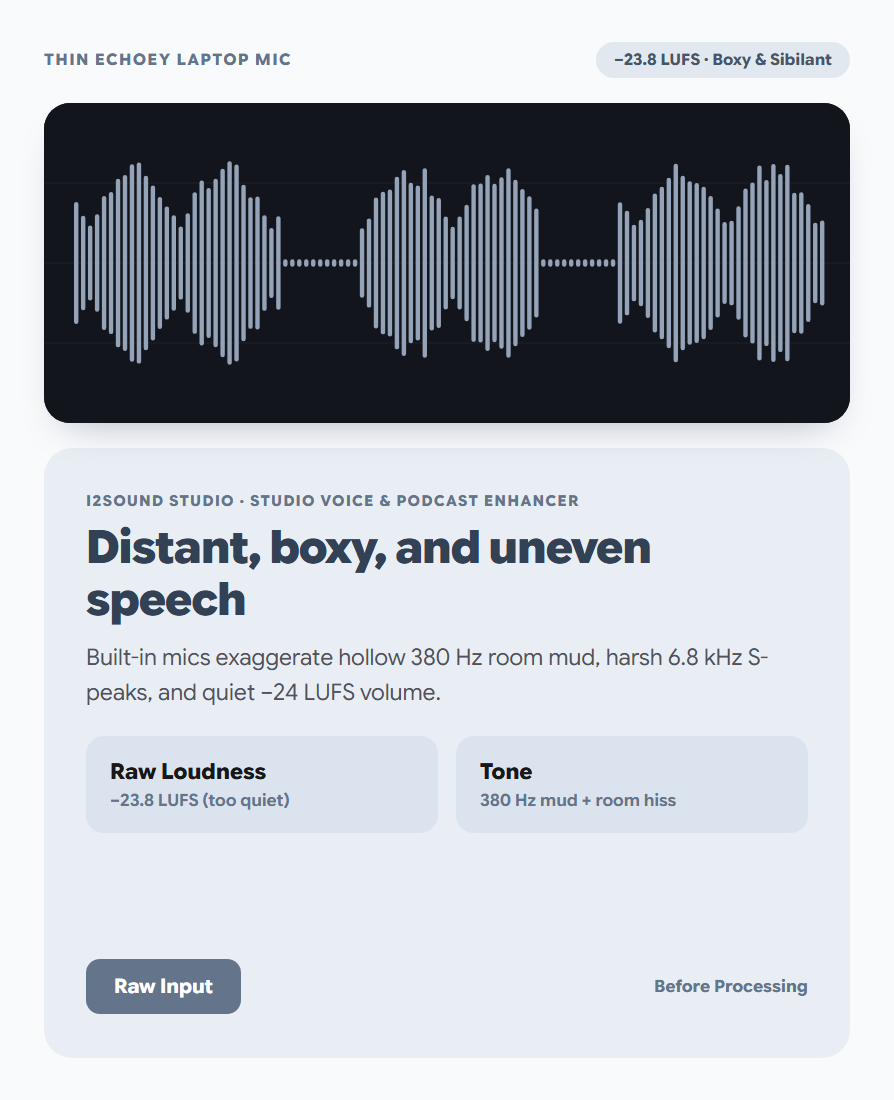
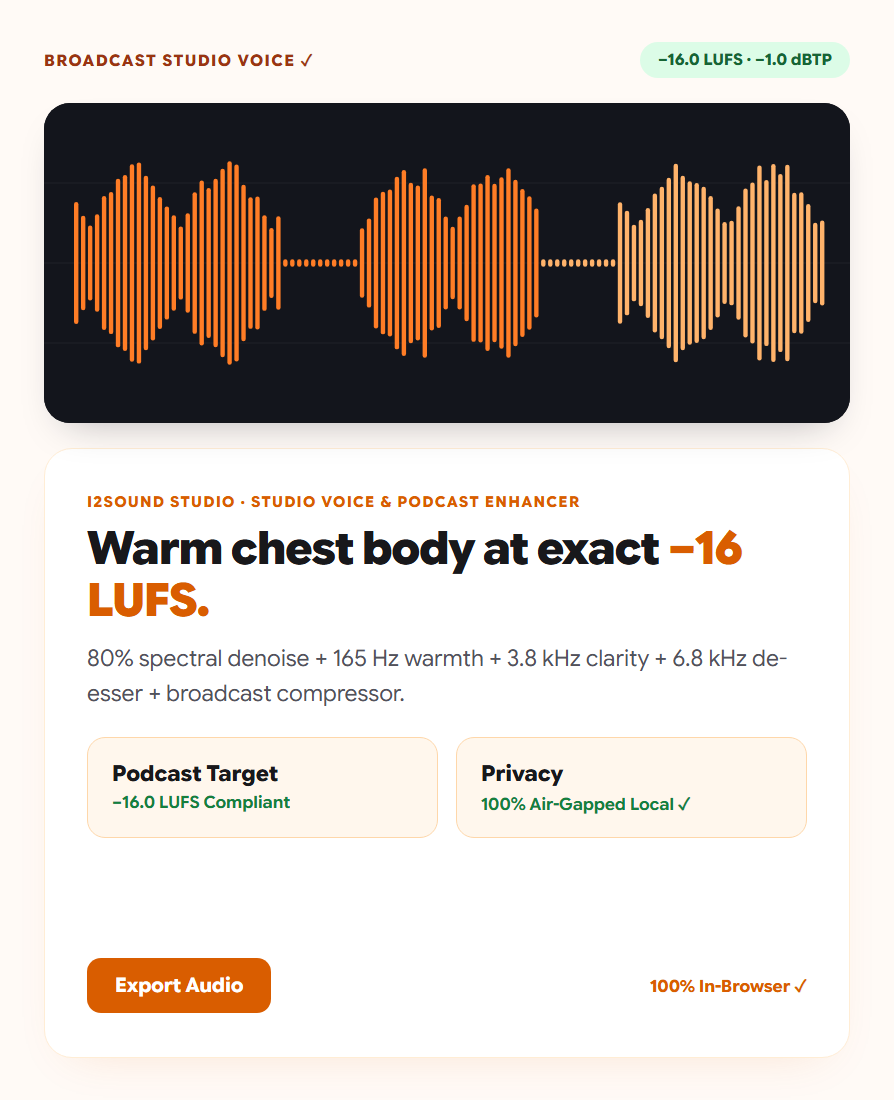

Откройте Studio Voice & Podcast Enhancer для быстрого получения студийного качества прямо в браузере без загрузки личных файлов. Инструмент сочетает спектральную очистку от фонового шума, срез взрывных звуков на 85 Гц, подавление «коробочного» гула на 380 Гц, добавление теплоты на 165 Гц, повышение четкости вокала на 3.8 кГц, де-эссер для шипящих на 6.8 кГц, вещательную компрессию и автоматическую нормализацию громкости до −16 / −14 LUFS.
Откройте аудио или видео локально
Нажмите Choose Audio or Video в Studio Voice & Podcast Enhancer (или перетащите записи с телефона, ноутбука или USB-микрофона), чтобы создать интерактивную Retina-волновую форму в памяти браузера, или нажмите Try Studio Demo для мгновенного тестирования.
Нажмите Spacebar для начала воспроизведения и используйте вкладки Waveform / Spectrogram / Live FFT или колесико мыши для масштабирования (до 40×), чтобы детально изучить транзиенты и уровень шума.
Совет студии: Записываетесь в обычной комнате? Начните с пресета NPR Warm Broadcast (−16 LUFS) и настройте параметры Chest Warmth и Denoise, сравнивая результат с помощью клавиши B.
Выберите пресет NPR Warm Broadcast (−16 LUFS) и прослушайте результат в реальном времени
Настраивайте NPR Warm Broadcast (−16 LUFS) и Crisp YouTube Voiceover (−14 LUFS) вместе с Rescue Noisy Phone Memo в панели управления студии. Удерживайте Shift при вращении любого регулятора для точной настройки или дважды кликните по элементу, чтобы сбросить его до калиброванного значения по умолчанию.
Нажмите B на клавиатуре (или переключите FX Active (A/B)), пока звучит аудио, чтобы выполнить плавный кроссфейд за 15 ms между исходным и обработанным сигналом.
Стабильный радиотракт −16 LUFS
Обеспечьте соответствие стандартам громкости подкастов Apple и Spotify с теплым звучанием голоса за один проход.
Улучшение качества встроенных микрофонов ноутбуков
Удалите гул помещения и резкие свистящие звуки «С» для комфортного прослушивания лекций.
100% офлайн-альтернатива облачному ИИ
Улучшайте важные интервью без необходимости загрузки аудио на сторонние серверы.
Проверьте уровни и выполните чистый экспорт
Контролируйте запас по уровню на стерео-индикаторе, чтобы пики оставались ниже 0.0 dBFS. Выберите целевой формат, например MP3 · 320 kbps, WAV · 24-bit Studio или FLAC · 16-bit Lossless, и нажмите Export Audio.
Нужен многоэтапный мастеринг или работа со стемами? Нажмите Continue in (или Pro Studio в верхней панели), чтобы передать обработанное аудио в следующий студийный инструмент без повторной загрузки.
Verified Studio Recipe — Studio Voice & Podcast Enhancer
Input Support : Phone, Laptop, or USB Microphone Recordings
Key Controls  : NPR Warm Broadcast (−16 LUFS)  |  Crisp YouTube Voiceover (−14 LUFS)  |  Rescue Noisy Phone Memo  |  Gentle Studio Polish  |  Denoise & Room Cleanup
Before -> Now : −23.8 LUFS · Boxy & Sibilant  -->  −16.0 LUFS · −1.0 dBTP
Output Export : Broadcast-Mastered (−16 / −14 LUFS) MP3, WAV, or FLAC (100% Client-Side Browser DSP)Часто задаваемые вопросы
Чем «Улучшение подкастов» отличается от «Удаления фонового шума»?
Средство для удаления шума (Noise Remover) фокусируется исключительно на устранении шипения и гула, тогда как «Улучшение подкастов» (Podcast Enhancer) запускает полный 8-ступенчатый радиотракт обработки вокала: шумоподавление ПЛЮС формирование тембра, де-эссер, динамическая компрессия и нормализация громкости до −16 LUFS.
Что выбрать: −16 LUFS или −14 LUFS?
Выберите −16 LUFS для Apple Podcasts, Spotify Podcasts и аудиокниг, или −14 LUFS для видео на YouTube, Reels и озвучки в TikTok.
Что делает регулятор подавления резких сибилянтов (Harsh Sibilance Tamer)?
Он ослабляет резкие частоты «С» и «Ш» в районе 6.8 kHz, чтобы усиленный вокал звучал мягко и комфортно при прослушивании в наушниках.
Попробуйте Studio Voice & Podcast Enhancer прямо в браузере
Запустите 8-ступенчатый радиотракт обработки вокала со спектральным шумоподавлением, добавлением теплоты, де-эссером и выравниванием до −16 LUFS.


