

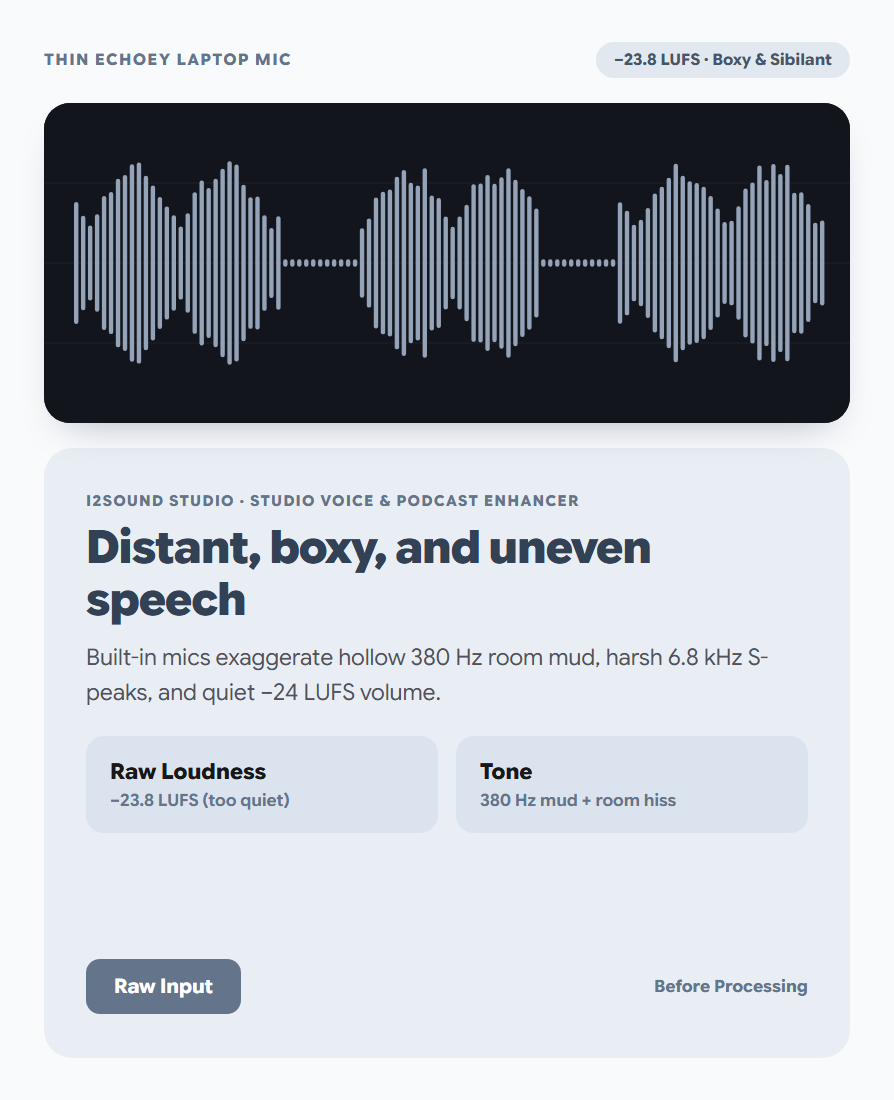
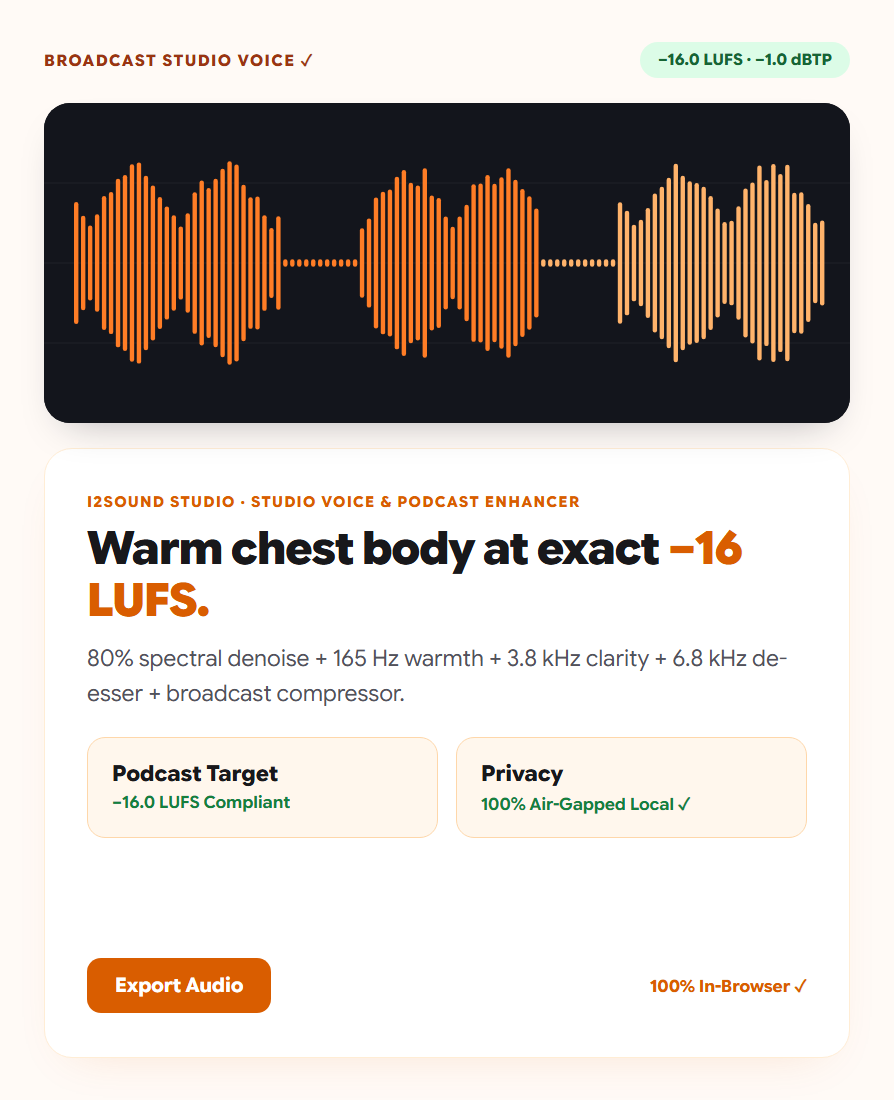

Otvorte Studio Voice & Podcast Enhancer kedykoľvek potrebujete rýchle a presné štúdiové výsledky priamo vo vašom prehliadači bez nahrávania súkromných súborov. Kombinuje spektrálne čistenie šumu v pozadí, orezanie plozív na 85 Hz, potlačenie dutého zvuku na 380 Hz, hrejivosť na 165 Hz, vokálnu čistotu na 3.8 kHz, de-essing sykaviek na 6.8 kHz, broadcast kompresiu a automatickú normalizáciu hlasitosti na −16 / −14 LUFS.
Otvorte svoj zvuk alebo video lokálne
Kliknite na Choose Audio or Video v Studio Voice & Podcast Enhancer (alebo presuňte nahrávky z telefónu, notebooku či USB mikrofónu) pre vykreslenie interaktívnej Retina vlnovej formy priamo v pamäti prehliadača – alebo kliknite na Try Studio Demo pre okamžité vyskúšanie.
Stlačte Spacebar pre spustenie prehrávania a použite karty Waveform / Spectrogram / Live FFT alebo priblíženie kolieskom myši (až 40×) na kontrolu presných prechodových javov a šumového pozadia.
Štúdiový tip: Nahrávate v neupravenej spálni? Začnite s NPR Warm Broadcast (−16 LUFS) a upravte Chest Warmth a Denoise pri porovnávaní pomocou klávesy B.
Nastavte NPR Warm Broadcast (−16 LUFS) a vypočujte si ukážku naživo
Upravte NPR Warm Broadcast (−16 LUFS) a Crisp YouTube Voiceover (−14 LUFS) spolu s Rescue Noisy Phone Memo v ovládacom paneli štúdia. Podržte Shift pri otáčaní akéhokoľvek ovládača pre jemnú presnosť, alebo dvakrát kliknite na ovládací prvok pre návrat na kalibrovaný predvolený stav.
Stlačte B na klávesnici (alebo kliknite na prepínač FX Active (A/B)) počas prehrávania pre plynulý prechod bez kliknutia v priebehu 15 ms medzi pôvodným a spracovaným signálom.
Konzistentný rádiový tón −16 LUFS
Dosiahnite súlad s hlasitosťou pre Apple & Spotify podcasty s hrejivým telom hlasu v jednom kroku.
Vylepšite vstavané mikrofóny notebookov
Odstráňte dutý zvuk miestnosti a ostré sykavky pre prednášky, ktoré neunavia poslucháča.
100 % offline alternatíva ku cloudovej AI
Vylepšite citlivé klientské alebo novinárske rozhovory bez nahrávania zvuku na servery tretích strán.
Overte úrovne a čisto exportujte
Potvrďte rezervu (headroom) na stereo merači výstupu, aby špičky zostali bezpečne pod 0.0 dBFS. Vyberte cieľový formát – napríklad MP3 · 320 kbps, WAV · 24-bit Studio alebo FLAC · 16-bit Lossless – a kliknite na Export Audio.
Potrebujete následne viacstupňový mastering alebo vrstvenie stôp? Kliknite na Continue in (alebo Pro Studio v hornom paneli modulu) pre odoslanie spracovaného zvuku priamo do ďalšieho štúdiového nástroja bez opätovného nahrávania.
Verified Studio Recipe — Studio Voice & Podcast Enhancer
Input Support : Phone, Laptop, or USB Microphone Recordings
Key Controls  : NPR Warm Broadcast (−16 LUFS)  |  Crisp YouTube Voiceover (−14 LUFS)  |  Rescue Noisy Phone Memo  |  Gentle Studio Polish  |  Denoise & Room Cleanup
Before -> Now : −23.8 LUFS · Boxy & Sibilant  -->  −16.0 LUFS · −1.0 dBTP
Output Export : Broadcast-Mastered (−16 / −14 LUFS) MP3, WAV, or FLAC (100% Client-Side Browser DSP)Časté otázky
V čom sa Podcast Enhancer líši od nástroja na odstránenie šumu v pozadí (Background Noise Remover)?
Nástroj na odstránenie šumu (Noise Remover) sa zameriava výlučne na potlačenie syčania a brumu, zatiaľ čo Podcast Enhancer spúšťa kompletný 8-stupňový reťazec pre rádiový hlas – odšumenie PLUS úpravu tónu, de-essing, dynamickú kompresiu a normalizáciu hlasitosti na −16 LUFS.
Mám zvoliť −16 LUFS alebo −14 LUFS?
Zvoľte −16 LUFS pre Apple Podcasts, Spotify Podcasts a audioknihy, alebo −14 LUFS pre videá na YouTube, Reels a hlasové komentáre na TikToku.
Čo robí ovládač na potlačenie ostrej sykavosti (Harsh Sibilance Tamer)?
Tlmí prenikavé frekvencie „S“ a „Š“ okolo 6,8 kHz, takže zosilnený hlas zostáva jemný a príjemný pri počúvaní cez slúchadlá.
Vyskúšajte Studio Voice & Podcast Enhancer vo svojom prehliadači
Spustite 8-stupňový reťazec pre rádiový hlas so spektrálnym odšumením, hrejivosťou, de-essingom a vyrovnaním na −16 LUFS.


