

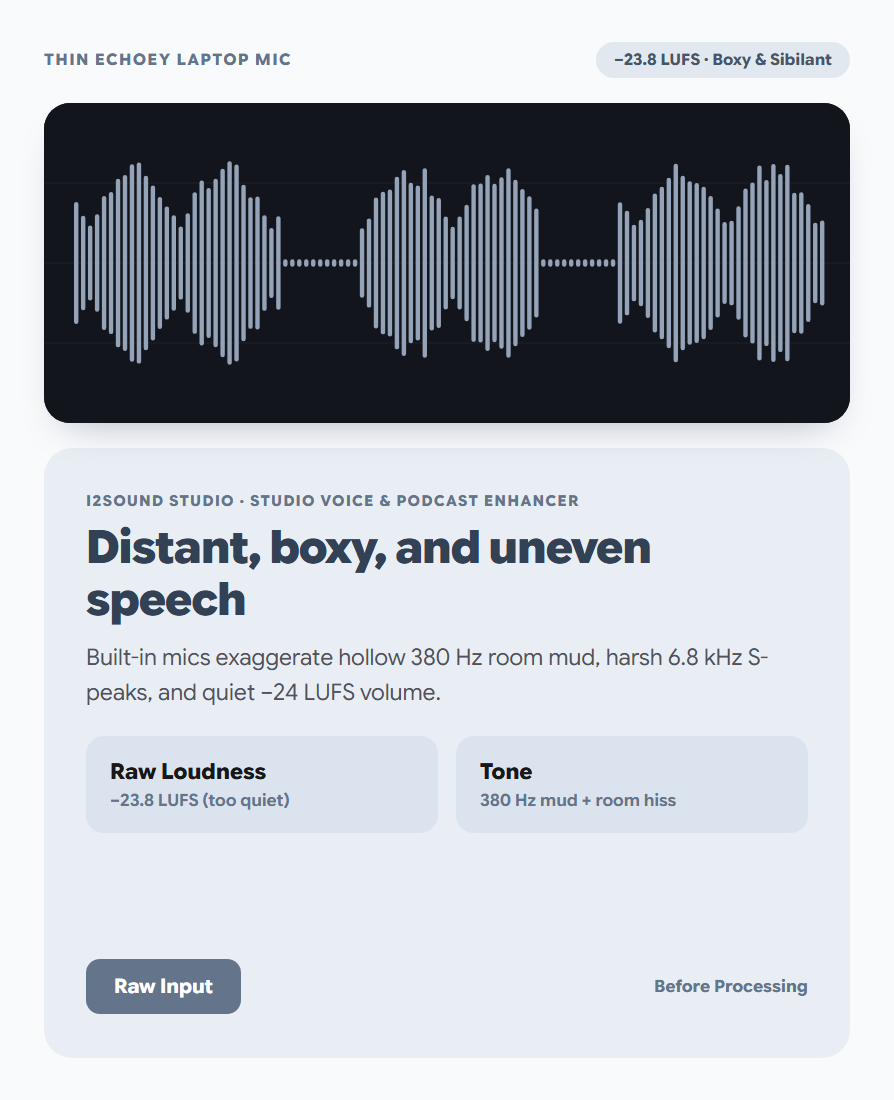
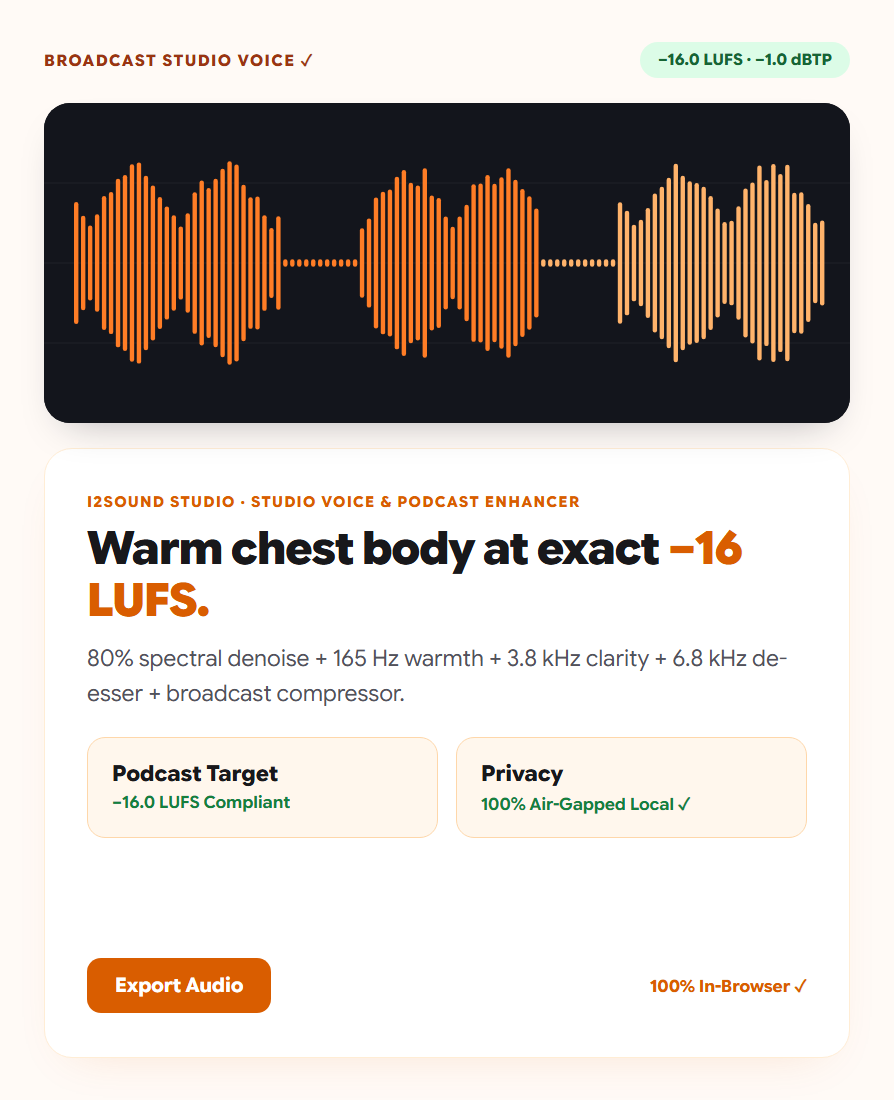

Ouvrez Studio Voice & Podcast Enhancer dès que vous avez besoin de résultats rapides et professionnels directement dans votre navigateur, sans télécharger de fichiers privés. Combine nettoyage du bruit de fond spectral, coupure des plosives à 85 Hz, réduction du son creux à 380 Hz, chaleur à 165 Hz, clarté vocale à 3,8 kHz, de-essing à 6,8 kHz, compression broadcast et normalisation automatique à −16 / −14 LUFS.
Ouvrez votre audio ou vidéo localement
Cliquez sur Choose Audio or Video dans Studio Voice & Podcast Enhancer (ou glissez-déposez vos enregistrements de téléphone, ordinateur ou micro USB) pour générer une forme d'onde Retina interactive directement dans la mémoire locale du navigateur — ou cliquez sur Try Studio Demo pour tester immédiatement.
Appuyez sur Spacebar pour lancer la lecture et utilisez les onglets Waveform / Spectrogram / Live FFT ou le zoom de la molette de la souris (jusqu'à 40×) pour inspecter les transitoires et le bruit de fond.
Conseil studio : Vous enregistrez dans une chambre non traitée ? Commencez par NPR Warm Broadcast (−16 LUFS) et ajustez la chaleur et la réduction de bruit tout en comparant avec la touche B.
Sélectionnez NPR Warm Broadcast (−16 LUFS) et écoutez en direct
Ajustez NPR Warm Broadcast (−16 LUFS) et Crisp YouTube Voiceover (−14 LUFS) ainsi que Rescue Noisy Phone Memo dans le panneau de contrôle. Maintenez Shift tout en faisant glisser un bouton rotatif pour une précision accrue, ou double-cliquez sur une commande pour revenir à son réglage par défaut.
Appuyez sur B sur votre clavier (ou cliquez sur l'interrupteur FX Active (A/B)) pendant la lecture pour basculer sans clic en 15 ms entre votre signal original et le signal traité.
Ton radio cohérent à −16 LUFS
Atteignez la conformité de volume pour les podcasts Apple & Spotify avec un corps vocal chaleureux en un seul passage.
Améliorez les micros intégrés des ordinateurs portables
Supprimez le son creux de la pièce et les sibilances en 'S' agressives pour des cours agréables à écouter.
Alternative 100 % hors ligne à l'IA dans le cloud
Améliorez les interviews sensibles de clients ou de journalistes sans envoyer l'audio vers des serveurs tiers.
Vérifiez les niveaux et exportez proprement
Vérifiez la marge sur le vumètre stéréo pour que les crêtes restent en dessous de 0.0 dBFS. Sélectionnez votre format cible — comme MP3 · 320 kbps, WAV · 24-bit Studio, ou FLAC · 16-bit Lossless — et cliquez sur Export Audio.
Besoin d'un mastering multi-étapes ou de traiter des pistes séparées ? Cliquez sur Continue in (ou Pro Studio dans la barre de module supérieure) pour envoyer votre audio traité directement vers l'outil studio suivant sans ré-upload.
Verified Studio Recipe — Studio Voice & Podcast Enhancer
Input Support : Phone, Laptop, or USB Microphone Recordings
Key Controls  : NPR Warm Broadcast (−16 LUFS)  |  Crisp YouTube Voiceover (−14 LUFS)  |  Rescue Noisy Phone Memo  |  Gentle Studio Polish  |  Denoise & Room Cleanup
Before -> Now : −23.8 LUFS · Boxy & Sibilant  -->  −16.0 LUFS · −1.0 dBTP
Output Export : Broadcast-Mastered (−16 / −14 LUFS) MP3, WAV, or FLAC (100% Client-Side Browser DSP)Questions fréquentes
Quelle est la différence entre l'Optimiseur de Podcast et le Suppresseur de Bruit de Fond ?
Le suppresseur de bruit se concentre uniquement sur l'élimination du souffle et du bourdonnement, tandis que l'Optimiseur de Podcast exécute la chaîne vocale radio complète en 8 étapes : réduction du bruit, mise en forme tonale, dé-essing, compression dynamique et normalisation du volume à −16 LUFS.
Dois-je choisir −16 LUFS ou −14 LUFS ?
Choisissez −16 LUFS pour Apple Podcasts, Spotify Podcasts et les livres audio, ou −14 LUFS pour les vidéos YouTube, les Reels et les voix off TikTok.
À quoi sert le bouton de contrôle de la sibilance agressive ?
Il atténue les fréquences perçantes en « S » et « CH » à 6,8 kHz afin que les voix amplifiées restent fluides et agréables sur les écouteurs.
Essayez Studio Voice & Podcast Enhancer dans votre navigateur
Exécutez une chaîne vocale radio en 8 étapes avec réduction de bruit spectrale, chaleur, dé-essing et nivellement à −16 LUFS.


