


Apri Studio Voice & Podcast Enhancer ogni volta che ti servono risultati rapidi e professionali direttamente nel browser, senza caricare file privati. Combina pulizia spettrale del rumore di fondo, taglio dei plosivi a 85 Hz, riduzione del suono inscatolato a 380 Hz, calore vocale a 165 Hz, chiarezza a 3.8 kHz, de-essing delle sibilanti a 6.8 kHz, compressione broadcast e livellamento automatico a −16 / −14 LUFS.
Apri il tuo audio o video localmente
Clicca su Choose Audio or Video in Studio Voice & Podcast Enhancer (o trascina registrazioni da telefono, laptop o microfono USB) per renderizzare una forma d'onda Retina interattiva direttamente nella memoria locale del browser—oppure clicca Try Studio Demo per testare immediatamente.
Premi Spacebar per avviare la riproduzione e usa le schede Waveform / Spectrogram / Live FFT o lo zoom della rotellina del mouse (fino a 40×) per ispezionare transitori e rumore di fondo.
Consiglio dello studio: Registri in una stanza non trattata? Inizia con NPR Warm Broadcast (−16 LUFS) e regola Chest Warmth e Denoise confrontando con il tasto B.
Imposta NPR Warm Broadcast (−16 LUFS) e ascolta in tempo reale
Regola NPR Warm Broadcast (−16 LUFS) e Crisp YouTube Voiceover (−14 LUFS) insieme a Rescue Noisy Phone Memo nel dock di controllo dello studio. Tieni premuto Shift mentre trascini una manopola per una precisione millimetrica, o fai doppio clic su qualsiasi controllo per tornare al valore predefinito calibrato.
Premi B sulla tastiera (o clicca l'interruttore FX Active (A/B)) durante la riproduzione per passare senza interruzioni in 15 ms dal segnale originale a quello processato.
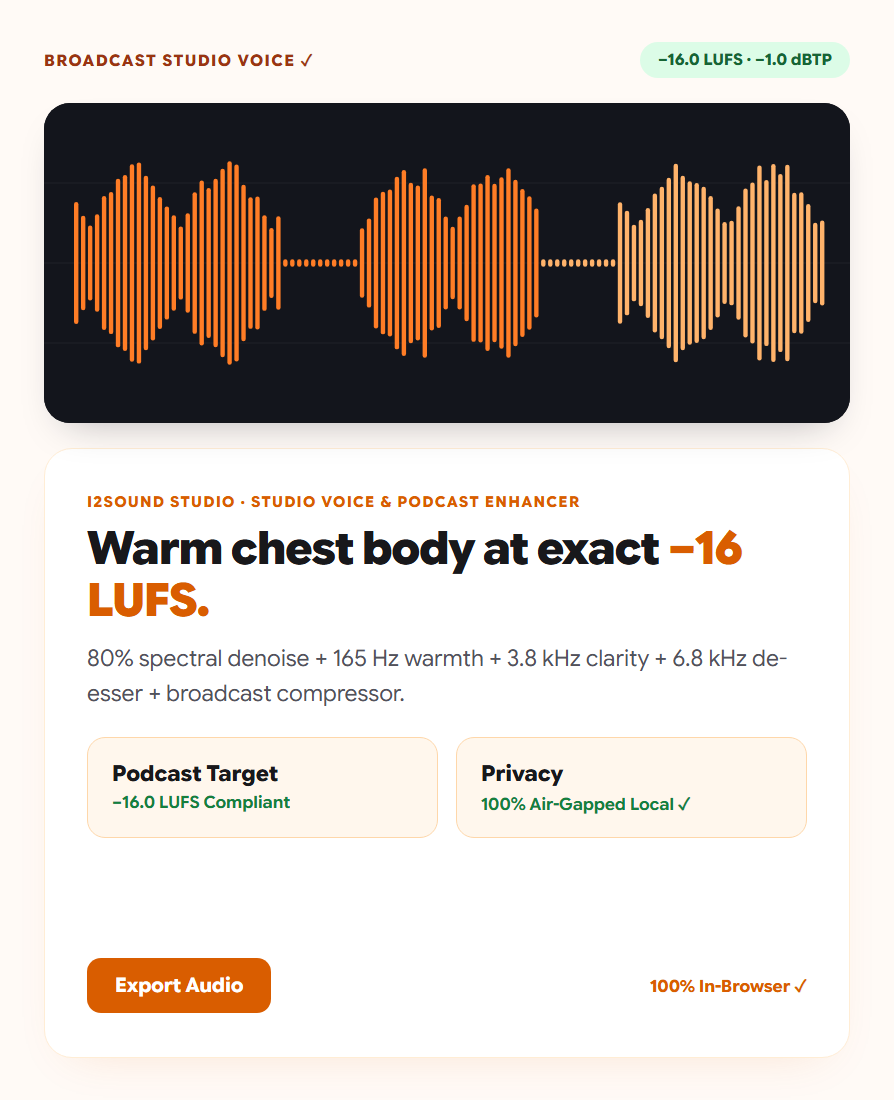
Tono radiofonico costante a −16 LUFS
Ottieni la conformità di volume per podcast Apple & Spotify con un corpo vocale caldo in un unico passaggio.
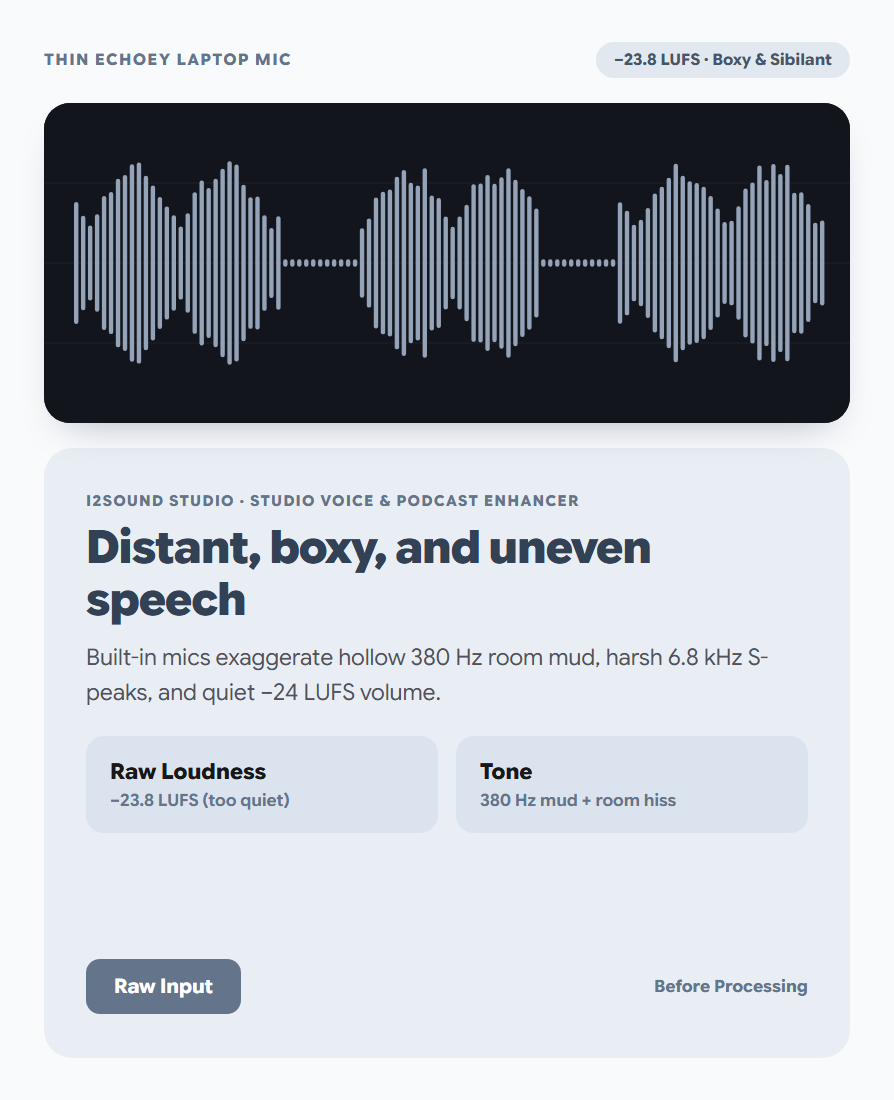
Migliora i microfoni integrati dei laptop
Rimuovi il suono inscatolato della stanza e le sibilanti aspre per lezioni meno affaticanti.
Alternativa 100% offline all'IA basata su cloud
Migliora interviste sensibili o giornalistiche senza caricare l'audio su server di terze parti.
Verifica i livelli ed esporta in modo pulito
Verifica l'headroom sul misuratore di uscita stereo affinché i picchi rimangano in sicurezza sotto 0.0 dBFS. Seleziona il formato di destinazione—come MP3 · 320 kbps, WAV · 24-bit Studio, o FLAC · 16-bit Lossless—e clicca Export Audio.
Hai bisogno di mastering multi-fase o layering di stem multi-traccia in seguito? Clicca Continue in (o Pro Studio nella barra del modulo superiore) per passare il tuo audio processato direttamente al prossimo strumento dello studio senza ricaricare.
Verified Studio Recipe — Studio Voice & Podcast Enhancer
Input Support : Phone, Laptop, or USB Microphone Recordings
Key Controls  : NPR Warm Broadcast (−16 LUFS)  |  Crisp YouTube Voiceover (−14 LUFS)  |  Rescue Noisy Phone Memo  |  Gentle Studio Polish  |  Denoise & Room Cleanup
Before -> Now : −23.8 LUFS · Boxy & Sibilant  -->  −16.0 LUFS · −1.0 dBTP
Output Export : Broadcast-Mastered (−16 / −14 LUFS) MP3, WAV, or FLAC (100% Client-Side Browser DSP)Domande comuni
In che modo il Podcast Enhancer differisce dal Background Noise Remover?
Il Noise Remover si concentra esclusivamente sulla rimozione di fruscii e ronzii, mentre il Podcast Enhancer esegue l'intera catena vocale radiofonica a 8 stadi: riduzione del rumore PIÙ modellazione tonale, de-essing, compressione dinamica e normalizzazione del volume a −16 LUFS.
Dovrei scegliere −16 LUFS o −14 LUFS?
Scegli −16 LUFS per Apple Podcasts, Spotify Podcasts e audiolibri, oppure −14 LUFS per video YouTube, Reels e voci fuori campo su TikTok.
Cosa fa la manopola Harsh Sibilance Tamer?
Attenua le frequenze penetranti di 6,8 kHz di 'S' e 'SH', in modo che le voci potenziate rimangano fluide e confortevoli negli auricolari.
Prova Studio Voice & Podcast Enhancer nel tuo browser
Esegui una catena vocale radiofonica a 8 stadi con riduzione spettrale del rumore, calore, de-essing e livellamento a −16 LUFS.


