


Nyissa meg a M4A és hangjegyzet MP3-má alakítása eszközt, amikor gyors, stúdióminőségű eredményekre van szüksége közvetlenül a böngészőjében, privát fájlok feltöltése nélkül. A Windows alkalmazások, régebbi irányítópultok és bírósági/átirat-portálok gyakran elutasítják az Apple .m4a konténerét. Dobja be ide iPhone hangjegyzeteit a szabványos MP3-kódoláshoz helyileg – opcionális halk hangjegyzet automatikus kiemeléssel.
Nyisd meg hang- vagy videófájlodat helyileg
Kattintson a Audió vagy videó kiválasztása gombra a M4A és hangjegyzet MP3-má alakítása eszközben (vagy húzza be az Apple iPhone .M4A hangjegyzeteket és AAC sávokat (kötegelt támogatás)) egy interaktív Retina hullámforma megjelenítéséhez a helyi böngésző memóriájában – vagy kattintson a Stúdió demó kipróbálása gombra az azonnali teszteléshez.
Nyomja meg a Spacebar billentyűt a lejátszás elindításához, és használja a Hullámforma / Spektrogram / Élő FFT nézetfüleket vagy az egérgörgős nagyítást (akár 40×) a pontos tranziens és zajszint vizsgálatához.
Stúdió tipp: Használja az iPhone hangjegyzet + automatikus kiemelés előbeállítást, hogy a távoli asztali hangjegyzeteket tiszta, egyenletes hangerőre hozza.
Válaszd az iPhone Voice Memo + Auto-Boost lehetőséget & hallgasd meg élőben
Állítsa be az iPhone hangjegyzet + automatikus kiemelés és az Apple Music M4A (320k Sztereó) beállításokat a stúdió vezérlőpaneljén. Tartsa lenyomva a Shift billentyűt bármely forgatógomb húzása közben a finomhangoláshoz, vagy kattintson duplán bármely vezérlőre a kalibrált alapértelmezett értékre való visszaállításhoz.
Nyomja meg a B billentyűt a billentyűzetén (vagy kattintson az FX Aktív (A/B) kapcsolóra) lejátszás közben, hogy 15 ms alatt, kattanásmentesen váltson az eredeti és a feldolgozott jel között.
Univerzális Windows & webes lejátszás
Alakítsa az .m4a hangjegyzeteket olyan .mp3 fájlokká, amelyek minden böngészőben, portálon és autórádióban megnyithatók.
Feltöltés nélküli adatbiztonság
Az érzékeny hangjegyzetek szigorúan a böngészőjén belül maradnak.
Dalszerzői hangjegyzetek tisztítása
Konvertálja kötegelten a próbák hangjegyzeteit normalizált MP3-má.
Ellenőrizd a szinteket és exportáld tisztán
Ellenőrizze a sztereó kimeneti mérőn a fejtér (headroom) értékét, hogy a csúcsok biztonságosan a 0.0 dBFS alatt maradjanak. Válassza ki a célformátumot – például MP3 · 320 kbps, WAV · 24-bit Stúdió vagy FLAC · 16-bit Veszteségmentes – és kattintson az Audió exportálása gombra.
Többlépcsős maszterelésre vagy több sávos rétegezésre van szüksége utána? Kattintson a Folytatás itt (vagy Pro Stúdió a felső modul sávban) gombra, hogy a feldolgozott audiót közvetlenül a következő stúdióeszközbe küldje újbóli feltöltés nélkül.
Verified Studio Recipe — M4A & Voice Memo to MP3
Input Support : Apple iPhone .M4A Voice Memos & AAC Tracks (Batch Supported)
Key Controls  : iPhone Voice Memo + Auto-Boost  |  Apple Music M4A (320k Stereo)
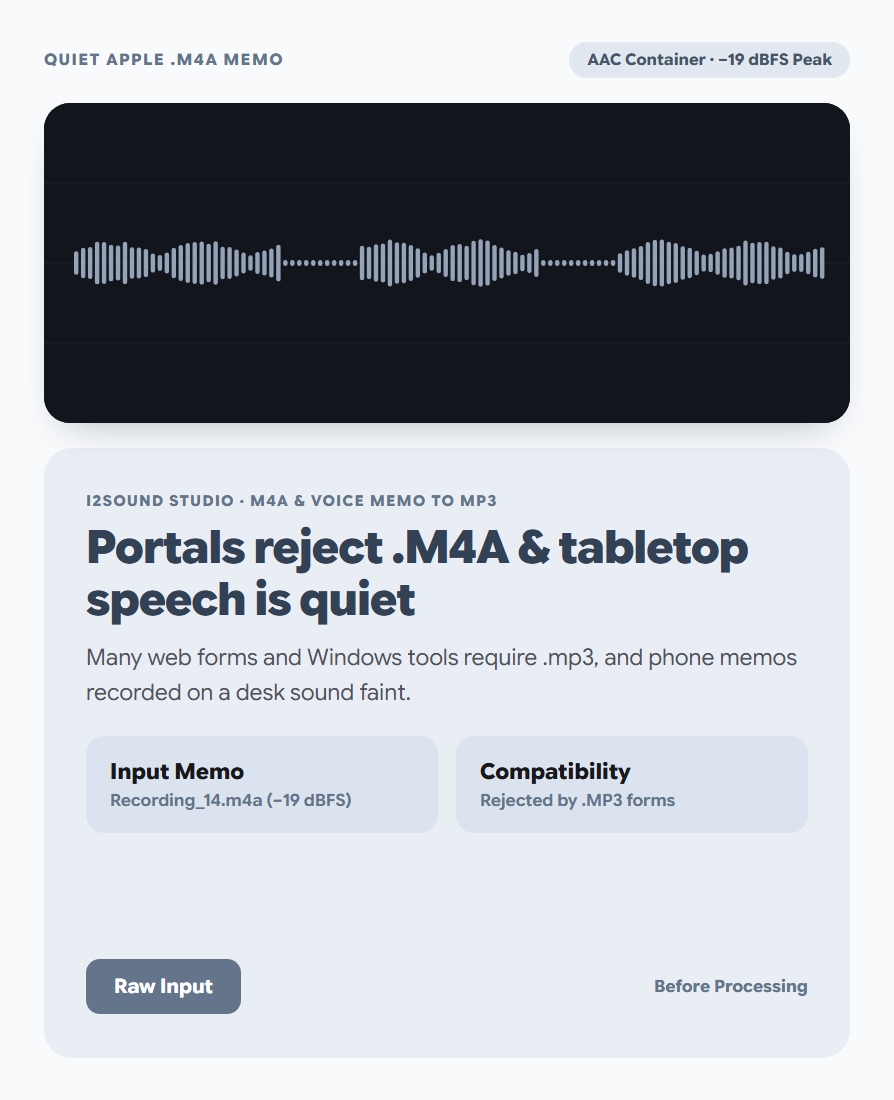
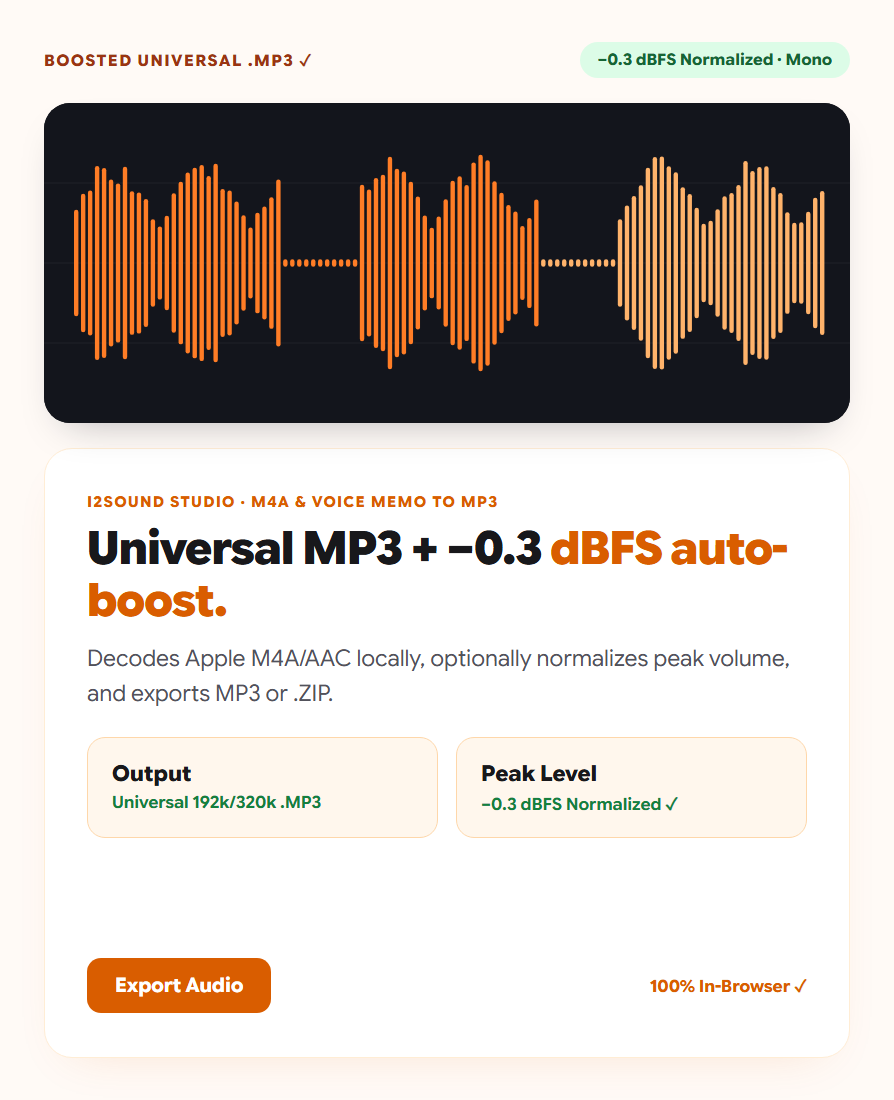
Before -> Now : AAC Container · −19 dBFS Peak  -->  −0.3 dBFS Normalized · Mono
Output Export : 320/192/128 kbps MP3 or WAV (with Optional Quiet-Memo Boost) (100% Client-Side Browser DSP)Gyakori kérdések
Miért menti az iPhone a hangjegyzeteket M4A formátumban MP3 helyett?
Az iOS az AAC audiót MPEG-4 (.m4a) konténerben rögzíti hangjegyzetként. Az MP3-má alakítás garantálja a kompatibilitást a régebbi szoftverekkel és feltöltési űrlapokkal.
Kötegelten is konvertálhatok egy mappányi iPhone hangjegyzetet?
Igen. Dobd be az összes .m4a hangjegyzetedet egyszerre, majd kattints az Export Audio gombra egyetlen .ZIP fájl letöltéséhez, amely tartalmazza az összes konvertált .mp3 fájlt.
Érdemes engedélyezni az Auto-Normalize funkciót a halk hangjegyzeteknél?
Igen – az iPhone Voice Memo + Auto-Boost előbeállítás automatikusan −0,3 dBFS csúcsszintre emeli a halk, asztali felvételeket.
Próbáld ki az M4A & Voice Memo to MP3 konvertálót a böngésződben
Tedd az Apple .m4a felvételeit mindenhol lejátszhatóvá, miközben normalizálod a halk beszédhangot.


