

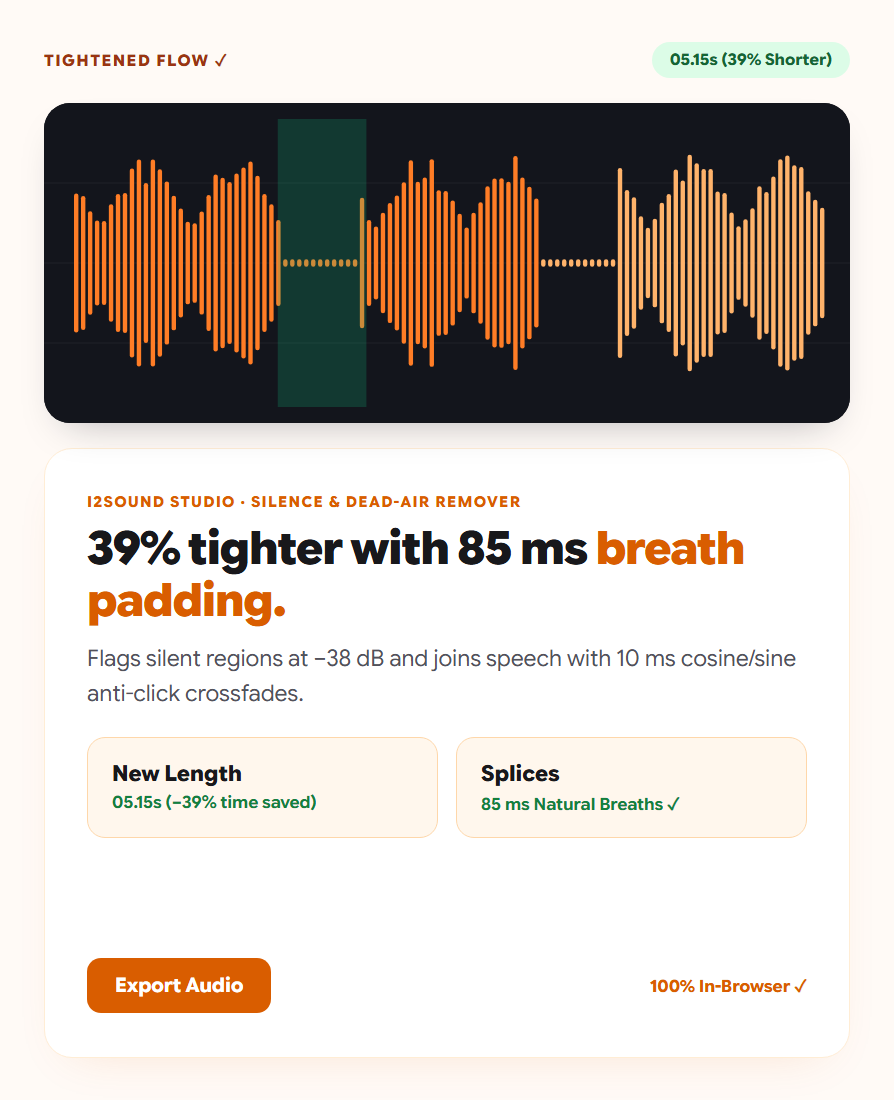

جب بھی آپ کو اپنی نجی فائلیں اپ لوڈ کیے بغیر براؤزر میں فوری اور اسٹوڈیو جیسی درستگی کی ضرورت ہو تو Silence & Dead-Air Remover کھولیں۔ طویل وقفے، 'ام' جیسی ہچکچاہٹ، اور خاموشی سامعین کی دلچسپی کو کم کر دیتی ہے۔ Silence Remover آپ کی ریکارڈنگ کو 20 ms کی ونڈوز میں اسکین کرتا ہے، ہر خاموش وقفے کو Retina ویوفارم پر سرخ رنگ میں نمایاں کرتا ہے، بچایا گیا درست وقت دکھاتا ہے، اور گفتگو کو صفائی سے جوڑتا ہے۔
اپنی آڈیو یا ویڈیو مقامی طور پر کھولیں
Choose Audio or Video پر کلک کریں Silence & Dead-Air Remover میں (یا پوڈکاسٹ، انٹرویوز، وائس اوور، اور لیکچر ریکارڈنگز کو ڈریگ اینڈ ڈراپ کریں) تاکہ مقامی براؤزر میموری میں ایک انٹرایکٹو Retina ویوفارم رینڈر ہو سکے—یا فوری ٹیسٹ کے لیے Try Studio Demo پر کلک کریں۔
پلے بیک شروع کرنے کے لیے Spacebar دبائیں اور ٹرانزینٹس اور نویز فلورز کا درست معائنہ کرنے کے لیے Waveform / Spectrogram / Live FFT ویو ٹیبز یا ماؤس وہیل زوم (40× تک) کا استعمال کریں۔
اسٹوڈیو ٹپ: 60–100 ms کی بریتھ پیڈنگ (Breath Padding) برقرار رکھیں تاکہ گفتگو روبوٹک لگنے کے بجائے قدرتی اور پرسکون محسوس ہو۔
Snappy Jump-Cut Voiceover (−34 dB) سیٹ کریں اور لائیو سنیں
اسٹوڈیو کنٹرول ڈاک میں Snappy Jump-Cut Voiceover (−34 dB) اور Play Tightened Output Live کو Silence Threshold کے ساتھ ایڈجسٹ کریں۔ کسی بھی روٹری ڈائل کو گھماتے وقت درستگی کے لیے Shift کو دبائے رکھیں، یا کسی بھی کنٹرول پر ڈبل کلک کر کے اسے ڈیفالٹ سیٹنگ پر واپس لائیں۔
آڈیو چلتے وقت اپنے کی بورڈ پر B دبائیں (یا FX Active (A/B) سوئچ پر کلک کریں) تاکہ آپ اپنی اصل آڈیو اور پروسیس شدہ سگنل کے درمیان 15 ms میں کلک سے پاک کراس فیڈ کر سکیں۔
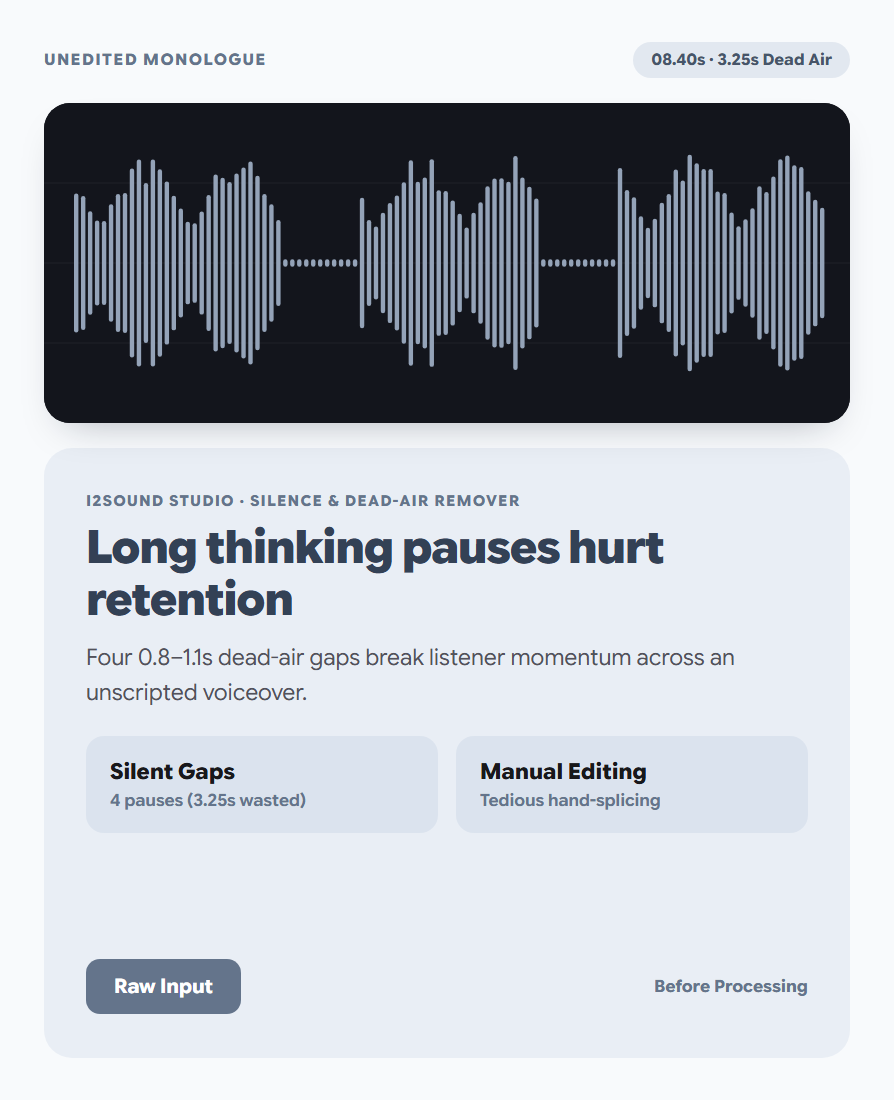
غیر اسکرپٹڈ مونو لاگز کو مختصر کریں
قدرتی جملوں کی روانی کو برقرار رکھتے ہوئے سوچنے کے وقفوں کو ہٹائیں۔
یوٹیوب اور ٹک ٹاک کے لیے تیز رفتار
اعلیٰ ریٹینشن بیانیہ کے لیے Snappy Jump-Cut پری سیٹ (200 ms تھریش ہولڈ، 40 ms پیڈ) استعمال کریں۔
وائٹ بورڈ اور سلائیڈ کے دوران خاموشی کو ہٹائیں
90 منٹ کی کلاس ریکارڈنگز سے کئی سیکنڈ طویل خاموش وقفوں کو خود بخود کاٹ دیں۔
لیولز کی تصدیق کریں اور صاف ستھرا ایکسپورٹ کریں
اسٹیریو آؤٹ پٹ میٹر پر ہیڈ روم کی تصدیق کریں تاکہ پیکس 0.0 dBFS سے نیچے محفوظ رہیں۔ اپنا مطلوبہ فارمیٹ منتخب کریں—جیسے MP3 · 320 kbps، WAV · 24-bit Studio، یا FLAC · 16-bit Lossless—اور Export Audio پر کلک کریں۔
بعد میں ملٹی سٹیپ ماسٹرنگ یا ملٹی ٹریک سٹیم لیئرنگ کی ضرورت ہے؟ Continue in (یا اوپری ماڈیول بار میں Pro Studio) پر کلک کریں تاکہ اپنی پروسیس شدہ آڈیو کو دوبارہ اپ لوڈ کیے بغیر براہ راست اگلے اسٹوڈیو ٹول میں بھیج سکیں۔
Verified Studio Recipe — Silence & Dead-Air Remover
Input Support : Podcasts, Interviews, Voiceovers, & Lecture Recordings
Key Controls  : Snappy Jump-Cut Voiceover (−34 dB)  |  Play Tightened Output Live  |  Silence Threshold  |  Minimum Pause Length  |  Keep Breath Padding
Before -> Now : 08.40s · 3.25s Dead Air  -->  05.15s (39% Shorter)
Output Export : Tightened Click-Free MP3, WAV, or Lossless FLAC (100% Client-Side Browser DSP)عام سوالات
کیا میں ایکسپورٹ کرنے سے پہلے مختصر شدہ نتیجہ سن سکتا ہوں؟
جی ہاں! اسٹیج ویو موڈ کو 'Show Tightened Result' پر ٹوگل کریں (یا 'Play Tightened Output Live' پری سیٹ پر کلک کریں) تاکہ اسٹیج پر ہی کٹی ہوئی آڈیو کو سن سکیں۔
زیادہ تر ریکارڈنگز کے لیے کون سا Silence Threshold dB بہترین کام کرتا ہے؟
−38 dB سے −35 dB عام مائیکس پر خاموش کمرے کے وقفوں کو بخوبی پکڑ لیتا ہے؛ اگر آپ کے کمرے کا پس منظر کچھ شور والا ہے تو اسے −28 dB کی طرف بڑھائیں۔
کم از کم وقفے کی لمبائی (Minimum Pause Length) کو بہت کم کیوں نہیں رکھنا چاہیے؟
کم از کم وقفہ (Minimum Pause) کو 150 ms سے کم رکھنے پر الفاظ کے درمیان قدرتی تلفظ کٹ سکتے ہیں؛ 250–350 ms حقیقی ہچکچاہٹ کو دور کرتا ہے جبکہ گفتگو کو قدرتی رکھتا ہے۔
اپنے براؤزر میں Silence & Dead-Air Remover آزمائیں
خاموش وقفوں کو 20 ms ونڈوز میں نمایاں کریں، سانس لینے کے قدرتی وقفے برقرار رکھیں، اور کلک سے پاک جوڑ لگائیں۔


