

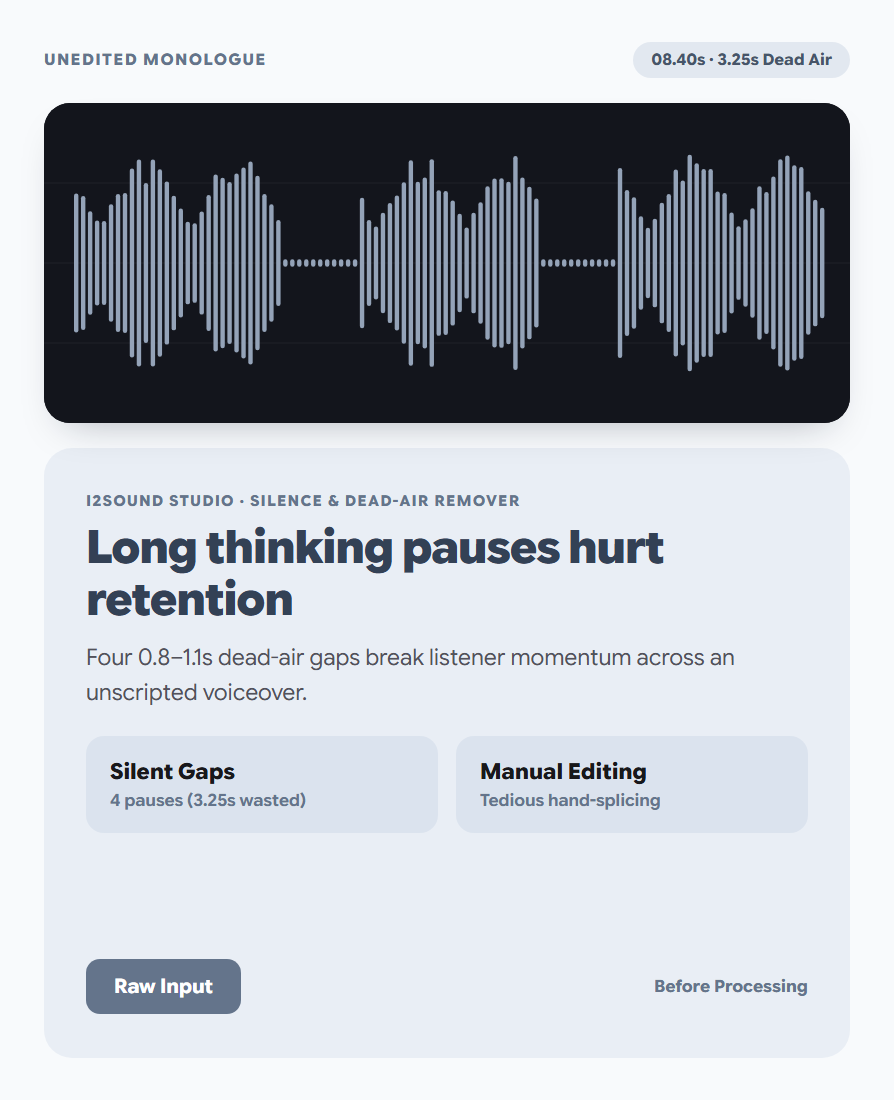
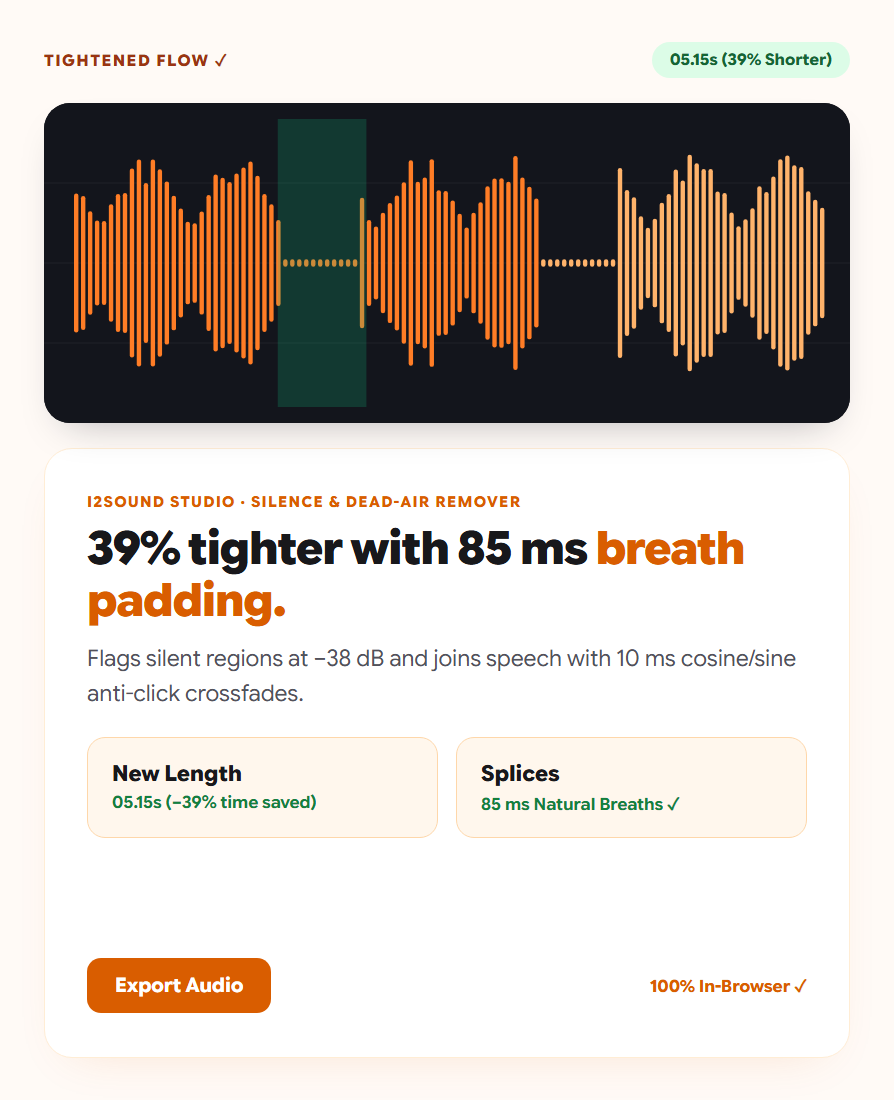

Apri Rimuovi Silenzi & Pause ogni volta che hai bisogno di risultati rapidi e professionali direttamente nel tuo browser, senza caricare file privati. Pause lunghe, esitazioni e silenzi riducono la retention degli ascoltatori. Il Rimuovi Silenzi scansiona la tua registrazione in finestre da 20 ms, evidenzia ogni vuoto in rosso sulla forma d'onda Retina, mostra il tempo esatto risparmiato ed esegue tagli puliti.
Apri il tuo audio o video localmente
Clicca Scegli Audio o Video in Rimuovi Silenzi & Pause (o trascina podcast, interviste, voiceover e registrazioni di lezioni) per renderizzare una forma d'onda Retina interattiva direttamente nella memoria del browser—oppure clicca Prova Demo Studio per testare immediatamente.
Premi Spacebar per avviare la riproduzione e usa le schede Forma d'onda / Spettrogramma / FFT Live o lo zoom della rotellina del mouse (fino a 40×) per ispezionare transienti e rumore di fondo.
Consiglio dello studio: Mantieni 60–100 ms di respiro per far sì che le conversazioni risultino umane e rilassate, non robotiche.
Imposta il Voiceover Snappy Jump-Cut (−34 dB) e ascolta in tempo reale
Regola Snappy Jump-Cut Voiceover (−34 dB) e Riproduci Output Ottimizzato Live insieme alla Soglia di Silenzio nel pannello di controllo. Tieni premuto Shift mentre trascini una manopola per una precisione millimetrica, o fai doppio clic su qualsiasi controllo per tornare al valore predefinito.
Premi B sulla tastiera (o clicca l'interruttore FX Attivo (A/B)) mentre l'audio è in riproduzione per passare in 15 ms dal segnale originale a quello elaborato senza click.
Compatta i monologhi a braccio
Elimina le pause di riflessione preservando la cadenza naturale delle frasi.
Ritmo incalzante per YouTube e TikTok
Usa il preset Snappy Jump-Cut (soglia 200 ms, pad 40 ms) per una narrazione ad alta retention.
Rimuovi i tempi morti da presentazioni e slide
Taglia automaticamente vuoti di silenzio di diversi secondi da registrazioni di lezioni di 90 minuti.
Verifica i livelli ed esporta in modo pulito
Conferma l'headroom sul misuratore di uscita stereo affinché i picchi rimangano sotto 0.0 dBFS. Seleziona il formato target—come MP3 · 320 kbps, WAV · 24-bit Studio, o FLAC · 16-bit Lossless—e clicca Esporta Audio.
Hai bisogno di mastering multi-step o layering di stem multi-traccia? Clicca Continua in (o Pro Studio nella barra superiore) per passare l'audio elaborato direttamente al prossimo strumento dello studio senza doverlo ricaricare.
Verified Studio Recipe — Silence & Dead-Air Remover
Input Support : Podcasts, Interviews, Voiceovers, & Lecture Recordings
Key Controls  : Snappy Jump-Cut Voiceover (−34 dB)  |  Play Tightened Output Live  |  Silence Threshold  |  Minimum Pause Length  |  Keep Breath Padding
Before -> Now : 08.40s · 3.25s Dead Air  -->  05.15s (39% Shorter)
Output Export : Tightened Click-Free MP3, WAV, or Lossless FLAC (100% Client-Side Browser DSP)Domande frequenti
Posso ascoltare il risultato compattato prima dell'esportazione?
Sì! Attiva la modalità Stage View per mostrare il risultato ottimizzato (o clicca il preset Riproduci Output Ottimizzato Live) per ascoltare l'audio tagliato direttamente sullo stage.
Quale Soglia di Silenzio in dB funziona meglio per la maggior parte delle registrazioni?
−38 dB a −35 dB catturano le pause in ambienti silenziosi con microfoni standard; aumenta verso −28 dB se l'ambiente di registrazione è leggermente rumoroso.
Perché la Lunghezza Minima della Pausa non dovrebbe essere impostata troppo breve?
Impostare la Pausa Minima sotto i 150 ms può tagliare le consonanti naturali tra le parole; 250–350 ms rimuovono le esitazioni reali mantenendo il parlato naturale.
Prova il Rimuovi Silenzio e Tempi Morti nel tuo browser
Evidenzia i vuoti di silenzio in finestre da 20 ms, mantieni la spaziatura naturale del respiro ed esegui giunzioni senza clic.


